요약(TL;DR): TikTok의 기본 저장 기능은 모든 다운로드에 눈에 보이는 워터마크를 넣습니다. 워터마크 없이 TikTok 영상을 저장하는 2026년의 다섯 가지 방법은 다음과 같습니다: 온라인 도구(SnapTik, SSSTikTok), VidMost 데스크톱 녹화, TikTok 자체의 “포토 모드” 대체 방법, Android 화면 녹화, 그리고 리포스터 앱. 이 가이드는 iPhone, Android, 데스크톱별 단계별 설명과 함께 다섯 가지를 모두 다룹니다.
TikTok은 2026년 기준 월간 활성 사용자가 15억 명을 넘으며, 영감 보드, 콘텐츠 아카이브, 오프라인 시청 등을 위해 영상을 저장하는 것은 이 플랫폼에서 가장 흔한 행동 중 하나입니다(DataReportal, 2026). 문제는: TikTok의 기본 공유 버튼으로 다운로드한 모든 영상에는 화면 일부를 가리는 눈에 띄는 “@username | TikTok” 워터마크가 찍힌다는 점입니다.
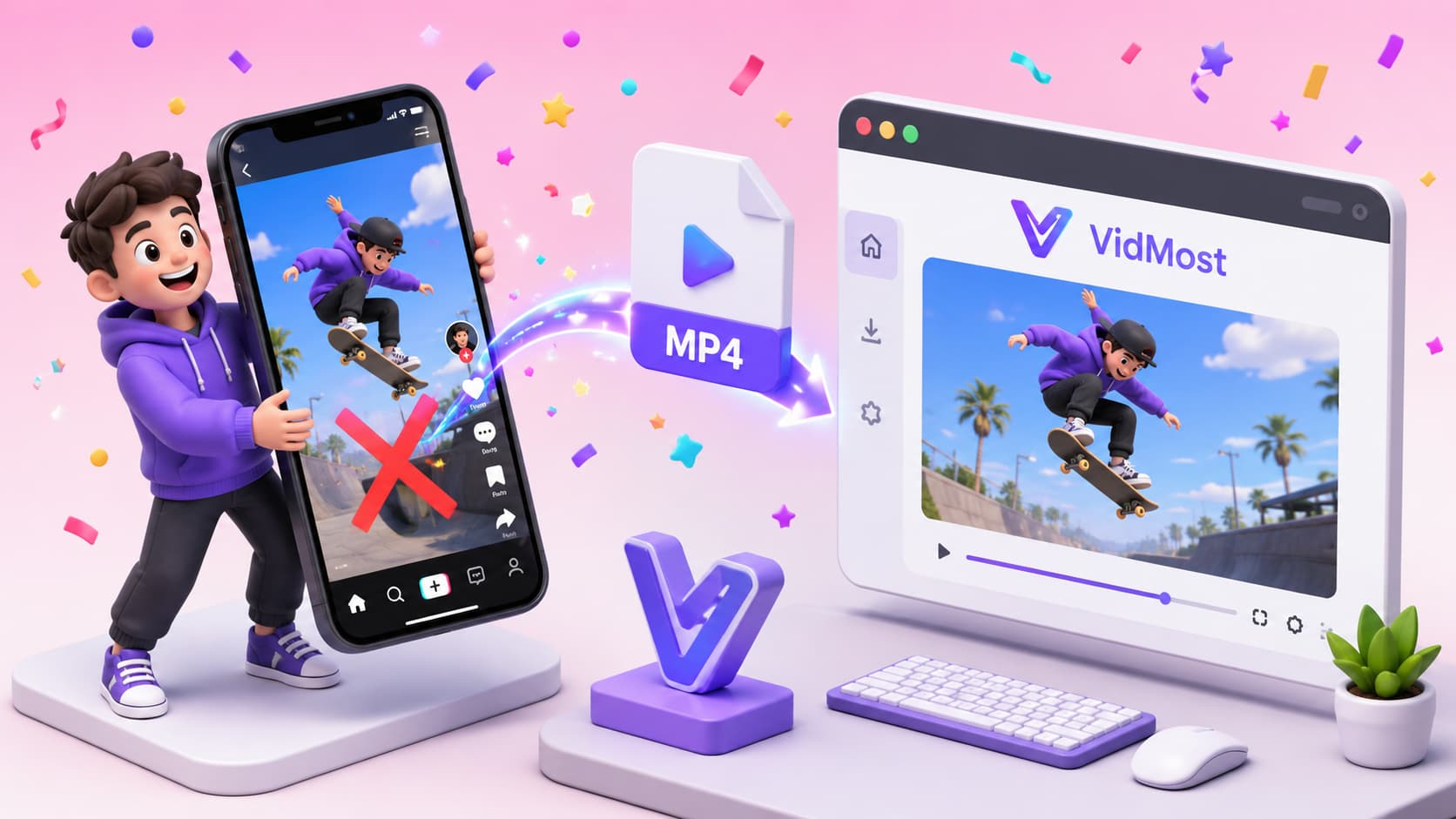
모든 기기에서 TikTok 영상을 깔끔하게 다운로드하는 다섯 가지 방법은 다음과 같습니다.
방법 1: 온라인 도구 — 데스크톱과 모바일에서 가장 빠름
온라인 TikTok 다운로더는 영상 URL을 붙여넣으면 앱 설치 없이 몇 초 만에 워터마크 없는 MP4를 받을 수 있게 해 줍니다. 2026년 가장 안정적인 도구들:
-
SnapTik — snaptik.app: HD 다운로드 지원, 워터마크 없음, 브라우저에서 작동
-
SSSTikTok — ssstiktok.io: 가장 빠른 렌더링, HD + SD 옵션
-
SaveTT — savett.cc: 깔끔한 인터페이스, 가입 불필요
SnapTik으로 다운로드하는 방법:
- TikTok을 열어 저장할 영상을 찾습니다
- 공유(Share) → **링크 복사(Copy Link)**를 탭합니다
- 브라우저에서 snaptik.app에 접속합니다
- 링크를 붙여넣고 Download를 탭합니다
- **Download Video (HD)**를 선택합니다 — 워터마크 없는 MP4가 바로 저장됩니다
작동 환경: iPhone Safari, Android Chrome, 데스크톱 브라우저
화질: 최대 1080p(HD 옵션) 또는 720p(SD 옵션)
비용: 무료(광고 지원)
제약: 공개 TikTok 계정에서만 작동합니다. 비공개 영상은 원본 앱에 로그인되어 있어야 하며 외부 도구로는 접근할 수 없습니다.
방법 2: VidMost — 데스크톱에 최적, 워터마크 없음, 모든 계정 지원
VidMost는 다운로드 엔진이 내장된 Chromium 기반 브라우저입니다. TikTok은 (OnlyFans나 구독형 동영상 서비스와 달리) 플랫폼 수준의 접근 권한 없이 표준 HLS로 전송되기 때문에, VidMost는 TikTok 인터페이스가 다운로드 파일에 워터마크 오버레이를 추가하기 전에 — 네트워크 레벨에서 깔끔한 영상 스트림을 녹화할 수 있습니다.
적합한 경우: TikTok 영상을 대량으로 저장하거나, 팔로우 중인 비공개 계정에서 다운로드하거나, TikTok 라이브 및 긴 형식의 콘텐츠를 저장할 때.
VidMost로 TikTok 다운로드하는 방법:
- Windows 또는 Mac에 VidMost를 설치합니다
- VidMost를 열고 tiktok.com으로 이동해 — TikTok 계정에 로그인합니다
- 저장하려는 영상으로 이동합니다
- VidMost 툴바의 Download 버튼을 클릭합니다
- 깔끔한 MP4가 Downloads 폴더에 저장됩니다 — 워터마크 없이
TikTok 라이브 녹화의 경우:
- VidMost를 열고 라이브 스트림으로 이동합니다
- **녹화 모드(Recording Mode)**로 전환합니다
- Start Recording을 클릭합니다 — VidMost가 스트림을 실시간으로 녹화합니다
- 라이브가 끝나면 Stop을 클릭합니다
화질: 일반 영상은 최대 1080p, 라이브 스트림은 방송 화질
가격: 무료 플랜 제공, Pro는 vidmost.com에서 월 $10부터
방법 3: TikTok의 “리포스트” 공유 대체 방법
TikTok의 내장 “영상 저장” 기능은 워터마크가 있는 파일을 생성합니다 — 하지만 플랫폼 자체의 사진 캐러셀 기능을 이용한 네이티브 대체 방법이 있습니다:
참고: 이 방법은 일반 영상 게시물이 아니라, 사진 캐러셀(TikTok의 다중 이미지 게시물) 구조로 된 영상에서만 작동합니다.
일반 영상 게시물의 경우, 모바일에서 설치 없이 가장 깔끔한 대안은 휴대폰 브라우저를 통해 브라우저 기반 도구(위 방법 1)를 사용하는 것입니다.
방법 4: 화면 녹화 — 모든 기기에서 작동
TikTok은 (OnlyFans나 구독형 동영상 서비스와 달리) 접근 권한을 사용하지 않으므로, 일반 화면 녹화가 검은 화면을 만들지 않고 작동합니다. 단점은 녹화된 영상에 화면에 보이는 모든 것이 포함된다는 점입니다 — 녹화 중 UI 오버레이를 숨기거나, 나중에 크롭해야 합니다.
iPhone에서:
- 제어 센터에 화면 녹화를 추가합니다(설정 → 제어 센터)
- TikTok을 열고 영상으로 이동합니다
- 제어 센터를 열고 화면 녹화 버튼을 탭합니다
- TikTok으로 돌아가 영상을 전체 화면으로 재생합니다(한 번 탭하면 컨트롤이 숨겨집니다)
- 끝나면 녹화를 중지합니다 — 영상이 사진 앱에 저장됩니다
Android에서:
- 알림 표시줄을 내리고 화면 녹화기를 탭합니다(제조사별로 다름)
- 컨트롤을 숨긴 채 TikTok 영상을 전체 화면으로 재생합니다
- 녹화를 중지합니다 — 갤러리에 저장됩니다
Windows에서:
- Win + G를 눌러 Xbox Game Bar를 엽니다
- 브라우저에서 TikTok 영상으로 이동해 전체 화면으로 재생합니다
- 녹화 위젯의 녹화 버튼을 클릭합니다
화질: 기기의 화면 해상도에 따름(최신 휴대폰은 보통 1080p)
제약: 실시간 재생이 필요합니다 — 빨리 감거나 건너뛸 수 없으며, 방해 금지 모드를 켜지 않으면 알림 배너를 포함해 화면에 나타나는 것이 그대로 녹화됩니다.
방법 5: 서드파티 앱(Android) — 일괄 저장에 최적
Android는 Play 스토어 외부의 앱 사이드로딩을 허용하므로, 공유 메뉴와 직접 연동되는 전용 TikTok 다운로더 앱을 사용할 수 있습니다:
-
TikMate: Android 공유 시트와 연동됩니다 — TikTok에서 공유를 탭하고 TikMate를 선택하면 워터마크 없이 저장됩니다
-
Video Downloader for TikTok: 유사한 공유 시트 연동, 여러 파일 정리 지원
TikMate 사용 방법:
- 개발자 사이트에서 TikMate APK를 다운로드합니다(“TikMate APK 2026” 검색)
- Android 설정 → 보안에서 “알 수 없는 출처에서 설치”를 활성화합니다
- TikMate를 설치합니다
- TikTok에서 영상의 공유를 탭한 뒤 → 공유 옵션에서 TikMate를 선택합니다
- TikMate가 깔끔한 버전을 갤러리에 바로 다운로드합니다
iOS 참고: iOS는 App Store 외부의 앱 사이드로딩을 허용하지 않습니다. iPhone에서는 방법 1 또는 방법 2를 사용하세요.
비교: 어떤 방법을 사용할까
| 방법 | 플랫폼 | 화질 | 워터마크 | 계정 접근 |
|---|---|---|---|---|
| 온라인 도구(SnapTik) | 전체 | 최대 1080p | ✅ 없음 | 공개 전용 |
| VidMost | 데스크톱 | 최대 1080p | ✅ 없음 | 모두(로그인 시) |
| 화면 녹화 | 전체 | 화면 해상도 | ✅ 없음(전체 화면) | 보이는 모든 것 |
| TikMate 앱 | Android | 최대 1080p | ✅ 없음 | 모두(로그인 시) |
| TikTok 기본 저장 | 전체 | 720p | ❌ 워터마크 있음 | 모두 |
자주 묻는 질문
TikTok은 왜 다운로드한 영상에 워터마크를 넣나요?
TikTok은 바이럴 확산 장치로 다운로드에 워터마크를 넣습니다 — 공유되거나 다운로드된 모든 영상에 크리에이터의 @핸들과 TikTok 브랜드가 따라붙어, 다른 플랫폼에 재공유될 때마다 브랜드 인지도를 퍼뜨립니다. 크리에이터에 대한 출처 표기 역할도 합니다. 워터마크는 TikTok 서버의 원본 영상 파일에 내장된 것이 아니라, 다운로드 파일을 생성하는 시점에 앱이 적용합니다.
비공개 계정의 TikTok 영상도 다운로드할 수 있나요?
비공개 계정 영상은 승인된 팔로워에게만 접근이 허용됩니다. 온라인 도구는 내 TikTok 계정에 로그인되어 있지 않으므로 비공개 영상에 접근할 수 없습니다. VidMost는 브라우저 안에서 TikTok에 로그인하기 때문에 비공개 영상에 접근할 수 있습니다 — 내 계정이 볼 수 있는 콘텐츠와 동일한 범위를 VidMost에 제공하는 셈입니다.
TikTok 영상 다운로드가 허용되나요?
TikTok의 서비스 약관은 허가 없이 콘텐츠를 앱 외부로 다운로드하거나 저장할 수 없다고 명시합니다. 다만 많은 크리에이터가 다운로드를 명시적으로 허용하며(TikTok 자체 저장 기능도 이를 가능하게 합니다). 이 가이드는 개인 용도의 기술적 방법을 다룹니다 — 본인의 구체적인 상황에 대해서는 크리에이터의 프로필이나 TikTok의 현행 약관을 확인하세요.
TikTok 라이브가 끝난 후에도 다운로드할 수 있나요?
TikTok 라이브 다시보기는 제한된 시간 동안 일부 계정에만 제공됩니다. 라이브가 진행되는 동안에는 VidMost의 녹화 모드로 스트림을 실시간 녹화할 수 있습니다. 라이브 종료 후의 이용 가능 여부는 크리에이터가 라이브를 저장했는지에 달려 있으며 — 만료된 TikTok 라이브 녹화에 접근하는 보편적이고 안정적인 방법은 없습니다.
VidMost로 워터마크 없이 TikTok 영상을 다운로드하세요 — Windows와 Mac에서 무료입니다.