요약(TL;DR): 2026년 YouTube 영상을 다운로드하는 실제로 작동하는 다섯 가지 방법은 다음과 같습니다: VidMost(브라우저 기반, 설정 불필요), yt-dlp(커맨드라인, 최고 화질), 브라우저 확장 프로그램, 온라인 변환 사이트, 그리고 YouTube Premium의 공식 오프라인 기능. 각각 화질, 사용 편의성, 포맷 지원 면에서 서로 다른 장단점이 있습니다 — 이 가이드는 단계별 설명과 함께 다섯 가지를 모두 다룹니다.
YouTube는 2026년 기준 8억 개가 넘는 영상을 호스팅하고 있으며, 오프라인 접근에 대한 수요는 그 어느 때보다 높습니다 — 여행, 느린 연결, 콘텐츠 아카이빙, 또는 직접 업로드한 영상의 백업 등 이유는 다양합니다. 어떤 방법이 가장 좋은지는 최고의 화질을 원하는지, 최대의 간편함을 원하는지, 아니면 최대의 제어권을 원하는지에 따라 달라집니다.
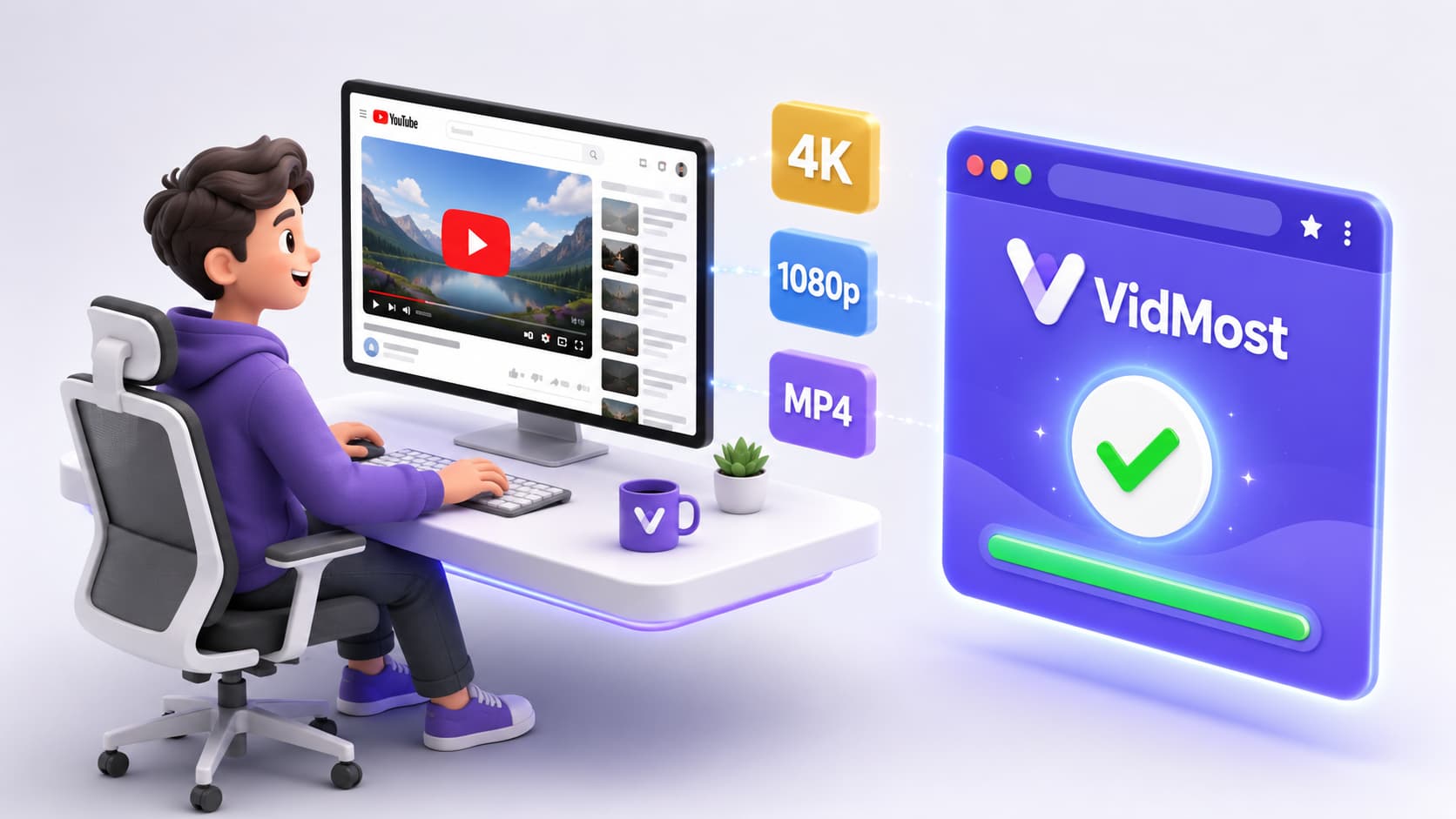
실제로 작동하는 다섯 가지 방법과, 각각 어떤 경우에 가장 좋은지, 그리고 정확한 사용법은 다음과 같습니다.
방법 1: VidMost — 간편함과 공개 영상에 최적
VidMost는 다운로드 엔진이 내장된 Chromium 기반 브라우저입니다. 공개 YouTube 영상처럼 저장이 허용되는 콘텐츠를 브라우저 안에서 열고, 다운로드 패널에서 사용 가능한 옵션을 선택할 수 있습니다.
적합한 경우: 커맨드라인 지식 없이 클릭만으로 공개 영상이나 본인 업로드 영상을 정리하고 싶은 사용자.
VidMost로 YouTube 영상 다운로드하는 방법:
- VidMost를 다운로드하고 설치합니다(Windows 또는 Mac)
- VidMost를 열고 YouTube 영상 URL로 이동합니다
- 툴바에 나타나는 Download 버튼을 클릭합니다
- 사용 가능한 화질과 포맷을 선택합니다
- MP4 파일이 Downloads 폴더에 저장됩니다
제공 화질: 공개 영상에서 플랫폼이 제공하는 옵션에 따라 달라집니다.
가격: 무료 플랜 제공, Pro 플랜은 vidmost.com에서 월 $10 또는 연 $38부터.
방법 2: yt-dlp — 파워 유저와 최고 화질에 최적
yt-dlp는 YouTube 다운로드의 표준이라 할 수 있는 무료 오픈소스 커맨드라인 도구입니다(yt-dlp GitHub, 2026년 기준 95,000개 이상의 스타). 1,000개 이상의 사이트를 지원하고, 인증이 필요한 콘텐츠를 위한 쿠키를 처리하며, 포맷·화질·자막·메타데이터에 대한 세밀한 제어권을 제공합니다.
적합한 경우: 개발자, 고급 사용자, 전체 재생목록이나 채널의 여러 파일 정리, 또는 특정 포맷이나 해상도가 필요한 모든 사람.
yt-dlp 사용 방법:
- pip로 설치:
pip install yt-dlp또는 github.com/yt-dlp/yt-dlp/releases에서 바이너리 다운로드 - 기본 다운로드:
yt-dlp https://www.youtube.com/watch?v=VIDEO_ID - 최고 화질 선택:
yt-dlp -f "bestvideo+bestaudio" URL - MP4로 다운로드:
yt-dlp -f "bestvideo[ext=mp4]+bestaudio[ext=m4a]" --merge-output-format mp4 URL - 재생목록 다운로드:
yt-dlp https://www.youtube.com/playlist?list=PLAYLIST_ID
제공 화질: 제공되는 공개 영상이라면 최대 8K. 완전한 포맷 제어.
비용: 완전 무료, 오픈소스.
방법 3: 브라우저 확장 프로그램 — 빠른 일회성 다운로드에 최적
브라우저 확장 프로그램은 Chrome이나 Firefox에 직접 통합되어 YouTube 영상 아래에 다운로드 버튼을 추가합니다. 2026년 가장 안정적인 것은 Video DownloadHelper(Firefox)와 YouTube™ Video Downloader 확장입니다.
적합한 경우: 별도 소프트웨어 설치 없이 다운로드 버튼을 원하는 일반 사용자.
사용 방법(Firefox용 Video DownloadHelper):
- Firefox 부가 기능 스토어에서 Video DownloadHelper를 설치합니다
- 아무 YouTube 영상으로 이동합니다
- 툴바의 확장 아이콘을 클릭합니다 — 사용 가능한 화질 옵션 목록이 나타납니다
- 원하는 해상도를 선택하고 다운로드를 클릭합니다
제약: 확장 프로그램은 YouTube가 플레이어를 업데이트할 때마다 자주 망가집니다. 대부분의 확장은 접근 제한 콘텐츠나 연령 제한 영상에서는 작동하지 않습니다. Chrome은 Manifest V3에서 확장 기능을 제한해, 일부 확장의 안정성이 떨어졌습니다.
비용: 무료(Video DownloadHelper는 특정 포맷을 위한 일회성 $3.99 동반 앱이 있습니다).
방법 4: 온라인 변환 도구 — 설치 없이 가끔 쓰기에 최적
SaveFrom.net, Y2Mate, 9Convert 같은 사이트는 YouTube URL을 붙여넣으면 소프트웨어 설치 없이 브라우저에서 바로 영상을 다운로드할 수 있게 해 줍니다.
적합한 경우: 소프트웨어를 설치할 수 없을 때의 일회성 다운로드(회사 컴퓨터, 학교 네트워크 등).
사용 방법:
- YouTube 영상 URL을 복사합니다
- 온라인 변환 사이트로 이동합니다(예: 9convert.com 또는 y2mate.com)
- 입력란에 URL을 붙여넣고 다운로드를 클릭합니다
- 원하는 화질을 선택하고 파일을 다운로드합니다
중요한 제약:
-
최대 화질은 보통 1080p입니다 — 대부분의 변환 사이트에서 4K는 제공되지 않습니다
-
YouTube가 시스템을 업데이트할 때마다 화질이 자주 저하됩니다
-
많은 변환 사이트가 공격적인 광고를 표시합니다. 광고 차단기를 사용하세요
-
이 사이트들은 비공개, 연령 제한, 로그인 또는 구매가 필요한 영상에서는 작동하지 않습니다
비용: 무료(광고 지원).
방법 5: YouTube Premium 오프라인 — 공식 방법
YouTube Premium(월 $13.99)에는 YouTube 앱에 내장된 공식 오프라인 다운로드 기능이 포함되어 있습니다. 다운로드한 영상은 앱 안에 저장됩니다 — MP4 파일로 추출할 수는 없지만, 재인증을 요구하기 전까지 최대 30일간 인터넷 없이 재생됩니다.
적합한 경우: 이미 YouTube Premium을 사용 중이며, 모바일 오프라인 시청을 위한 간단하고 합법적인 앱 기반 솔루션을 원하는 사용자.
사용 방법:
- youtube.com/premium에서 YouTube Premium을 구독합니다
- YouTube 모바일 앱에서, 다운로드 가능한 영상 아래의 다운로드 버튼을 탭합니다
- 화질을 선택합니다(360p, 720p, 또는 1080p)
- 보관함 탭 → 다운로드에서 다운로드한 영상에 접근합니다
제약: 다운로드는 YouTube 앱 안에 잠겨 있습니다 — 다른 기기로 옮기거나 YouTube 외부에서 재생할 수 없습니다. 앱이 인터넷에 연결되지 않으면 다운로드는 30일 후 만료됩니다.
비교: 어떤 방법을 사용해야 할까?
| 방법 | 화질 | 편의성 | 비공개/구매 콘텐츠 | 무료 |
|---|---|---|---|---|
| VidMost | 제공 옵션에 따름 | ★★★★★ | 권한과 약관 확인 필요 | 프리미엄 |
| yt-dlp | 최대 8K | ★★☆☆☆ | ❌ 미지원 | ✅ 무료 |
| 브라우저 확장 | 최대 1080p | ★★★★☆ | ❌ 미지원 | ✅ 무료 |
| 온라인 변환 | 최대 1080p | ★★★★★ | ❌ 미지원 | ✅ 무료 |
| YouTube Premium | 최대 1080p | ★★★★★ | 해당 없음(공식) | ❌ $13.99/월 |
자주 묻는 질문
YouTube 영상 다운로드는 합법인가요?
YouTube의 서비스 약관은 YouTube나 콘텐츠 크리에이터의 명시적 허가 없이 영상을 다운로드하는 것을 금지합니다. 다만 YouTube 자체가 YouTube Premium을 통해 다운로드 기능을 제공하며, 일부 크리에이터가 다운로드를 명시적으로 허용합니다. 저장 전에는 YouTube 약관, 권리자 허가, 거주 지역의 저작권법을 확인하세요.
온라인 YouTube 다운로더는 왜 계속 망가지나요?
YouTube는 자동 다운로드를 막기 위해 플레이어 JavaScript, 영상 URL 서명, CDN 구조를 정기적으로 업데이트합니다. 이런 패턴을 파싱하는 데 의존하는 도구는 업데이트가 있을 때마다 망가집니다. yt-dlp는 활발히 유지보수되어 YouTube 변경 후 보통 24~48시간 내에 패치됩니다. 브라우저 확장과 온라인 사이트는 유지보수가 그만큼 일관적이지 않습니다.
YouTube Shorts도 다운로드할 수 있나요?
네 — YouTube Shorts는 일반 영상과 동일한 URL 구조를 사용합니다. 위의 다섯 가지 방법 모두 Shorts에 작동합니다. 출력 해상도는 보통 1080x1920(세로 1080p)입니다.
YouTube 영상을 저장하기에 가장 좋은 포맷은?
H.264 영상 코덱과 AAC 오디오를 사용하는 MP4가 모든 기기에서 재생하기에 가장 호환성이 높은 포맷입니다. 아카이빙 목적이라면 yt-dlp의 기본 출력(VP9/webm)이 동일 화질에서 더 나은 압축을 제공합니다. VidMost는 기본적으로 MP4로 저장합니다.
2026년 가장 간편한 YouTube 다운로드 경험을 원한다면 vidmost.com에서 VidMost를 무료로 다운로드하세요.