VidMost는 바로 사용할 수 있는 브라우저 앱입니다. 플러그인을 설치하거나, 링크를 다른 도구에 복사하거나, 복잡한 작업을 할 필요가 없습니다. 그저 열어서 사용하기만 하면 됩니다.
이 튜토리얼은 실제 스크린샷과 함께 전체 과정을 안내해 드리므로, 끝까지 읽으시면 누구나 익힐 수 있습니다.
인터페이스 개요: 4가지 핵심 영역
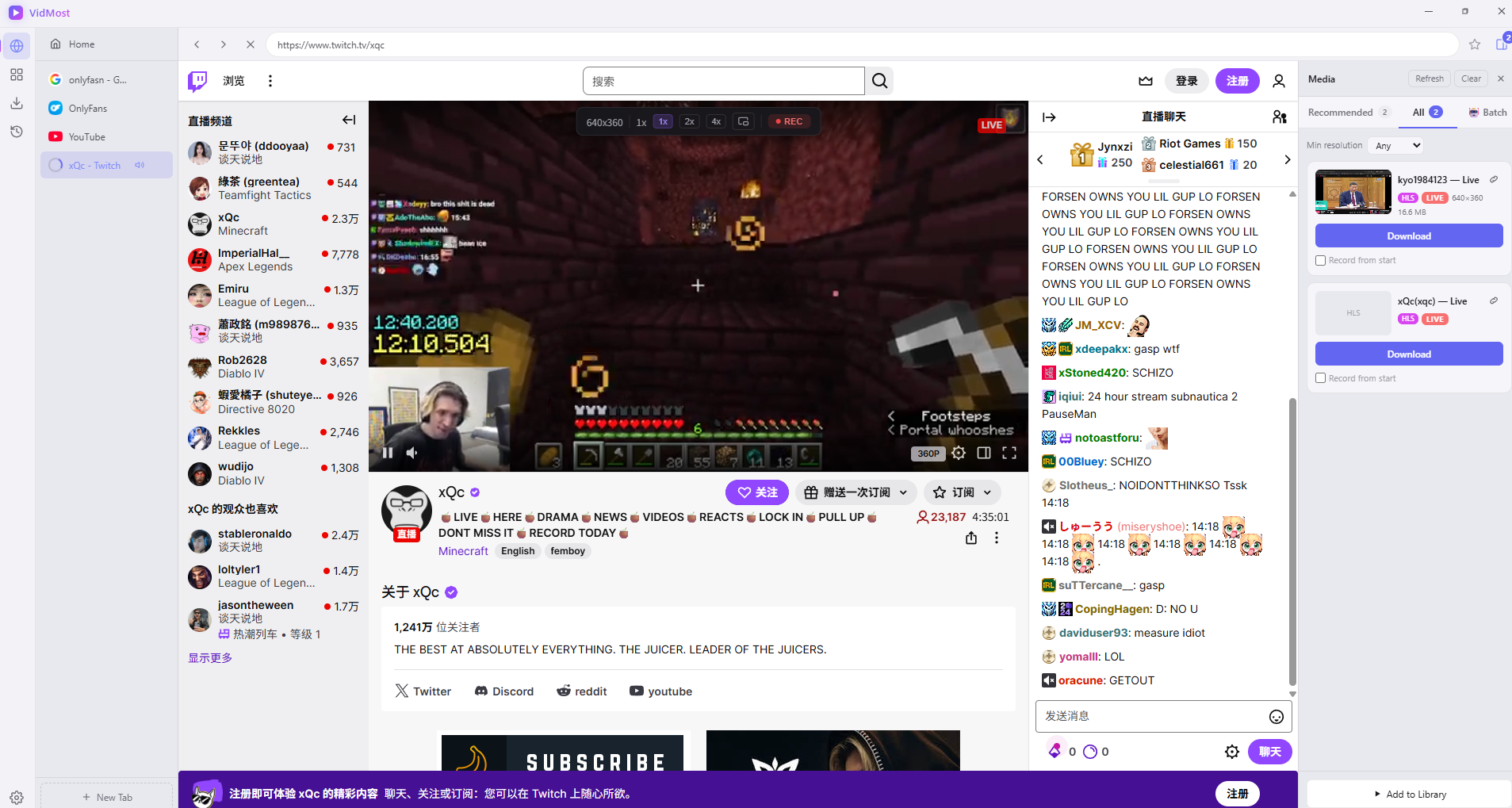
VidMost를 실행하면 인터페이스는 네 가지 주요 영역으로 나뉩니다.
| 영역 | 위치 | 기능 |
|---|---|---|
| 왼쪽 사이드바 | 맨 왼쪽, 4개 아이콘 | 홈, 북마크, 다운로드, 기록을 전환 |
| 탭 바 | 왼쪽 패널 | 열려 있는 여러 웹페이지를 관리 |
| 브라우저 메인 창 | 중앙 | 웹사이트를 일반적으로 탐색 |
| 미디어 패널 | 오른쪽 | 영상을 자동으로 인식하고 다운로드 |
인기 사이트로의 바로가기가 미리 설정되어 있습니다: YouTube, TikTok, Twitch, OnlyFans, Reddit, X 등. 클릭만 하면 바로 방문할 수 있습니다.
핵심 로직: 이것만 기억하세요
페이지를 평소처럼 탐색하면 오른쪽 미디어 패널이 자동으로 영상을 인식합니다. 다운로드 버튼을 클릭하기만 하면 됩니다.
링크를 복사하거나 도구를 전환할 필요 없이, 모든 것이 같은 창 안에서 완결됩니다.
일반 영상 다운로드 (예: TikTok)
1단계: 대상 플랫폼 열기
주소 표시줄에 tiktok.com을 입력하거나 홈 페이지의 TikTok 바로가기 아이콘을 클릭하고 평소처럼 콘텐츠를 탐색합니다.
2단계: 미디어 패널이 자동으로 인식
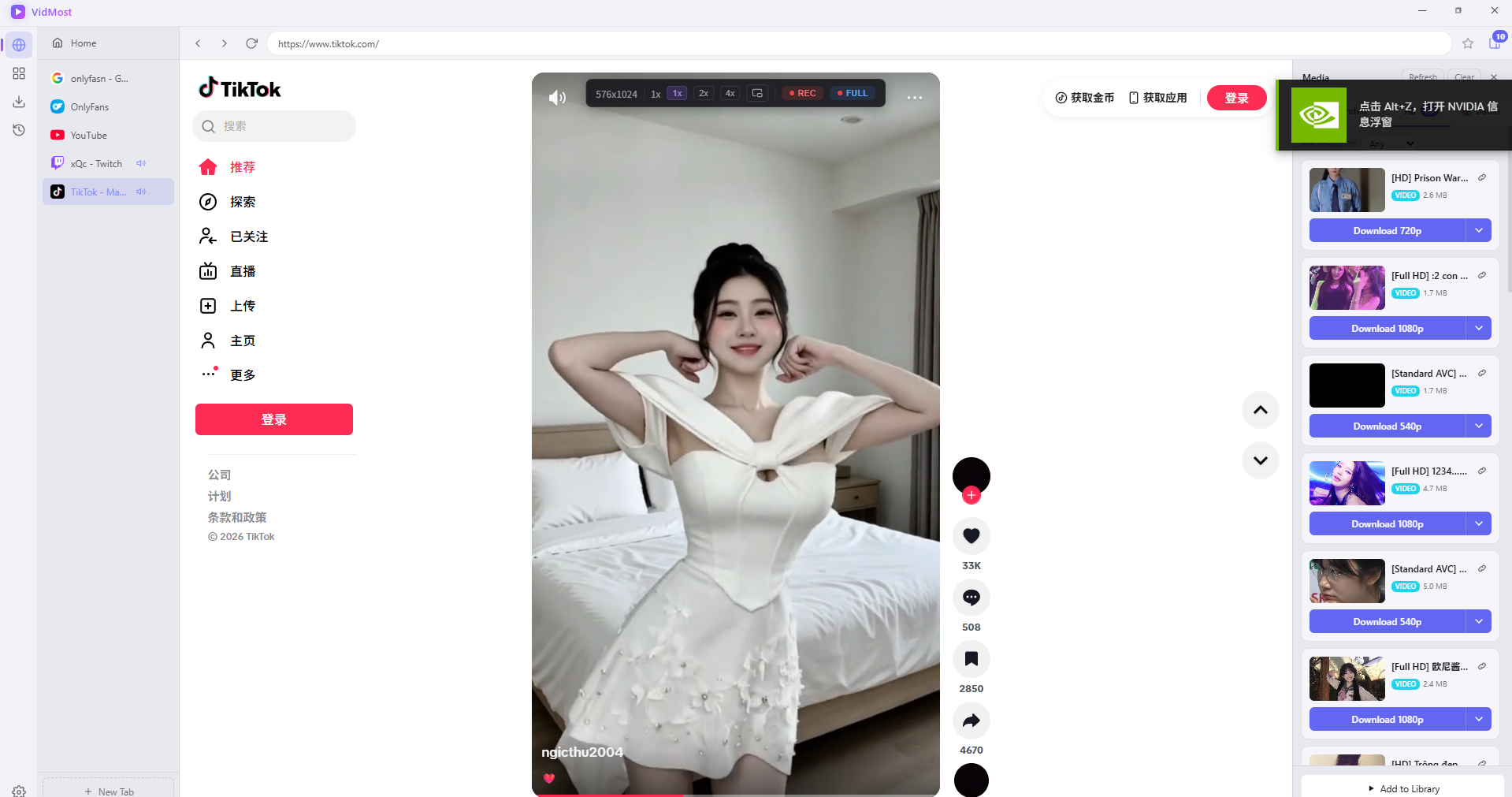
페이지가 로드되면 오른쪽 미디어 패널이 자동으로 나타나며 다음을 표시합니다:
-
추천 탭: 현재 최적의 영상과 직접 다운로드 버튼.
-
영상 제목, 파일 크기, 사용 가능한 해상도.
3단계: 더 많은 영상 일괄 인식
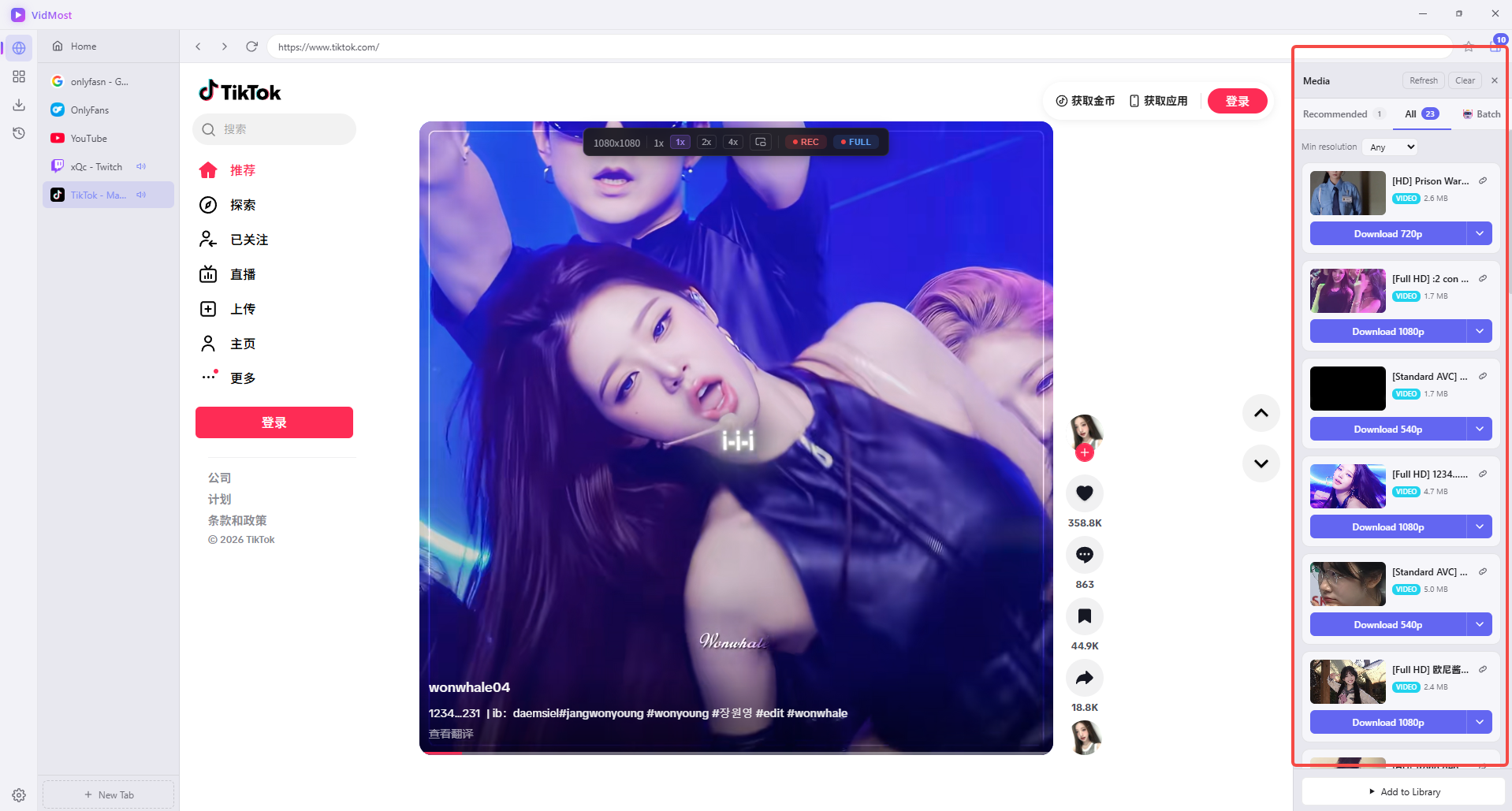
전체 탭으로 전환하면 페이지에서 인식된 모든 영상을 볼 수 있습니다. 페이지를 아래로 스크롤하면 인식된 영상의 수가 계속 증가합니다.
테스트 결과, TikTok에서 약 1분간 스크롤하면 40개 이상의 영상을 인식할 수 있습니다.
4단계: 해상도 선택 후 다운로드 클릭
각 영상 항목에는 다음이 표시됩니다:
-
썸네일 + 제목
-
파일 크기
-
해상도 옵션 (1080p / 720p 등)
1080p 다운로드 버튼을 클릭하면 영상이 다운로드 대기열에 추가됩니다.
여러 영상을 한 번에 다운로드하려면 일괄 탭을 클릭하고 선택한 후 함께 다운로드하세요.
OnlyFans 영상 다운로드 (로그인 필요)
OnlyFans 영상은 접근 권한에 따라 제한되어 있어 일반 다운로드 도구로는 인식할 수 없습니다. VidMost는 이러한 멤버십 플랫폼에 대한 전용 지원이 내장되어 있습니다.
1단계: OnlyFans 열고 로그인
onlyfans.com에 방문하여 이메일과 비밀번호 또는 X/Google 계정으로 로그인합니다.
참고: 로그인 전에는 미디어 패널에 “추천 리소스가 없습니다”가 표시되는데, 이는 정상입니다. 콘텐츠는 로그인 후에만 로드할 수 있습니다.
2단계: 대상 영상 재생
로그인하고 크리에이터 페이지로 이동한 후 저장하려는 영상을 클릭하여 재생합니다. VidMost는 재생 중에 영상 스트림을 자동으로 인식하며, 그러면 미디어 패널에 다운로드 옵션이 표시됩니다.
3단계: 다운로드 클릭
TikTok과 동일한 과정입니다: 해상도를 선택하고 다운로드 버튼을 클릭하세요.
Twitch 라이브 다운로드 (실시간 녹화)
이는 VidMost의 가장 실용적인 기능 중 하나로, 특히 게임 크리에이터와 콘텐츠 제작자에게 적합합니다.
1단계: 스트리머의 라이브 페이지 열기
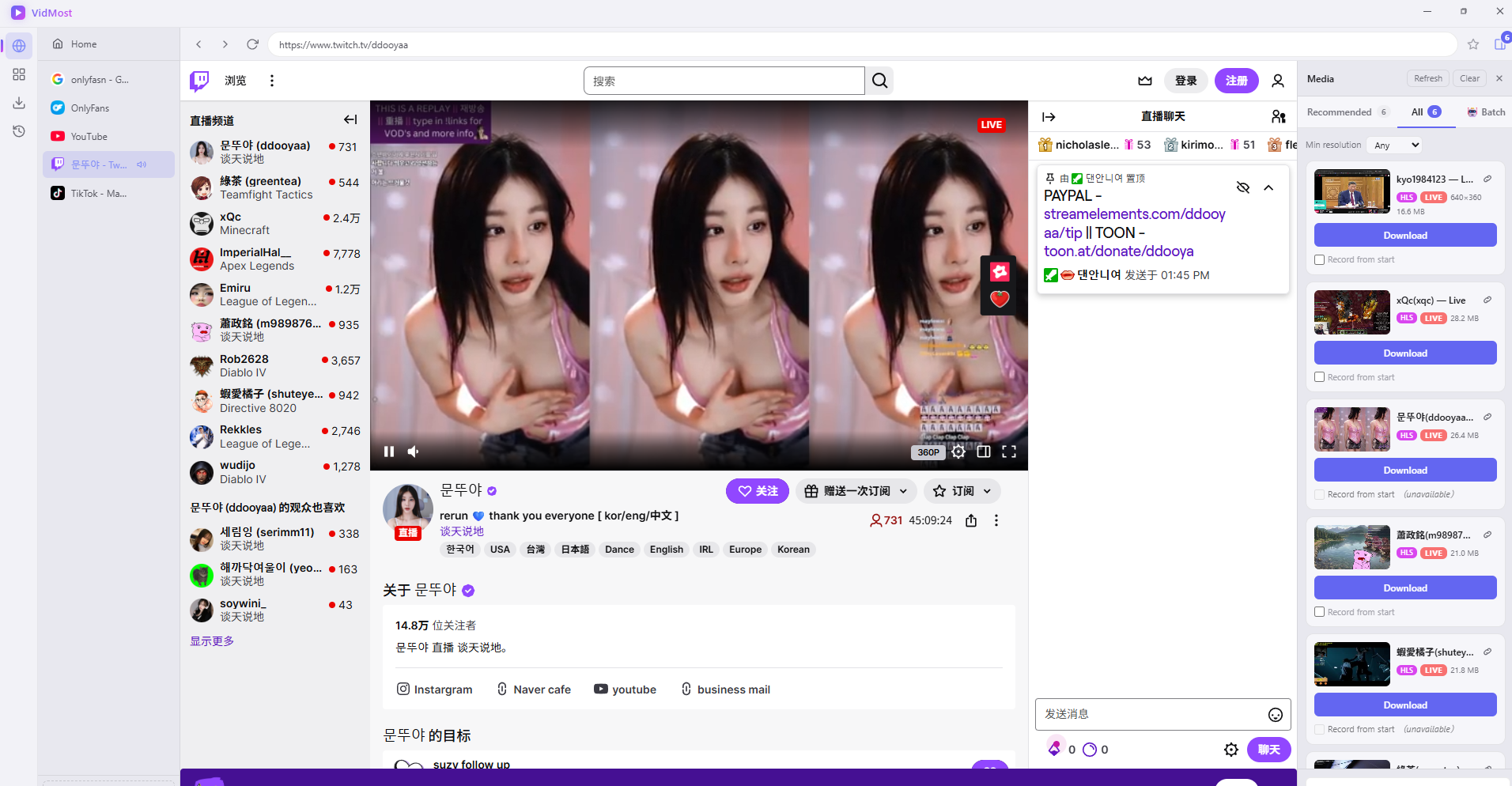
현재 라이브 중인 스트리머의 페이지를 방문하세요. 미디어 패널이 라이브 스트림을 자동으로 인식하고 다음을 표시합니다:
-
스트리머 이름 + Live 태그 (빨간색)
-
현재 파일 크기 (계속 증가)
-
다운로드 버튼
한 페이지에서 여러 라이브 스트림을 동시에 인식할 수 있으며, 각각 독립적으로 다운로드할 수 있습니다.
2단계: 다운로드 클릭, 라이브 녹화 시작
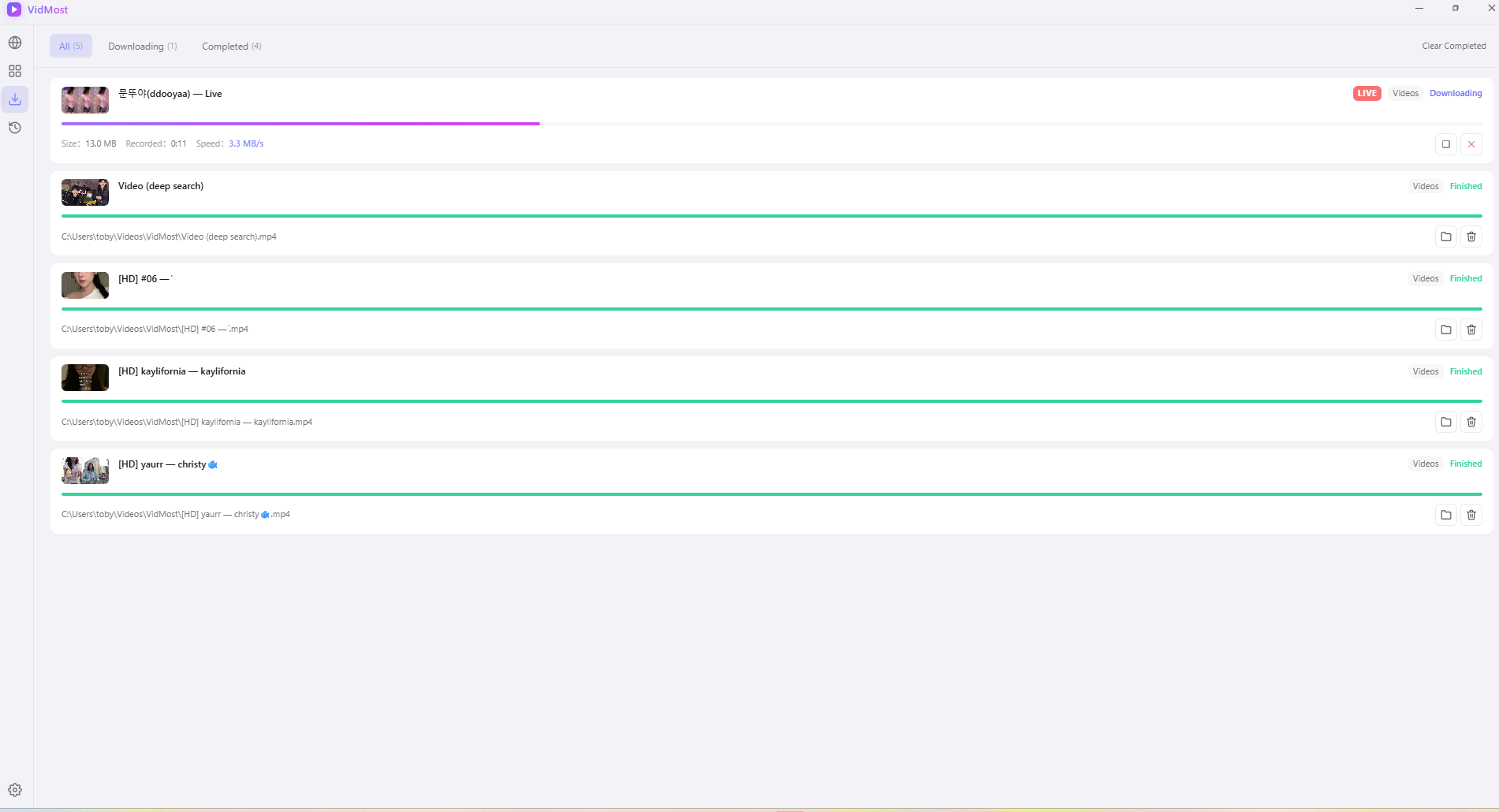
다운로드를 클릭하면 다운로드 관리 페이지로 이동하며 다음이 표시됩니다:
-
라이브 (빨간 태그) + 다운로드 중 (녹색 태그)
-
실시간 녹화 속도 (약 3.1 MB/s)
-
녹화 시간 계속 증가
VidMost는 라이브 스트림과 동기화하여 녹화합니다. 스트림이 끝날 때까지 기다릴 필요가 없습니다. 언제든지 시작하고 중지할 수 있습니다.
다운로드 진행 상황과 기록 확인
다운로드 관리 페이지
왼쪽 사이드바의 다운로드 아이콘을 클릭하여 모든 작업의 상태를 확인하세요:
-
녹색 진행률 표시줄 = 완료
-
📁 아이콘을 클릭하면 파일이 저장된 폴더가 바로 열립니다.
-
파일은 기본적으로
C:\Users\사용자이름\Videos\VidMost\에 저장됩니다.
기록 페이지
왼쪽의 기록 아이콘을 클릭하여 다운로드한 모든 콘텐츠를 시간순으로 확인하세요:
-
전체 / 오늘 / 7일 이내 / 30일 이내
-
각 항목은 썸네일, 파일 이름, 크기, 시간을 표시합니다.
-
항목을 직접 열거나 삭제할 수 있습니다.
자주 묻는 질문
미디어 패널이 영상을 인식하지 못하나요? 패널 오른쪽 상단의 새로고침 버튼을 클릭하거나 영상을 다시 재생해 보세요. 다시 시도하기 전에 페이지가 완전히 로드되었는지 확인하세요.
OnlyFans 영상을 인식할 수 없나요? 로그인되어 있고 해당 크리에이터의 활성 구독이 있는지 확인하세요. 구독하지 않은 콘텐츠는 인식하거나 다운로드할 수 없습니다.
다운로드가 실패하면 어떻게 하나요? 인터넷 연결이 안정적인지, 프록시가 올바르게 작동하는지 확인하세요. Twitch 라이브 녹화 중 네트워크 중단이 발생하면 작업이 중지되며, 다시 다운로드를 클릭하면 녹화가 재개됩니다.
파일은 어디에 저장되나요? 기본 경로는 C:\Users\사용자이름\Videos\VidMost\입니다. 설정 → 다운로드에서 변경할 수 있습니다.
어떤 플랫폼이 지원되나요? TikTok, OnlyFans, YouTube, Twitch, Reddit, X, Vimeo, Instagram, Facebook, Dailymotion 등 1,000개 이상의 플랫폼.