Tôi đã sử dụng IDM nhiều năm và cuối cùng quyết định tìm một lựa chọn thay thế miễn phí. Không phải vì IDM không tốt, mà sự lo lắng khi phải tìm mã kích hoạt và sợ chúng hết hạn sau mỗi lần cập nhật khiến tôi cảm thấy không đáng.
Tôi đã dành một tuần sử dụng giấy phép IDM hợp lệ làm chuẩn so sánh, và trên cùng một máy tính với cùng kết nối băng thông 1000M, tôi đã thử nghiệm năm công cụ miễn phí phổ biến. Một số hoạt động tốt một cách bất ngờ, trong khi những công cụ khác trông có vẻ giàu tính năng nhưng thực tế gặp vấn đề ổn định.
Bài viết này trình bày dữ liệu thử nghiệm đầy đủ và trải nghiệm cá nhân của tôi, giúp bạn bỏ qua quá trình thử và sai để tìm ngay công cụ phù hợp.
Kết luận nhanh (Bỏ qua chi tiết nếu bạn muốn)
| Công cụ | Tốc độ file lớn | Tốc độ tài nguyên phổ biến | Miễn phí | Tình huống khuyến nghị |
|---|---|---|---|---|
| FDM | 60 MB/s | 110 MB/s | ✅ | Lựa chọn đầu tiên, tải xuống hàng ngày |
| XDM | 60 MB/s | 90 MB/s | ✅ | Khi cần chuyển đổi định dạng video |
| Motrix | 60 MB/s | 80 MB/s | ✅ | BT + HTTP đa giao thức |
| NDM | 60 MB/s | 50 MB/s | ✅ | Thay thế tốt nhất cho người dùng IDM hiện tại |
| Gopeed | 60 MB/s | 50 MB/s | ✅ | Tiềm năng cho tình huống P2P |
| IDM (chính hãng) | 65 MB/s | 120 MB/s | ❌ | Người dùng tải xuống nhiều |
| Vidmost | — | — | Một phần miễn phí | Tải video/nội dung chỉ dành cho thành viên |
Tóm lại: Với việc tải file thông thường, hãy chọn FDM; nó miễn phí và hiệu suất gần bằng IDM chính hãng. Với video và nội dung nền tảng cần đăng nhập, Vidmost đáng tin cậy hơn nhờ tối ưu hóa chuyên biệt.
Tại sao tìm một giải pháp thay thế IDM miễn phí?
Khả năng tăng tốc tải xuống của IDM là không thể phủ nhận, nhưng nó có hai điểm gây khó chịu:
Rào cản giá cao. Giấy phép chính hãng không hiệu quả về mặt chi phí với người dùng chỉ thỉnh thoảng tải vài file. Các thông báo pop-up liên tục sau thời gian dùng thử cũng tạo trải nghiệm kém.
Mã kích hoạt rắc rối. Phương pháp kích hoạt online có chất lượng không đồng đều, và thường thì chúng ngừng hoạt động sau khi cập nhật phiên bản, buộc bạn phải làm lại từ đầu.
Điều quan trọng là các công cụ tải xuống miễn phí ngày càng hoàn thiện. Các tính năng cốt lõi của IDM như tải xuống đa luồng, tự động bắt liên kết và tiếp tục khi mất kết nối hiện đã được hầu hết các công cụ mã nguồn mở chính thống hỗ trợ. Thay vì dành thời gian tìm mã kích hoạt, tốt hơn hãy thử trực tiếp các công cụ này.
Thông số môi trường thử nghiệm
Các thử nghiệm được tiến hành công bằng nhất có thể trong các điều kiện sau:
- Mạng: Băng thông gia đình 1000M (tốc độ thực tế đỉnh khoảng 125 MB/s)
- File thử nghiệm 1: Image hệ thống dung lượng lớn (máy chủ chính thức/CDN, kiểm tra độ ổn định đa luồng)
- File thử nghiệm 2: Trình cài đặt Windows 11 Professional (tài nguyên phổ biến, tải máy chủ cao, kiểm tra hiệu suất trong môi trường mạng phức tạp)
- Cài đặt: Tất cả công cụ dùng cài đặt mặc định không điều chỉnh thêm tham số.
- Phương pháp ghi: Ghi lại tốc độ tải xuống đỉnh và trung bình, tạm dừng để chuyển sang công cụ tiếp theo.
⚠️ Lưu ý: Tốc độ tải xuống phụ thuộc vào biến động mạng và trạng thái máy chủ. Điểm dữ liệu đơn lẻ có thể khác nhau, nhưng sự khác biệt tương đối giữa nhiều công cụ là chỉ số đáng tin cậy nhất.
Kết quả thử nghiệm chi tiết của 5 công cụ miễn phí
Free Download Manager (FDM) — Hiệu suất tổng thể tốt nhất
FDM là công cụ miễn phí thỏa mãn nhất trong thử nghiệm này, không có ngoại lệ.
Trải nghiệm cài đặt: Cài đặt thẳng tiến với từng bước, không có phần mềm đi kèm và giao diện sạch sẽ.
Hiệu suất tốc độ:
- Image hệ thống: Ổn định khoảng 60 MB/s.
- Trình cài đặt Windows 11: Tốc độ đỉnh vượt 110 MB/s và duy trì ổn định.
Đạt 110 MB/s trên tài nguyên phổ biến vượt quá kỳ vọng của tôi. Nhiều người tin rằng các công cụ miễn phí thua kém đáng kể trên tài nguyên phổ biến, nhưng FDM hoàn toàn phá vỡ ấn tượng này.
Tính năng đáng chú ý: Cho phép đặt lịch tải xuống và giới hạn tốc độ. Nếu ban ngày bạn cần băng thông cho cuộc họp hoặc công việc, hãy để FDM tự động bắt đầu các tác vụ vào ban đêm, và file của bạn sẽ sẵn sàng vào buổi sáng. Tính năng này rất thực tế cho những ai thường xuyên tải file lớn.
Phù hợp với ai: FDM là lựa chọn hàng đầu cho bất kỳ ai tìm một công cụ tải xuống hàng ngày miễn phí, ổn định và đủ tính năng.
Xtreme Download Manager (XDM) — Có tính năng chuyển đổi video
XDM nhỏ gọn, khởi động nhanh, và giao diện có nét tương đồng với IDM, giúp người dùng IDM hiện tại dễ dàng làm quen.
Hiệu suất tốc độ:
- Image hệ thống: 60 MB/s, ngang FDM.
- Trình cài đặt Windows 11: Duy trì khoảng 90 MB/s, kém FDM một bậc.
Điểm nổi bật của XDM: Hỗ trợ tự động chuyển đổi định dạng file sau khi tải xuống. Khi tải video, bạn có thể đặt trực tiếp chuyển sang MP4, tiết kiệm rắc rối chuyển đổi thủ công sau này.
Vấn đề nhỏ: Đôi khi tốc độ có thể giảm đột ngột, mặc dù phục hồi nhanh. Độ ổn định kém hơn FDM một chút.
Phù hợp với ai: Người dùng thường xuyên tải file video và cần chuyển đổi định dạng. Nếu nhu cầu chính của bạn là tải video chỉ dành cho thành viên từ các nền tảng như OnlyFans hoặc YouTube, giải pháp tổng quát của XDM có thể không đủ — với các tình huống đó, hãy xem phần Vidmost ở sau.
Gopeed — Tiềm năng trong tăng tốc P2P
Gopeed là độc đáo nhất trong số các công cụ này, sử dụng công nghệ tăng tốc P2P tương tự BitTorrent — về lý thuyết, càng nhiều người dùng đồng thời, tốc độ càng nhanh.
Trải nghiệm cài đặt: Hơi phức tạp hơn các công cụ khác, cần giải nén rồi chạy trình cài đặt. Khi mở lần đầu, chọn “Use Local Language Display” để chuyển giao diện sang tiếng Việt.
Hiệu suất tốc độ:
- Image hệ thống: 60 MB/s, bình thường.
- Trình cài đặt Windows 11: Chỉ hơn 50 MB/s một chút, thấp hơn kỳ vọng.
Về lý thuyết, tài nguyên phổ biến là nơi tăng tốc P2P phải tỏa sáng, nhưng kết quả thử nghiệm thực tế lại kém nhất. Điều này có lẽ do cơ sở người dùng của Gopeed chưa đủ lớn; với ít người tải xuống cùng file đồng thời, hiệu ứng tăng tốc P2P bị giảm.
Triển vọng dài hạn: Gopeed là một dự án mã nguồn mở, và khi cơ sở người dùng tăng lên, hiệu ứng tăng tốc P2P sẽ rõ ràng hơn. Bắt đầu ngay bây giờ là sớm, nhưng nếu bạn cần tốc độ ngay, FDM là lựa chọn ổn định hơn.
Motrix — Công cụ đa giao thức linh hoạt với khiếm khuyết nhỏ
Motrix có thiết kế giao diện hiện đại nhất trong các công cụ này. Hỗ trợ HTTP, BT và liên kết magnet, và đa nền tảng (Windows/Mac/Linux).
Hiệu suất tốc độ:
- Image hệ thống: 60 MB/s, ổn định.
- Trình cài đặt Windows 11: Khoảng 80 MB/s, đặt ở mức trung.
Tính năng hữu ích: Tự động nhận diện liên kết tải xuống trong clipboard. Sau khi sao chép liên kết, một thông báo lập tức hỏi bạn có muốn tải xuống không. Tính năng này tiết kiệm rất nhiều thao tác thủ công khi xử lý nhiều tác vụ đồng thời.
Vấn đề: Một số liên kết có thể không phân tích được. Mặc dù không phải tất cả liên kết đều có vấn đề, các vấn đề tương thích thi thoảng ảnh hưởng đến trải nghiệm tổng thể.
Phù hợp với ai: Người dùng cần xử lý cả tải xuống BT/magnet và HTTP thông thường trong một công cụ duy nhất.
NDM (Neat Download Manager) — Thay thế tốt nhất cho cựu binh IDM
Ấn tượng đầu tiên khi mở NDM: Đây chẳng phải IDM đổi tên sao? Bố cục, vị trí nút, và thậm chí phối màu gần như giống hệt nhau. Với người dùng quen với quy trình của IDM, đường cong học tập của NDM gần như bằng không.
Hiệu suất tốc độ:
- Image hệ thống: 60 MB/s, bình thường.
- Trình cài đặt Windows 11: Khoảng 50 MB/s, ở mức thấp trong năm công cụ.
Tốc độ không phải là điểm mạnh của NDM, nhưng độ ổn định tốt — không có biến động tốc độ lớn hay giật trong toàn bộ quá trình thử nghiệm. Giao diện bằng tiếng Anh, nhưng nếu bạn không phiền, sử dụng rất mượt mà.
Phù hợp với ai: Người dùng chuyển từ IDM không muốn thích nghi với giao diện mới.
IDM chính hãng: Khoảng cách thực tế lớn đến đâu?
Làm chuẩn so sánh, đây là hiệu suất của IDM chính hãng:
- Image hệ thống: Trung bình 65 MB/s, nhanh hơn các công cụ miễn phí khoảng 5 MB/s.
- Trình cài đặt Windows 11: Liên tục trên 120 MB/s, giá trị cao nhất trong thử nghiệm này.
Tuy nhiên, đây là một kết luận quan trọng: Khi tải file thông thường, khoảng cách giữa IDM và FDM gần như không thể cảm nhận được. Chỉ khi tải tài nguyên phổ biến hoặc trong các phiên tải kéo dài cường độ cao, lợi thế của IDM mới trở nên rõ rệt hơn.
Một lợi thế khác của IDM là sự hoàn chỉnh về tính năng — tích hợp trình duyệt sâu hơn, quản lý phân loại tải xuống tinh tế hơn, và các tùy chọn cài đặt nâng cao hơn. Nhưng với người dùng trung bình, các chức năng này có thể không phải thiết yếu.
Tình huống chuyên biệt: Dùng gì để tải video và nội dung cần quyền truy cập?
Năm công cụ thử nghiệm ở trên là cho việc tải file thông thường. Nếu nhu cầu của bạn là tải nội dung video từ các nền tảng như OnlyFans, YouTube hoặc Twitch, tình hình lại khác.
Video từ các nền tảng này có ba đặc điểm khiến công cụ tải xuống tiêu chuẩn khó xử lý:
- Video được chia thành hàng trăm đoạn được tải động không có địa chỉ file cố định.
- Âm thanh và video được lưu trữ riêng và cần được hợp nhất.
- Nội dung thành viên có xác minh quyền, mà các công cụ thông thường không thể nhận diện trạng thái đăng nhập.
Vidmost là một công cụ được tối ưu hóa đặc biệt cho tình huống này. Thay vì chỉ dựa vào một URL tĩnh, nó hoạt động trong phiên trình duyệt đã đăng nhập và lưu phần phát mà tài khoản của bạn có quyền xem khi điều khoản cho phép. Chất lượng phụ thuộc vào mức phát mà nền tảng cung cấp cho phiên hiện tại.
Với người dùng OnlyFans, Vidmost cung cấp một chức năng thực tế khác: xử lý nhiều tệp tất cả video từ một người sáng tạo cụ thể. Cung cấp liên kết hồ sơ, và nó tự động liệt kê tất cả nội dung để tải xuống một lần.
Nền tảng được hỗ trợ: OnlyFans, YouTube, Twitch, Reddit, X và hơn 1000 trang web khác, cũng như video khóa học trực tuyến định dạng m3u8.
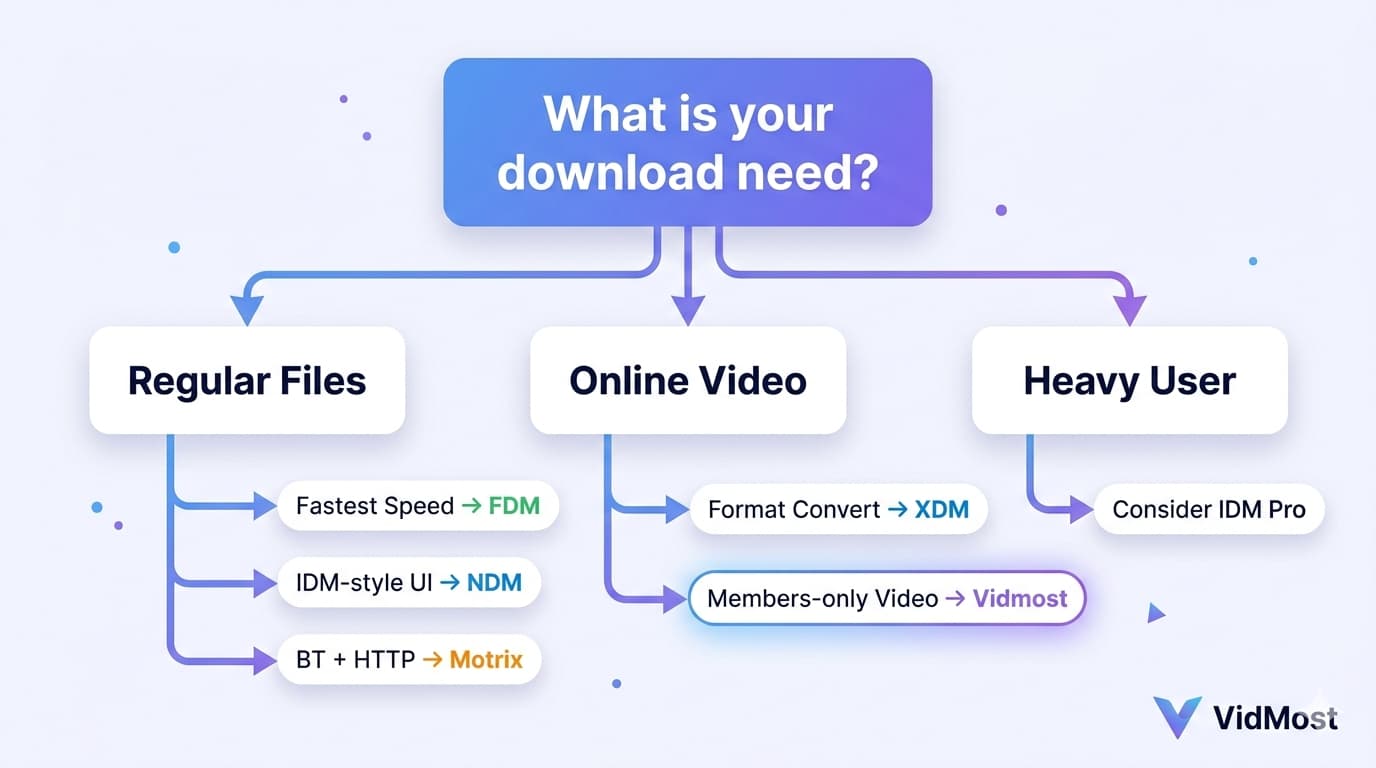
Dùng FDM cho tải file thông thường và Vidmost cho video và nội dung cần quyền truy cập. Sử dụng hai công cụ này song hành sẽ bao phủ hầu hết các tình huống tải xuống.
Làm sao chọn? Một hình ảnh nói lên tất cả
Câu hỏi thường gặp
Các công cụ miễn phí này có an toàn không? Có đi kèm phần mềm bundled không?
Tất cả các công cụ được đề cập trong bài viết đều là mã nguồn mở hoặc có trang web chính thức hợp pháp, khiến chúng an toàn bản chất. Điều quan trọng là tải xuống từ trang web chính thức và tránh các trang tải xuống của bên thứ ba, thường gắn kèm phần mềm quảng cáo. Xem xét kỹ từng bước trong quá trình cài đặt và hủy bất kỳ thông báo “Khuyến nghị cài đặt XXX” nào.
Tại sao tốc độ thử nghiệm của tôi khác với trong bài viết?
Đây là bình thường. Tốc độ tải xuống chịu ảnh hưởng bởi băng thông, bộ định tuyến, tải máy chủ và tắc nghẽn mạng hiện tại của bạn, nên kết quả thử nghiệm sẽ khác nhau mỗi lần. Dữ liệu trong bài viết đại diện cho môi trường thử nghiệm của tôi; sự khác biệt tương đối trong so sánh ngang còn giá trị hơn các con số tuyệt đối. Nếu tốc độ của bạn thấp đáng kể, trước tiên hãy kiểm tra xem có chương trình nào khác đang dùng băng thông không.
Các công cụ này có hỗ trợ tiếp tục tải xuống không?
Có, tất cả đều có. Nếu kết nối internet của bạn bị ngắt hoặc bạn tắt máy giữa chừng tải xuống, mở lại công cụ sẽ tự động phát hiện các tác vụ chưa hoàn thành và tiếp tục tải xuống từ điểm gián đoạn, loại bỏ nhu cầu bắt đầu lại. Tính năng này rất quan trọng khi tải các file có kích thước hàng chục gigabyte.
Có thể cài đặt nhiều công cụ tải xuống cùng lúc không?
Bạn có thể cài đặt chúng, nhưng không khuyến nghị chạy chúng đồng thời. Nhiều công cụ chạy song song sẽ cạnh tranh băng thông, giảm tốc độ tổng thể và tiêu thụ bộ nhớ thêm. Hãy chọn một công cụ chính cho việc sử dụng hàng ngày.
Công cụ tải xuống thông thường có thể tải video OnlyFans không?
Tỷ lệ thành công rất thấp. Video OnlyFans phụ thuộc vào phiên đăng nhập, quyền thành viên và tải động. Trình tải xuống thông thường thường không thể nhận diện hoặc chỉ có thể bắt một phần nội dung. Với tình huống này, Vidmost đáng tin cậy hơn trong phạm vi được phép; nó được tối ưu hóa cho các nền tảng cần đăng nhập và chất lượng phụ thuộc vào phiên phát hiện tại.
Tôi có nên mua IDM chính hãng không?
Tùy thuộc vào tần suất sử dụng. Nếu bạn có lượng tải xuống lớn hàng ngày, lợi thế tốc độ của IDM trên tài nguyên phổ biến (nhanh hơn các công cụ miễn phí khoảng 10-20 MB/s) và các tính năng toàn diện hơn xứng đáng với chi phí. Nếu bạn chỉ thỉnh thoảng tải vài file, các công cụ miễn phí là quá đủ và bạn không mất gì khi tiết kiệm khoản tiền đó.