Bạn đã đăng ký một nhà sáng tạo trên Patreon, có quyền truy cập, và xem các video độc quyền của họ. Giờ bạn muốn lưu chúng về máy — để xem offline, để lưu trữ, hoặc đơn giản để đảm bảo bạn không mất quyền truy cập nếu nhà sáng tạo xóa nội dung hoặc đóng tài khoản.
Nhưng Patreon không có nút tải xuống. Và mọi công cụ bạn thử đều thất bại âm thầm hoặc cho ra màn hình đen.
Đây không phải lỗi. Đây là cố ý. Video trả phí trên Patreon phụ thuộc vào đăng nhập, cấp thành viên và quy tắc nền tảng, nên các công cụ tải tiêu chuẩn thường không xử lý ổn định.
Hướng dẫn này trình bày một quy trình dùng VidMost để lưu phần phát Patreon được phép, trong phạm vi tài khoản có quyền xem và điều khoản cho phép.
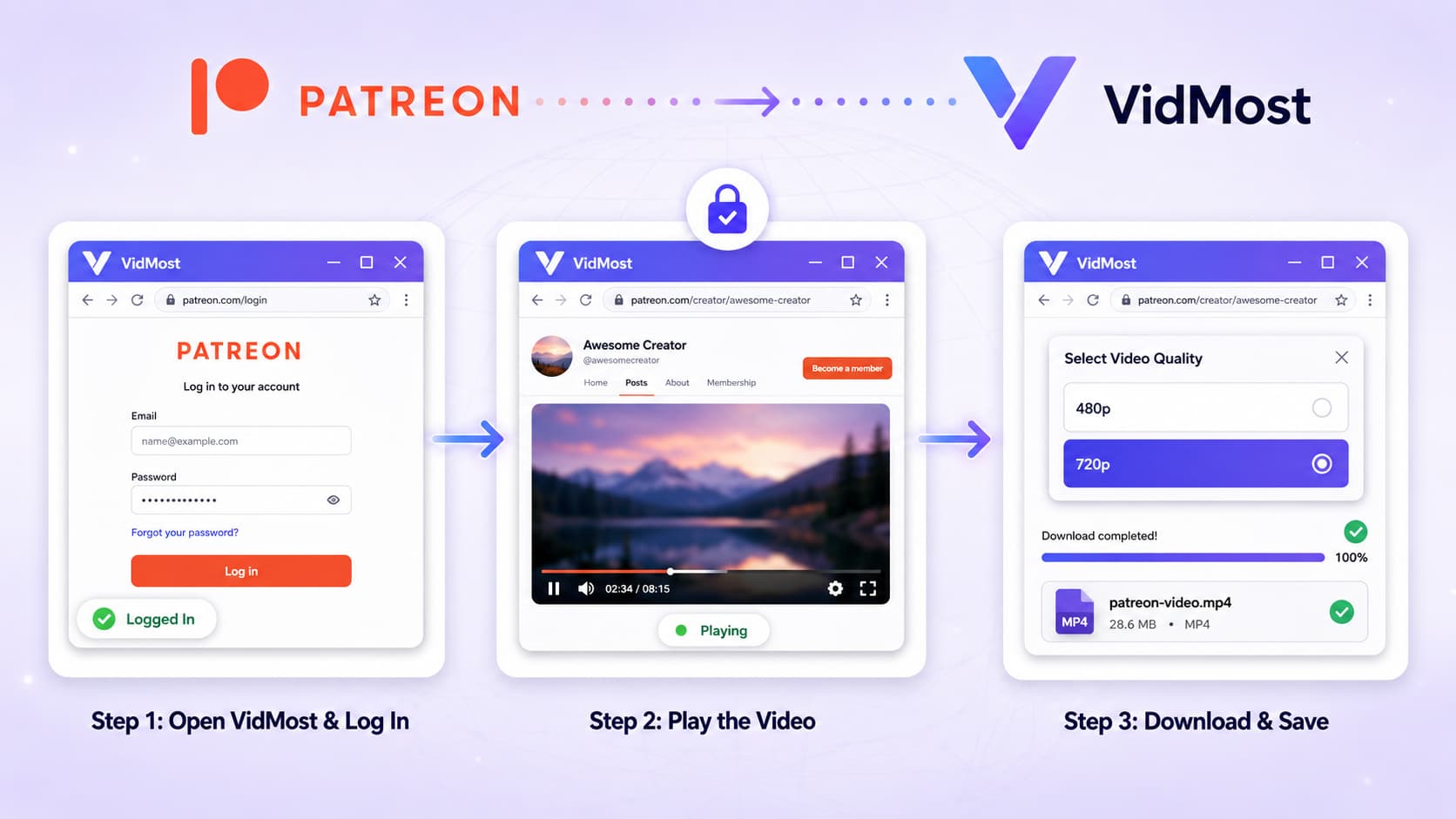
Tại sao các công cụ tiêu chuẩn không thể tải video Patreon
Trước khi vào các bước, bạn nên hiểu tại sao các cách thông thường thất bại.
Trình phát video Patreon dựa vào phiên đăng nhập và quyền thành viên. Khi bạn phát video, nền tảng kiểm tra quyền truy cập trước khi cho phép phát. Các công cụ tiêu chuẩn đụng tường tại điểm này:
-
Trình ghi màn hình có thể cho ra màn hình đen hoặc file không ổn định tùy cách nền tảng phát video
-
Tiện ích mở rộng trình duyệt thường không duy trì đúng phiên đăng nhập và quyền thành viên
-
yt-dlp thường báo lỗi với nội dung yêu cầu phiên đăng nhập và quyền thành viên
Những gì bạn cần trước khi bắt đầu
-
VidMost đã cài đặt trên máy tính (hỗ trợ Windows và Mac)
-
Tài khoản Patreon đang hoạt động
-
Đăng ký đang hoạt động với nhà sáng tạo và quyền lưu nội dung theo điều khoản/ủy quyền liên quan
Bước 1: Mở VidMost và đăng nhập Patreon
Khởi động VidMost sau khi cài đặt. Bạn sẽ thấy giao diện trình duyệt giống Chrome — đây là môi trường làm việc của VidMost.
Nhập https://www.patreon.com vào thanh địa chỉ và nhấn Enter.
Đăng nhập tài khoản Patreon bình thường — nhập email và mật khẩu, hoàn thành các bước xác minh nếu có. Quy trình đăng nhập giống hệt như trên trình duyệt thông thường.
Lưu ý: Lần đầu đăng nhập qua VidMost, Patreon có thể yêu cầu xác minh qua email hoặc xác thực hai yếu tố. Đây là hành vi bảo mật tiêu chuẩn — làm theo hướng dẫn như bình thường.
Bước 2: Điều hướng đến video và phát
Sau khi đăng nhập, vào trang nhà sáng tạo bạn đã đăng ký và tìm video bạn muốn tải.
Nhấp vào video để bắt đầu phát. Bạn không cần xem hết video — chỉ cần để nó bắt đầu phát. VidMost phát hiện luồng video trong nền ngay khi quá trình phát bắt đầu.
Mẹo: Để video phát vài giây để đảm bảo luồng tải ổn định. Điều này giúp VidMost có tín hiệu rõ ràng để thu thập đầy đủ thông tin video.
Bước 3: Nhấp nút tải xuống
Khi video đang phát, bạn sẽ thấy nút tải xuống xuất hiện trên giao diện VidMost — thường ở thanh công cụ trình duyệt hoặc đầu trang.
Nhấp vào đó. VidMost sẽ mở cửa sổ tùy chọn hiển thị các cài đặt chất lượng — thường là tùy chọn 480p và 720p.
Chọn chất lượng mong muốn, xác nhận, và quá trình tải bắt đầu tự động. File lưu vào thư mục cục bộ được chỉ định và có thể mở bằng bất kỳ trình phát video tiêu chuẩn nào khi hoàn tất.
Tại sao tải xuống bị giới hạn ở 720p
Giới hạn này áp dụng như nhau cho tất cả công cụ hiện có — không có giải pháp phần mềm nào mở khóa chất lượng cao hơn. Cho mục đích lưu trữ cá nhân và xem offline, 720p là quá đủ cho hầu hết trường hợp sử dụng.
Quản lý nhiều tệp nhiều video
Nếu bạn muốn tải nhiều video từ cùng một nhà sáng tạo, bạn không cần xử lý từng video thủ công.
VidMost hỗ trợ hàng đợi xử lý nhiều tệp — phát từng video, nhấp nút tải mỗi lần để thêm vào hàng đợi, và VidMost xử lý tất cả lượt tải tự động theo thứ tự. Bạn có thể bắt đầu hàng đợi và quay lại khi mọi thứ hoàn tất.
Tính năng này đặc biệt hữu ích khi:
-
Bạn đã đăng ký nhà sáng tạo khóa học và muốn lưu tất cả bài học về máy
-
Nhà sáng tạo bạn theo dõi đang đóng tài khoản và bạn muốn lưu trữ nội dung trước khi nó biến mất
-
Bạn xử lý nhiều tệp video trước chuyến đi để xem offline
File tải xuống được lưu ở đâu
Mặc định, VidMost lưu file vào thư mục tải xuống mặc định của hệ thống hoặc đường dẫn bạn chỉ định trong cài đặt. File tải xuống ở định dạng MP4 tiêu chuẩn — tương thích với VLC, Windows Media Player, QuickTime, hoặc bất kỳ trình phát video phổ biến nào, và có thể nhập trực tiếp vào phần mềm chỉnh sửa.
Lưu ý về việc sử dụng có trách nhiệm
Tải nội dung Patreon mà bạn có quyền truy cập cho mục đích cá nhân phụ thuộc vào điều khoản nền tảng, ủy quyền của chủ sở hữu quyền và luật địa phương — bạn có quyền truy cập cho quyền truy cập đó, và có bản sao cục bộ nghĩa là bạn có thể tiếp tục xem bất kể chuyện gì xảy ra ở phía nền tảng.
Được chấp nhận:
-
Lưu về thiết bị để xem offline hoặc cá nhân
-
Lưu trữ nội dung bạn có quyền truy cập như bản sao lưu
-
Bảo vệ khỏi mất quyền truy cập do sự cố tài khoản hoặc quyết định của nhà sáng tạo
Không được chấp nhận:
-
Tải nội dung lên nền tảng khác hoặc chia sẻ công khai
-
Truy cập nội dung bạn chưa trả tiền
-
Sử dụng nội dung tải xuống cho mục đích thương mại
Xử lý sự cố thường gặp
Video đang phát nhưng không thấy nút tải xuống? Xác nhận video đang phát (không phải đang đệm). Chờ 5–10 giây để VidMost phát hiện luồng. Nếu nút vẫn không xuất hiện, tải lại trang và bắt đầu phát lại.
Tải xuống rất chậm? Tốc độ tải phụ thuộc vào kết nối internet. Đóng các ứng dụng tốn băng thông khác khi đang tải, hoặc lên lịch tải khi kết nối nhanh hơn.
File tải xuống không phát được? Xác minh file đã tải hoàn chỉnh bằng cách kiểm tra kích thước file. Thử mở bằng VLC Player, trình phát có khả năng tương thích định dạng video rộng nhất.
Tài khoản Patreon có cần cài đặt đặc biệt không? Không. Đăng nhập bình thường và VidMost xử lý mọi thứ tự động.
VidMost so với các phương pháp khác
| Phương pháp | Phù hợp với nội dung Patreon cần quyền truy cập | Chất lượng | Dễ sử dụng |
|---|---|---|---|
| VidMost | ✅ Hoạt động | Tối đa 720p | Đơn giản |
| Ghi màn hình | ❌ Màn hình đen | Giới hạn bởi màn hình | Thất bại |
| Tiện ích trình duyệt | ❌ Không ổn định với phiên thành viên | Thấp | Thất bại |
| yt-dlp | ❌ Báo lỗi | — | Cần terminal |
VidMost hiện là giải pháp dễ tiếp cận nhất cho người dùng không chuyên kỹ thuật cần tải nội dung video Patreon. Không phức tạp cài đặt, không cần dòng lệnh — tải xuống hoạt động trong vài phút sau khi cài đặt.
Tóm tắt: Toàn bộ quy trình
Quy trình hoàn chỉnh:
- Cài đặt và mở VidMost
- Đăng nhập tài khoản Patreon bên trong VidMost
- Điều hướng đến video và bắt đầu phát
- Nhấp nút tải xuống, chọn chất lượng, xác nhận
- File lưu về máy — xong
Nếu cần lưu nội dung Patreon, hãy chỉ thực hiện khi tài khoản có quyền xem, điều khoản nền tảng, quyền của creator và luật địa phương cho phép. VidMost giúp quy trình đó đơn giản hơn trong phạm vi được phép.
Câu hỏi thường gặp
VidMost có miễn phí không? VidMost cung cấp gói miễn phí với chức năng tải cơ bản. Gói Pro bao gồm tải không giới hạn, xử lý hàng loạt, và hỗ trợ nền tảng nâng cao — $48/tháng hoặc $38/năm.
VidMost có hoạt động trên Mac và Windows không? Có. VidMost hỗ trợ cả Windows và Mac, với cách cài đặt và vận hành giống nhau trên cả hai nền tảng.
VidMost hỗ trợ những nền tảng nào ngoài Patreon? VidMost hỗ trợ hơn 1.000 nền tảng bao gồm OnlyFans, Fansly, Twitch, nội dung cần quyền truy cập YouTube, Bigo Live, và nhiều nền tảng video khác trong phạm vi quyền truy cập và điều khoản cho phép.
Tải một video thường mất bao lâu? VidMost sử dụng tải đa luồng để tăng tốc. Video 720p thường hoàn thành trong vài phút tùy thuộc vào kích thước file và tốc độ kết nối của bạn.
Đăng nhập Patreon qua VidMost có an toàn không? Có. VidMost được xây dựng trên nền Chromium — đăng nhập Patreon qua VidMost về chức năng giống hệt đăng nhập qua Chrome. Thông tin đăng nhập của bạn được xử lý theo cùng cách.
Tôi có thể tải livestream Patreon không? VidMost hỗ trợ ghi livestream — nếu nhà sáng tạo phát trực tiếp trên Patreon, bạn có thể ghi lại luồng theo thời gian thực. Với các buổi phát đã lưu thành video, quy trình tải tiêu chuẩn ở trên vẫn áp dụng.