Tóm tắt nhanh: Năm phương pháp hiệu quả để tải video YouTube trong năm 2026 là: VidMost (dựa trên trình duyệt, không cần thiết lập), yt-dlp (dòng lệnh, chất lượng khả dụng phù hợp), tiện ích mở rộng trình duyệt, các trang chuyển đổi trực tuyến, và tính năng offline chính thức của YouTube Premium. Mỗi phương pháp có những đánh đổi khác nhau về chất lượng, độ dễ sử dụng, và hỗ trợ định dạng — hướng dẫn này bao quát cả năm với chỉ dẫn từng bước.
YouTube lưu trữ hơn 800 triệu video tính đến năm 2026, và nhu cầu truy cập offline chưa bao giờ cao hơn — dù cho du lịch, kết nối chậm, lưu trữ nội dung, hay lưu chính những video bạn đã tải lên để sao lưu. Phương pháp hiệu quả nhất phụ thuộc vào việc bạn muốn chất lượng tối đa, sự đơn giản tối đa, hay khả năng kiểm soát tối đa.
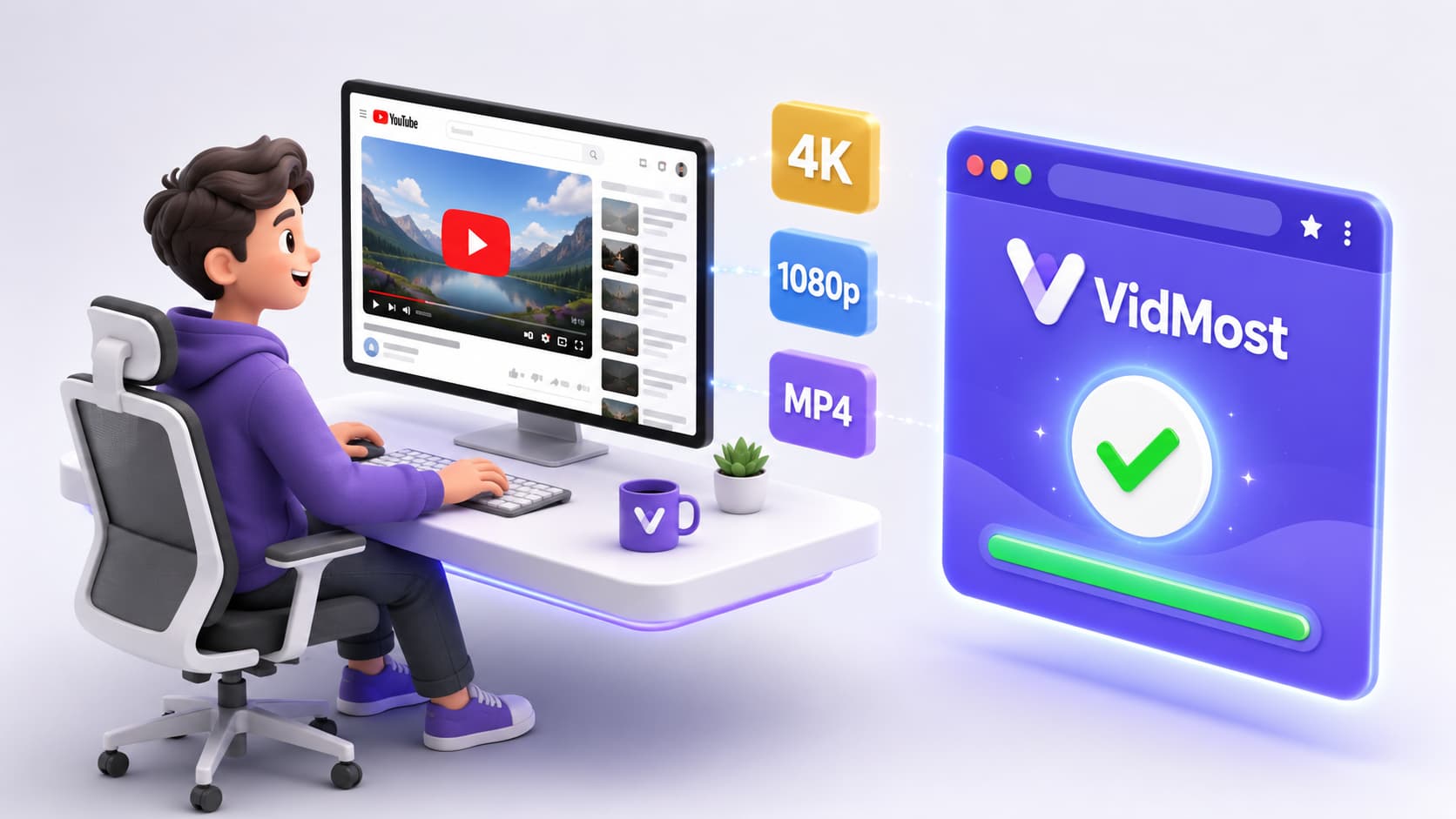
Đây là năm phương pháp thực sự hiệu quả, mỗi phương pháp tốt nhất cho mục đích gì, và chính xác cách sử dụng chúng.
Phương pháp 1: VidMost — Tốt nhất cho sự đơn giản và nội dung cần đăng nhập được phép lưu
VidMost là một trình duyệt dựa trên Chromium với công cụ tải tích hợp sẵn. Không như tiện ích mở rộng trình duyệt hay công cụ trực tuyến, nó xử lý video YouTube tiêu chuẩn và có chế độ ghi trình duyệt cho nội dung cần đăng nhập mà tài khoản của bạn được phép xem, khi điều khoản nền tảng và quyền của chủ sở hữu cho phép lưu.
Tốt nhất cho: Bất kỳ ai muốn một giải pháp trỏ-và-nhấp mà không cần kiến thức dòng lệnh. Với nội dung cần đăng nhập, chỉ dùng trong phạm vi quyền tài khoản, điều khoản nền tảng và ủy quyền cho phép.
Cách tải video YouTube bằng VidMost:
- Tải và cài đặt VidMost (Windows hoặc Mac)
- Mở VidMost và điều hướng đến URL video YouTube
- Với video tiêu chuẩn: nhấp nút Tải xuống xuất hiện trên thanh công cụ — chọn chất lượng (tối đa 4K nếu có) và định dạng
- File MP4 của bạn lưu tự động vào thư mục Tải xuống
Chất lượng có sẵn: Tối đa 4K cho video công khai tiêu chuẩn; với chế độ ghi trình duyệt, chất lượng phụ thuộc vào mức phát nền tảng cung cấp cho phiên hiện tại.
Giá: Có gói miễn phí; gói Pro từ $10/tháng hoặc $38/năm tại vidmost.com.
Phương pháp 2: yt-dlp — Tốt nhất cho người dùng nâng cao và chất lượng tối đa
yt-dlp là một công cụ dòng lệnh miễn phí, mã nguồn mở, là tiêu chuẩn vàng cho việc tải YouTube (yt-dlp GitHub, hơn 95k sao tính đến năm 2026). Nó hỗ trợ hơn 1.000 trang, xử lý cookie cho nội dung cần xác thực, và cho khả năng kiểm soát chi tiết về định dạng, chất lượng, phụ đề, và siêu dữ liệu.
Tốt nhất cho: Lập trình viên, người dùng nâng cao, xử lý nhiều tệp toàn bộ danh sách phát hoặc kênh, hoặc bất kỳ ai cần một định dạng hay độ phân giải cụ thể.
Cách dùng yt-dlp:
- Cài qua pip:
pip install yt-dlphoặc tải file nhị phân từ github.com/yt-dlp/yt-dlp/releases - Tải cơ bản:
yt-dlp https://www.youtube.com/watch?v=VIDEO_ID - Chọn chất lượng tốt nhất:
yt-dlp -f "bestvideo+bestaudio" URL - Tải dưới dạng MP4:
yt-dlp -f "bestvideo[ext=mp4]+bestaudio[ext=m4a]" --merge-output-format mp4 URL - Tải một danh sách phát:
yt-dlp https://www.youtube.com/playlist?list=PLAYLIST_ID
Chất lượng có sẵn: Tối đa 8K cho các video công khai có cung cấp. Kiểm soát định dạng đầy đủ.
Chi phí: Hoàn toàn miễn phí và mã nguồn mở.
Phương pháp 3: Tiện ích mở rộng trình duyệt — Tốt nhất cho tải nhanh một lần
Tiện ích mở rộng trình duyệt tích hợp trực tiếp vào Chrome hoặc Firefox và thêm một nút tải bên dưới video YouTube. Những tiện ích đáng tin cậy nhất trong năm 2026 là Video DownloadHelper (Firefox) và các tiện ích YouTube™ Video Downloader.
Tốt nhất cho: Người dùng thông thường muốn có một nút tải mà không cần cài đặt phần mềm riêng.
Cách dùng (Video DownloadHelper cho Firefox):
- Cài Video DownloadHelper từ kho Tiện ích bổ sung của Firefox
- Điều hướng đến bất kỳ video YouTube nào
- Nhấp biểu tượng tiện ích trên thanh công cụ — danh sách các tùy chọn chất lượng có sẵn xuất hiện
- Chọn độ phân giải bạn ưa thích và nhấp Tải xuống
Hạn chế: Tiện ích mở rộng thường xuyên hỏng khi YouTube cập nhật trình phát của mình. Hầu hết tiện ích không hoạt động trên nội dung cần quyền truy cập hoặc video giới hạn độ tuổi. Chrome đã hạn chế khả năng của tiện ích trong Manifest V3, khiến một số tiện ích kém tin cậy hơn.
Chi phí: Miễn phí (Video DownloadHelper có một ứng dụng đi kèm giá $3,99 một lần cho một số định dạng nhất định).
Phương pháp 4: Công cụ chuyển đổi trực tuyến — Tốt nhất cho dùng thỉnh thoảng mà không cài đặt
Các trang như SaveFrom.net, Y2Mate, và 9Convert cho phép bạn dán URL YouTube và tải video trực tiếp trong trình duyệt mà không cần cài đặt phần mềm nào.
Tốt nhất cho: Tải một lần khi bạn không thể cài phần mềm (máy tính cơ quan, mạng trường học, v.v.).
Cách dùng:
- Sao chép URL video YouTube
- Vào một công cụ chuyển đổi trực tuyến (ví dụ 9convert.com hoặc y2mate.com)
- Dán URL vào ô nhập và nhấp Tải xuống
- Chọn chất lượng ưa thích và tải file xuống
Các hạn chế quan trọng:
-
Chất lượng tối đa thường là 1080p — 4K không có sẵn trên hầu hết các trang chuyển đổi
-
Chất lượng thường xuyên xuống cấp khi YouTube cập nhật hệ thống
-
Nhiều trang chuyển đổi hiển thị quảng cáo dày đặc; hãy dùng trình chặn quảng cáo
-
Các trang này không hoạt động trên video riêng tư, giới hạn độ tuổi, hoặc cần quyền truy cập
Chi phí: Miễn phí (có quảng cáo).
Phương pháp 5: YouTube Premium Offline — Phương pháp chính thức
YouTube Premium ($13,99/tháng) bao gồm tính năng tải offline chính thức được tích hợp sẵn trong ứng dụng YouTube. Video đã tải được lưu trong ứng dụng YouTube — chúng không thể trích xuất thành file MP4, nhưng phát được mà không cần internet trong tối đa 30 ngày trước khi cần xác thực lại.
Tốt nhất cho: Người dùng đã có YouTube Premium và muốn một giải pháp đơn giản, hợp pháp, dựa trên ứng dụng để xem offline trên di động.
Cách dùng:
- Đăng ký YouTube Premium tại youtube.com/premium
- Trong ứng dụng di động YouTube, nhấn nút Tải xuống bên dưới bất kỳ video đủ điều kiện nào
- Chọn chất lượng (360p, 720p, hoặc 1080p)
- Truy cập video đã tải trong tab Thư viện → Tải xuống
Hạn chế: Các lượt tải bị khóa bên trong ứng dụng YouTube — chúng không thể chuyển sang thiết bị khác hay phát ngoài YouTube. Các lượt tải hết hạn sau 30 ngày nếu ứng dụng không kết nối với internet.
So sánh: Bạn nên dùng phương pháp nào?
| Phương pháp | Chất lượng | Độ dễ | Nội dung cần đăng nhập được phép lưu | Miễn phí |
|---|---|---|---|---|
| VidMost | Tối đa 4K / theo phiên ghi trình duyệt | ★★★★★ | Có, khi điều khoản cho phép | Miễn phí kèm trả phí |
| yt-dlp | Tối đa 8K | ★★☆☆☆ | ❌ Không | ✅ Miễn phí |
| Tiện ích trình duyệt | Tối đa 1080p | ★★★★☆ | ❌ Không | ✅ Miễn phí |
| Chuyển đổi trực tuyến | Tối đa 1080p | ★★★★★ | ❌ Không | ✅ Miễn phí |
| YouTube Premium | Tối đa 1080p | ★★★★★ | Không áp dụng (chính thức) | ❌ $13,99/tháng |
Câu hỏi thường gặp
Tải video YouTube có hợp pháp không?
Điều khoản dịch vụ của YouTube cấm tải video mà không có sự cho phép rõ ràng từ YouTube hoặc nhà sáng tạo nội dung. Tuy nhiên, chính YouTube cung cấp chức năng tải thông qua YouTube Premium, và nhiều nhà sáng tạo cho phép tải một cách rõ ràng. Việc tải nội dung bạn có quyền truy cập (phim thuê, phim mua) cho mục đích xem offline cá nhân thuộc một phạm trù khác. Bài viết này bao quát các phương pháp kỹ thuật — hãy tham khảo luật bản quyền địa phương cho tình huống cụ thể của bạn.
Tại sao các công cụ tải YouTube trực tuyến cứ hỏng?
YouTube thường xuyên cập nhật JavaScript của trình phát, cách ký URL video, và cấu trúc CDN cụ thể nhằm ngăn việc tải tự động. Các công cụ phụ thuộc vào việc phân tích các mẫu này sẽ hỏng theo mỗi lần cập nhật. yt-dlp được bảo trì tích cực và thường vá lỗi trong vòng 24-48 giờ sau một thay đổi của YouTube. Tiện ích mở rộng trình duyệt và các trang trực tuyến được bảo trì kém nhất quán hơn.
Tôi có thể tải YouTube Shorts không?
Có — YouTube Shorts dùng cùng cấu trúc URL như video thông thường. Cả năm phương pháp ở trên đều hoạt động cho Shorts. Độ phân giải đầu ra thường là 1080x1920 (dọc 1080p).
Định dạng nào tốt nhất để lưu video YouTube?
MP4 với codec video H.264 và âm thanh AAC là định dạng tương thích nhất để phát trên mọi thiết bị. Cho mục đích lưu trữ, đầu ra mặc định của yt-dlp (VP9/webm) cho khả năng nén tốt hơn ở cùng mức chất lượng. VidMost lưu mặc định dưới dạng MP4.
Tải VidMost miễn phí tại vidmost.com để có trải nghiệm tải YouTube đơn giản nhất trong năm 2026.