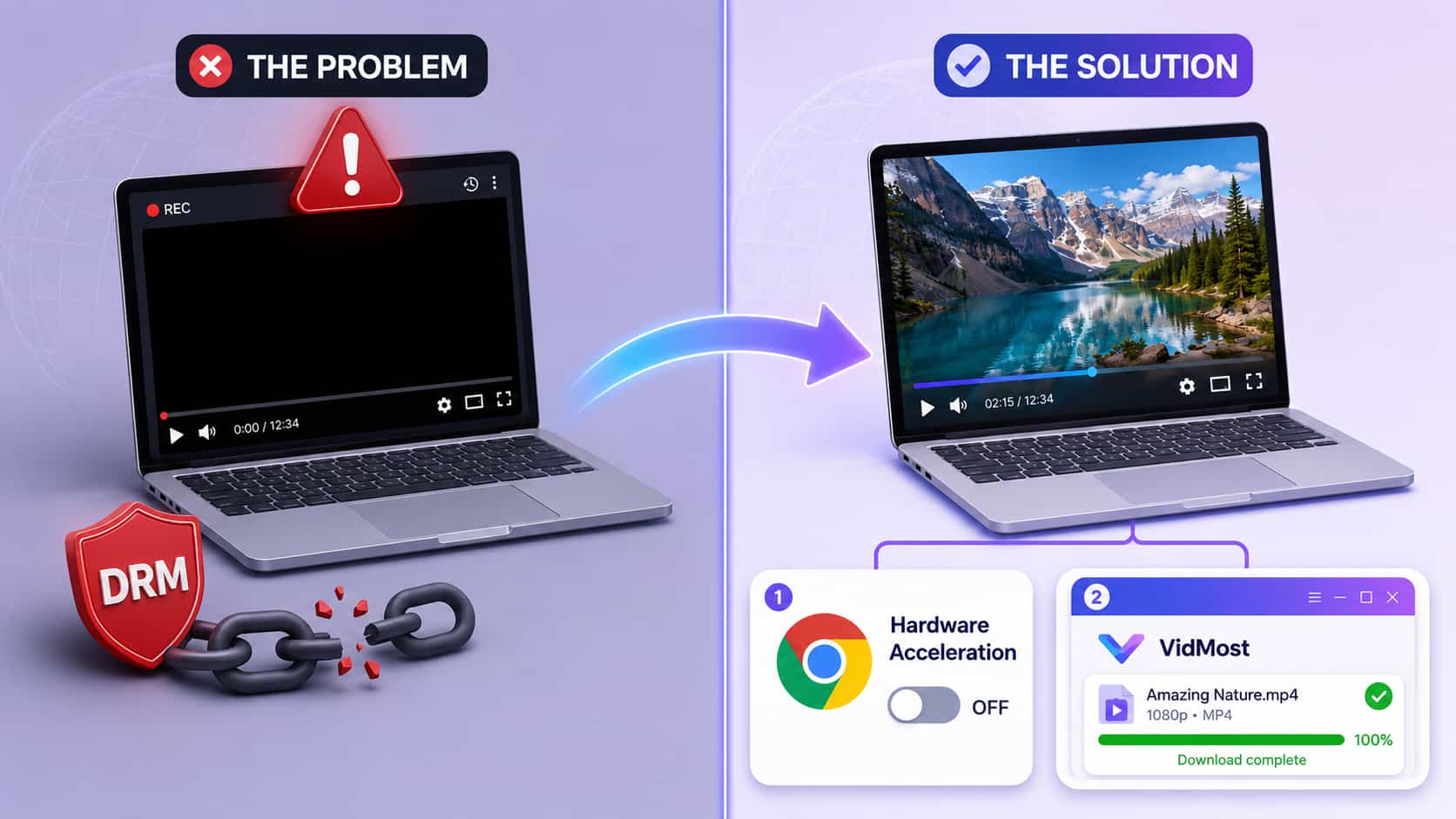
Chắc bạn từng gặp. Bạn đang xem một thứ gì đó trên Netflix, Disney+ hay Hulu và muốn ghi lại một đoạn cho dự án review hoặc bình luận. Bạn bấm ghi, tự tin — rồi phát lại và chẳng có gì. Chỉ là một màn hình đen nhìn lại bạn.
Đây không phải lỗi ngẫu nhiên. Đó là cơ chế bảo vệ chủ ý được tích hợp vào mọi nền tảng streaming lớn, và nó bắt cả những người dùng trả phí. Công nghệ không quan tâm bạn ghi vì lý do gì.
Tin tốt: có những cách hợp pháp và thực sự hoạt động để bắt clip phục vụ mục đích fair use như bình luận, review, nội dung giáo dục. Tôi đã thử mọi cách, thất bại nhiều lần, và cuối cùng tìm ra cái thực sự chạy. Hướng dẫn này bỏ qua các ngõ cụt và đi thẳng tới giải pháp.
Vì sao xảy ra màn hình đen?
Trước giải pháp, hiểu bạn đang đối mặt với cái gì sẽ giúp ích.
Các dịch vụ streaming như Netflix, Disney+, Amazon Prime Video, Hulu sử dụng bảo vệ DRM (Quản lý quyền số). Công nghệ này chủ động giám sát hệ thống xem có phần mềm ghi màn hình nào không, và ngay khi phát hiện, nó chặn dòng video hoàn toàn hoặc thay bằng màn hình đen.
Bảo vệ chạy ở cấp hệ thống — không phải bên trong một app hay setting trình duyệt nào. Vì thế đổi sang phần mềm ghi màn hình khác hiếm khi có ích. DRM chủ động can thiệp vào các phương pháp ghi tiêu chuẩn, nghĩa là bạn cần một cấu hình cụ thể né được hạn chế thay vì lờ nó đi.
Điều này đúng kể cả khi bạn là người trả phí đăng ký muốn một clip ngắn cho mục đích chính đáng. Mặc định công nghệ chặn mọi thứ mà không phân biệt trường hợp dùng.
Cũng vì vậy mà nhiều nhà sáng tạo bỏ luôn cách workaround và chuyển sang VidMost. VidMost có hỗ trợ giải mã Widevine L3 tích hợp sẵn và tải file video trực tiếp — không màn hình đen, không cần cấu hình cấp hệ thống. Nhưng nếu bạn muốn phương án ghi màn hình, đây là cách để nó hoạt động.
Bước 1: Lựa chọn trình duyệt quan trọng hơn bạn nghĩ
Hầu hết hướng dẫn bỏ qua hoàn toàn phần này, nhưng trình duyệt là biến số then chốt.
Sau khi thử nhiều lựa chọn, Chrome là trình duyệt duy nhất mà phương pháp này hoạt động ổn định. Firefox, Edge và Safari đều tạo vấn đề ở những bước khác nhau. Kiến trúc của Chrome — cụ thể là cách nó xử lý một số codec video và framework DRM nhất định — tạo ra một khe có thể khai thác khi bạn chỉnh một thiết lập then chốt. Đó là nơi chúng ta sẽ đến.
Nếu chưa cài Chrome, bắt đầu từ đó. Đừng cố thích nghi quy trình này với trình duyệt khác. Bạn sẽ tốn thời gian.
Bước 2: Chọn phần mềm ghi đúng
Không phải mọi phần mềm ghi màn hình đều phù hợp. Bạn cần phần mềm bắt được âm thanh hệ thống (âm máy tính đang phát, không phải micro). Nếu không có cái này, bạn sẽ ghi được video không tiếng — vô nghĩa.
Loom là khởi đầu tốt. Giao diện rõ ràng, chất lượng vững, 25 video đầu hoàn toàn miễn phí — đủ cho hầu hết nhu cầu. Khi cấu hình đúng, nó bắt được cả video và âm thanh hệ thống ổn định.
Nếu cần hơn 25 bản ghi hoặc muốn kiểm soát chi tiết hơn, OBS (Open Broadcaster Software) là lựa chọn miễn phí mạnh mẽ, không giới hạn số lần ghi. Đánh đổi là đường cong học khá dốc khi thiết lập. Khi đã cấu hình xong, nó cực kỳ uy lực.
Hướng dẫn này dùng Loom làm ví dụ vì thân thiện với người mới, nhưng nguyên tắc cốt lõi áp dụng cho mọi phần mềm ghi.
Bước 3: Cấu hình phần mềm ghi đúng cách
Đây là chỗ hầu hết mọi người sai. Trình duyệt đúng, phần mềm đúng, setting sai — và bạn vẫn không đi đến đâu.
Mở Preferences của Loom và cấu hình như sau:
-
Chất lượng mặc định: 1440p — bạn cần footage sắc nét chịu được khi dựng
-
Tắt “Highlight Mouse Clicks” — bỏ chỉ báo click khỏi footage cho hình ảnh sạch
-
Tắt menu điều khiển trong khi ghi — chặn giao diện Loom xuất hiện trong bản ghi
-
Bật ghi âm mono — đảm bảo âm thanh được bắt đúng trên cả hai kênh
-
Xác nhận ghi âm thanh hệ thống đã bật — không thể nhượng bộ; thiếu cái này thì video câm
-
Đặt cả camera và micro thành “none” — loại bỏ overlay webcam và nhiễu micro ngoài
Bộ cấu hình này cho footage sạch sẽ, không thừa thãi, sẵn sàng dựng.
Bước 4: Tắt tăng tốc phần cứng (thiết lập then chốt)
Đây là thiết lập duy nhất quyết định thành bại của cả phương pháp. Đáng ngạc nhiên là ít hướng dẫn nhắc đến nó.
Trong Chrome vào Settings → System và tìm “Use hardware acceleration when available.” Mặc định bật. Tắt nó đi.
Tăng tốc phần cứng thường cải thiện hiệu năng trình duyệt bằng cách đẩy xử lý video sang card đồ hoạ. Nhưng nó cũng là cơ chế cho phép bảo vệ DRM kích hoạt đầy đủ và chặn nỗ lực ghi. Tắt nó buộc Chrome xử lý video theo cách khác, tạo ra một khe trong lớp bảo vệ mà phần mềm ghi màn hình có thể bắt qua.
Sau khi tắt, Chrome sẽ yêu cầu khởi động lại. Hãy làm. Khởi động lại không phải tuỳ chọn — thiết lập không có hiệu lực cho đến khi Chrome khởi động lại hoàn toàn.
Ghi clip của bạn
Khi đã cài đặt xong, quy trình ghi thực tế khá đơn giản.
Vào nền tảng streaming, tìm video bạn muốn và đặt vị trí trước đoạn cần thực sự vài giây. Bắt đầu sớm một chút cho phép bạn vào toàn màn hình và đợi điều khiển phát biến mất tự nhiên trước khi nội dung quan trọng bắt đầu.
Vào toàn màn hình, bấm bắt đầu ghi trong Loom, xác nhận lời nhắc tắt micro, và phát video. Đưa con trỏ hoàn toàn ra ngoài vùng màn hình hiển thị và giữ yên ở đó. Bất kỳ chuyển động chuột nào cũng có thể kích hoạt thanh điều khiển của dịch vụ streaming xuất hiện lại, và nó sẽ lọt vào bản ghi.
Khi đã bắt được những gì cần, dừng ghi. Loom tự xử lý và đóng gói clip.
Vì sao VidMost là giải pháp dài hạn tốt hơn
Mọi thứ mô tả ở trên đều chạy — nhưng đó là một workaround. Bạn đang chỉnh setting trình duyệt và mong rằng bản cập nhật tới sẽ không phá vỡ gì. Dùng thỉnh thoảng thì ổn. Với sản xuất nội dung đều đặn, có cách tiếp cận đáng tin cậy hơn.
VidMost được thiết kế chuyên cho tải video có DRM. Nó hỗ trợ OnlyFans, Fansly, các nền tảng streaming lớn cùng 1.000+ trang khác nơi công cụ tiêu chuẩn hoàn toàn thất bại. Khác với ghi màn hình, VidMost tải file video thực tế, mang lại vài lợi thế cụ thể:
Chất lượng ổn định bất kể điều kiện. Ghi màn hình bắt những gì màn hình hiển thị tại thời điểm đó — nếu có buffering, phần tử giao diện bật lên, hoặc giảm chất lượng do kết nối, tất cả đều bị khoá vào bản ghi. VidMost tải trực tiếp file nguồn, cho chất lượng ổn định bất kể tốc độ Internet hay độ phân giải màn hình.
Không nhiễm giao diện. Không vô tình bắt controls phát, không spinner buffering, không popup thông báo phá hỏng clip.
Tải hàng loạt. Cần nhiều clip từ cùng một chương trình? Xếp hàng đợi và để phần mềm xử lý. Thay vì ghi từng đoạn thủ công, bạn đặt sẵn tải và quay lại khi xong.
Đa nền tảng. YouTube, Twitch, Reddit, X, OnlyFans, Fansly — một công cụ xử lý tất cả. Nếu bạn thường xuyên kéo clip từ nhiều nguồn, VidMost hợp nhất workflow đáng kể.
Ghi màn hình là công cụ đúng cho những lần bắt nhanh, thỉnh thoảng. Nếu bạn sản xuất nội dung đều và liên tục vật lộn với setting, VidMost loại bỏ phần lớn ma sát đó và cho file chất lượng cao hơn.
Xử lý các vấn đề thường gặp
Vẫn màn hình đen sau khi làm theo mọi bước? Kiểm tra lại xem tăng tốc phần cứng có thực sự tắt và bạn đã khởi động lại Chrome hoàn toàn (kể cả các tiến trình Chrome chạy nền). Đôi khi Chrome cần thoát hoàn toàn và mở mới để setting thực sự có hiệu lực.
Không có âm thanh trong bản ghi? Quay lại setting Loom và xác nhận âm thanh hệ thống đã bật. Sau đó kiểm tra cài đặt âm thanh hệ điều hành. Trên Windows xem “Sound Settings”. Trên Mac kiểm tra “System Preferences → Sound”. Đảm bảo thiết bị xuất đúng được chọn.
Chất lượng kém? Xác nhận Loom đặt 1440p. Cũng lưu ý dịch vụ streaming điều chỉnh chất lượng động theo tốc độ kết nối. Nếu Internet chậm, tạm dừng video một phút để nó buffer ở chất lượng cao hơn rồi mới ghi.
Bản ghi giật hay lag? Hệ thống cạn tài nguyên. Đóng các ứng dụng khác, đặc biệt thứ ngốn CPU hay bộ nhớ. Các tab trình duyệt dư, app chạy nền, mọi thứ cạnh tranh sức xử lý.
Lưu ý về fair use
Trước khi bắt đầu bắt clip, hiểu ranh giới pháp lý.
Fair use (gọi tên khác nhau ở các nước) nhìn chung cho phép dùng đoạn ngắn nội dung có bản quyền cho mục đích như phê bình, bình luận, đưa tin, giáo dục. Nguyên tắc vận hành: giữ clip ngắn (giây, không phải phút), luôn thêm bình luận hoặc phân tích gốc của bạn lên nội dung đã bắt, và đừng tái sử dụng nội dung người khác như của mình mà không thêm giá trị.
YouTube đã công bố hướng dẫn về điều này, đáng đọc trước khi bắt đầu. Quy tắc không phải lúc nào cũng hoàn toàn rõ ràng và khác nhau theo khu vực, nhưng hiểu cơ bản giúp bạn tránh rắc rối.
Câu hỏi thường gặp
Phương pháp này có chạy trên Mac và Windows không? Cả hai đều chạy giống nhau. Chrome và Loom hoạt động như nhau trên cả hai hệ điều hành. Khác biệt nhỏ duy nhất là vị trí một số cài đặt hệ thống nếu cần xử lý vấn đề âm thanh.
Dịch vụ streaming có cấm tài khoản tôi không? Bắt clip cho mục đích fair use chính đáng sẽ không khiến bạn bị cấm. Dịch vụ streaming không thể phát hiện bạn đang dùng phương pháp ghi này. Tải và phát tán nguyên cả phim hay tập rõ ràng vi phạm điều khoản dịch vụ — đó là tình huống hoàn toàn khác.
Clip dài bao lâu mà không gặp vấn đề bản quyền? Không có ngưỡng phép thuật, nhưng ngắn hơn luôn an toàn hơn. Cho review hoặc bình luận, clip dưới 30 giây nói chung ổn. Độ dài ít quan trọng bằng việc bạn có thêm phân tích gốc lên nội dung hay không.
Vì sao công cụ ghi màn hình tích hợp sẵn của Mac hay Windows không chạy? Công cụ tích hợp không bắt âm thanh hệ thống đúng cách và không có cấu hình cụ thể cần để né bảo vệ DRM. Bạn sẽ có màn hình đen hay video câm, không cái nào dùng được.
VidMost có chạy với Netflix và Disney+ không? VidMost được thiết kế cho nội dung có DRM và chạy với các nền tảng đăng ký bao gồm OnlyFans và Fansly nơi công cụ tiêu chuẩn hoàn toàn thất bại. Về tương thích hiện tại với các dịch vụ streaming cụ thể, hãy kiểm tra trang web của họ trực tiếp — nền tảng streaming cập nhật phương pháp bảo vệ thường xuyên.
Tôi có thể ghi ở 4K không? Chất lượng ghi bị giới hạn bởi độ phân giải thực mà màn hình hiển thị. Nếu màn hình hỗ trợ 4K và video đang phát ở 4K, bạn có thể ghi ở 4K — nhưng kích thước file sẽ rất lớn, và hầu hết nội dung không cần. 1440p là điểm cân bằng thực dụng. Nếu muốn file nguồn chất lượng cao thực sự thay vì bắt màn hình, VidMost tải file video gốc, cho kết quả tốt hơn ghi màn hình ở mọi độ phân giải.