VidMost là một ứng dụng trình duyệt sẵn sàng để dùng. Bạn không cần cài đặt bất kỳ plugin nào, sao chép liên kết sang công cụ khác hay làm bất cứ điều gì phức tạp – chỉ cần mở lên và sử dụng.
Bài hướng dẫn này sẽ dẫn dắt bạn qua toàn bộ quy trình bằng ảnh chụp màn hình thực tế, để bạn có thể nắm vững ngay sau khi đọc xong.
Tổng quan giao diện: 4 khu vực cốt lõi
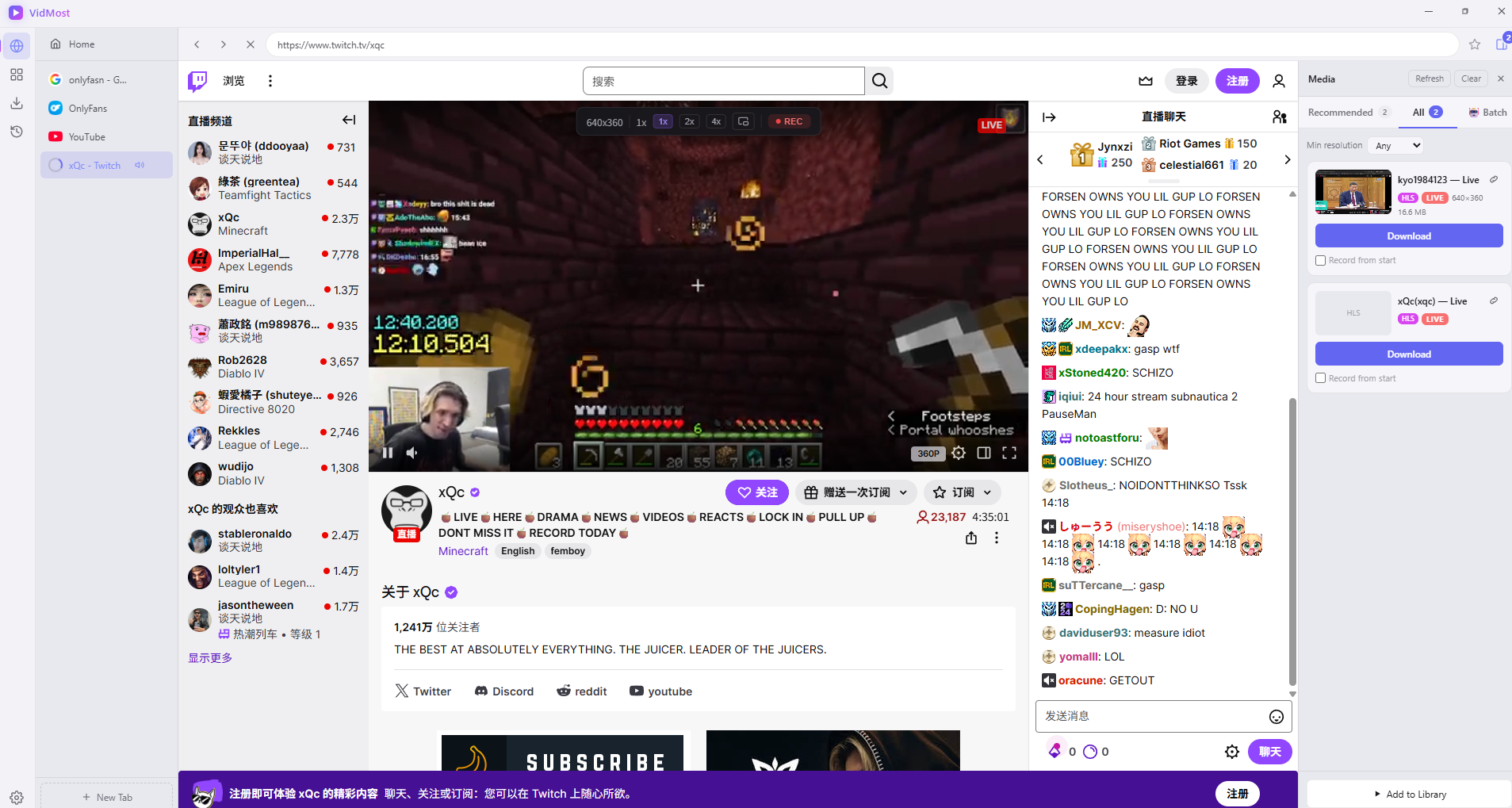
Khi mở VidMost, giao diện được chia thành bốn khu vực chính:
| Khu vực | Vị trí | Chức năng |
|---|---|---|
| Thanh bên trái | Ngoài cùng bên trái, 4 biểu tượng | Chuyển giữa Trang chủ, Dấu trang, Tải xuống và Lịch sử |
| Thanh tab | Bảng điều khiển trái | Quản lý nhiều trang web đang mở |
| Cửa sổ trình duyệt chính | Ở giữa | Duyệt các trang web bình thường |
| Bảng Media | Bên phải | Tự động phát hiện và tải video |
Các lối tắt đến những trang phổ biến đã được tích hợp sẵn: YouTube, TikTok, Twitch, OnlyFans, Reddit, X và nhiều hơn nữa. Chỉ cần nhấp chuột để truy cập.
Logic cốt lõi: Chỉ cần nhớ điều này
Duyệt trang bình thường, bảng Media bên phải sẽ tự động phát hiện video. Nhấp vào nút tải xuống.
Không cần sao chép liên kết, không cần chuyển đổi giữa các công cụ; mọi thứ được thực hiện trong cùng một cửa sổ.
Tải video thông thường (ví dụ: TikTok)
Bước 1: Mở nền tảng mục tiêu
Nhập tiktok.com vào thanh địa chỉ, hoặc nhấp vào biểu tượng lối tắt TikTok trên trang chủ, và duyệt nội dung như bình thường.
Bước 2: Bảng Media tự động phát hiện
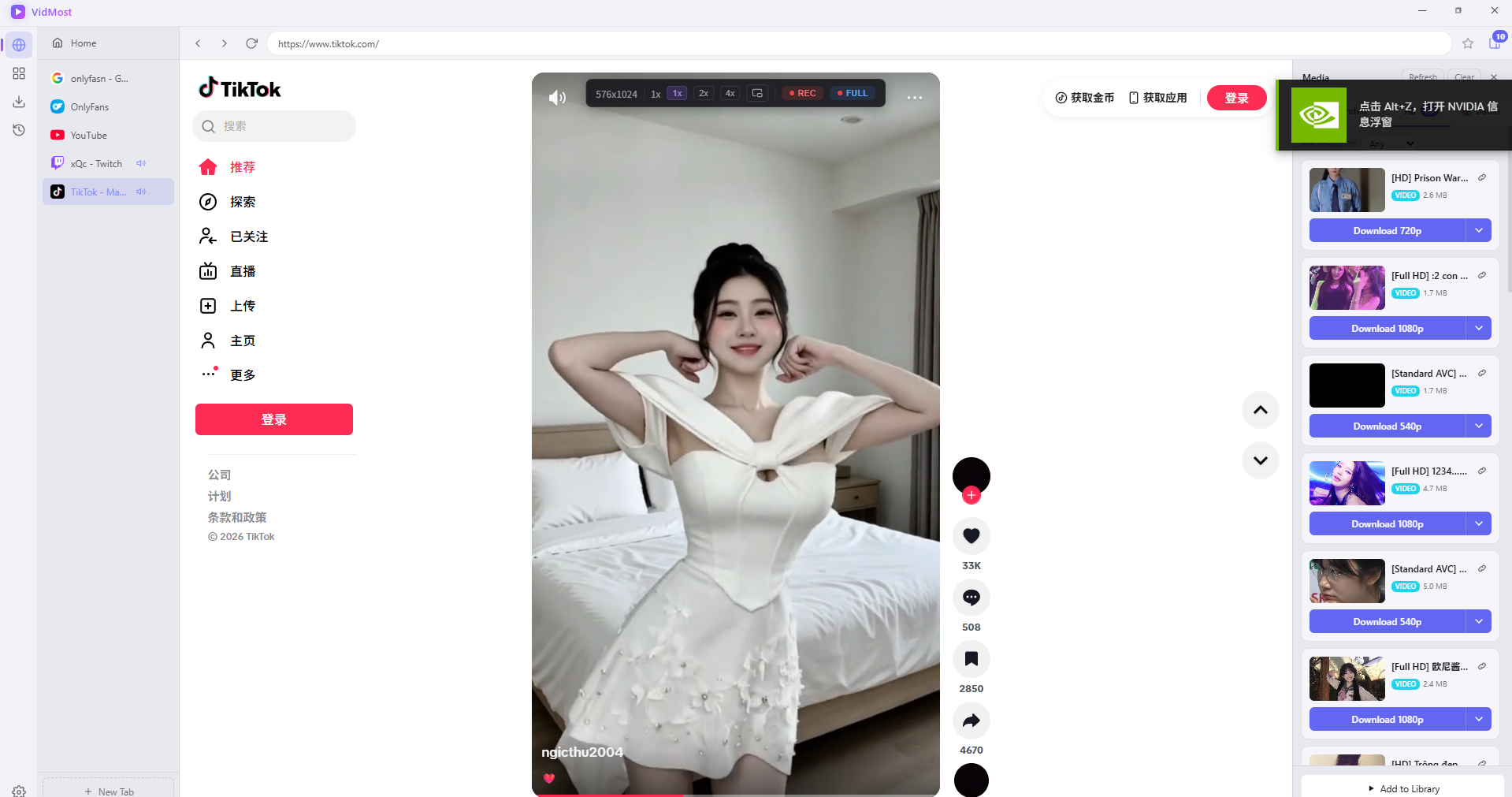
Sau khi trang tải xong, bảng Media bên phải sẽ tự động xuất hiện và hiển thị:
-
Tab Đề xuất: video tối ưu hiện tại, với nút tải xuống trực tiếp.
-
Tiêu đề video, kích thước tệp và các độ phân giải khả dụng.
Bước 3: Phát hiện hàng loạt nhiều video hơn
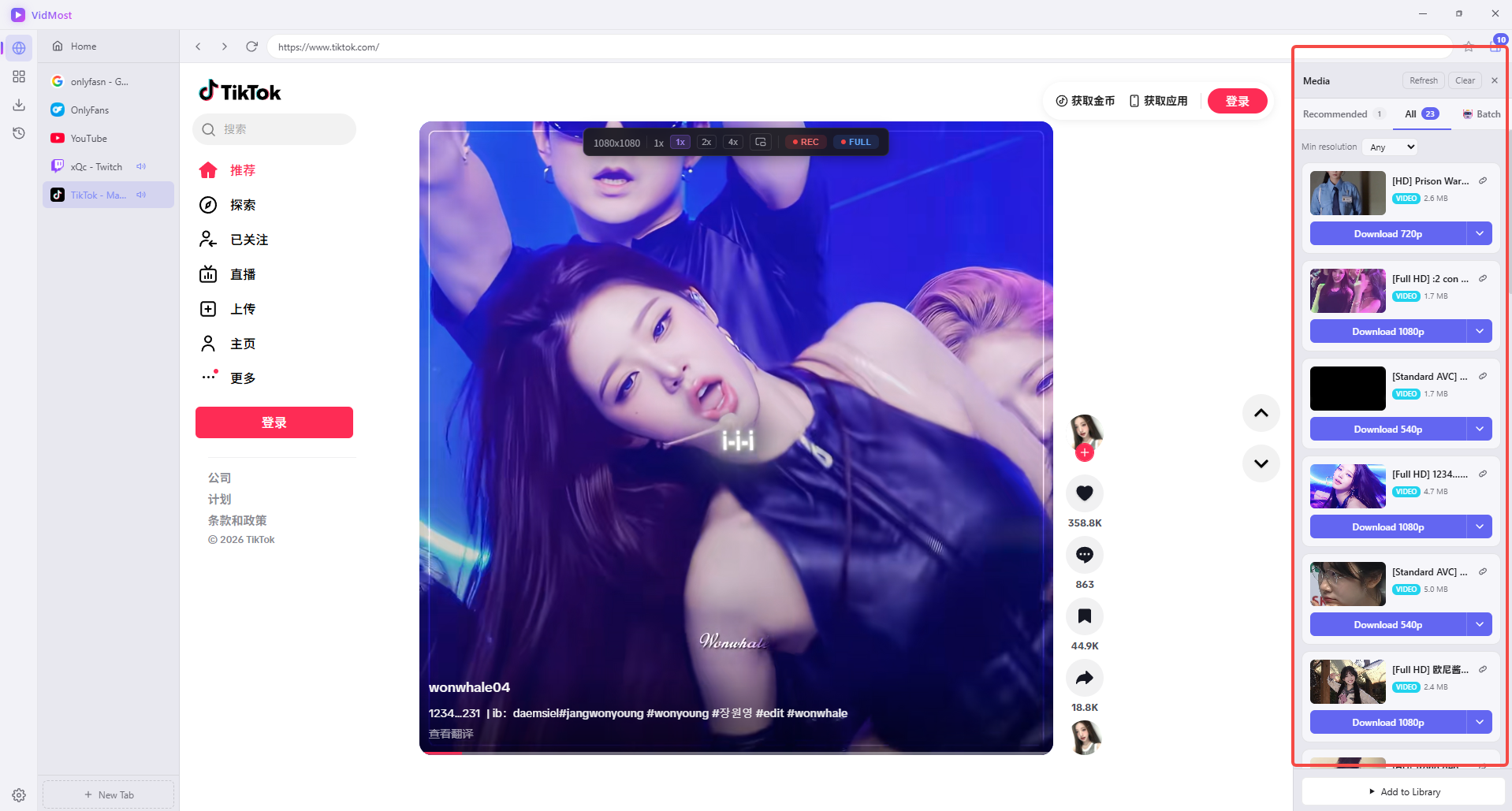
Chuyển sang tab Tất cả để xem tất cả video được phát hiện trên trang. Cuộn xuống trang, số lượng video được phát hiện sẽ liên tục tăng.
Thực tế cho thấy chỉ cần cuộn TikTok khoảng 1 phút là có thể phát hiện trên 40 video.
Bước 4: Chọn độ phân giải và nhấp Tải xuống
Mỗi mục video hiển thị:
-
Hình thu nhỏ + Tiêu đề
-
Kích thước tệp
-
Tùy chọn độ phân giải (1080p / 720p, v.v.)
Nhấp vào nút Tải xuống 1080p, video sẽ được thêm vào hàng đợi tải xuống.
Nếu bạn cần tải nhiều video cùng lúc, hãy nhấp vào tab Quản lý nhiều tệp, chọn chúng, sau đó tải xuống tất cả cùng nhau.
Tải video OnlyFans (cần đăng nhập)
Video OnlyFans phụ thuộc vào đăng nhập, quyền truy cập và phiên phát hiện tại, nên các công cụ tải xuống thông thường thường không phát hiện ổn định. VidMost có hỗ trợ chuyên biệt cho việc phát trong trình duyệt và lưu nội dung tài khoản có quyền xem khi điều khoản cho phép.
Bước 1: Mở OnlyFans và đăng nhập
Truy cập onlyfans.com và đăng nhập bằng email và mật khẩu, hoặc tài khoản X/Google của bạn.
Lưu ý: Bảng Media sẽ hiển thị “Chưa có tài nguyên đề xuất” trước khi đăng nhập, đây là điều bình thường — nội dung chỉ có thể được tải sau khi đăng nhập.
Bước 2: Phát video mục tiêu
Sau khi đăng nhập và điều hướng đến trang của người sáng tạo, hãy nhấp để phát video bạn muốn lưu. VidMost sẽ tự động phát hiện luồng video trong khi phát, và bảng Media sau đó sẽ hiển thị các tùy chọn tải xuống.
Bước 3: Nhấp Tải xuống
Quy trình giống như với TikTok: chọn độ phân giải và nhấp vào nút tải xuống.
Tải luồng Twitch (ghi lại trong khi phát trực tiếp)
Đây là một trong những tính năng thiết thực nhất của VidMost, đặc biệt dành cho các game thủ và người sáng tạo nội dung.
Bước 1: Mở trang phát trực tiếp của streamer
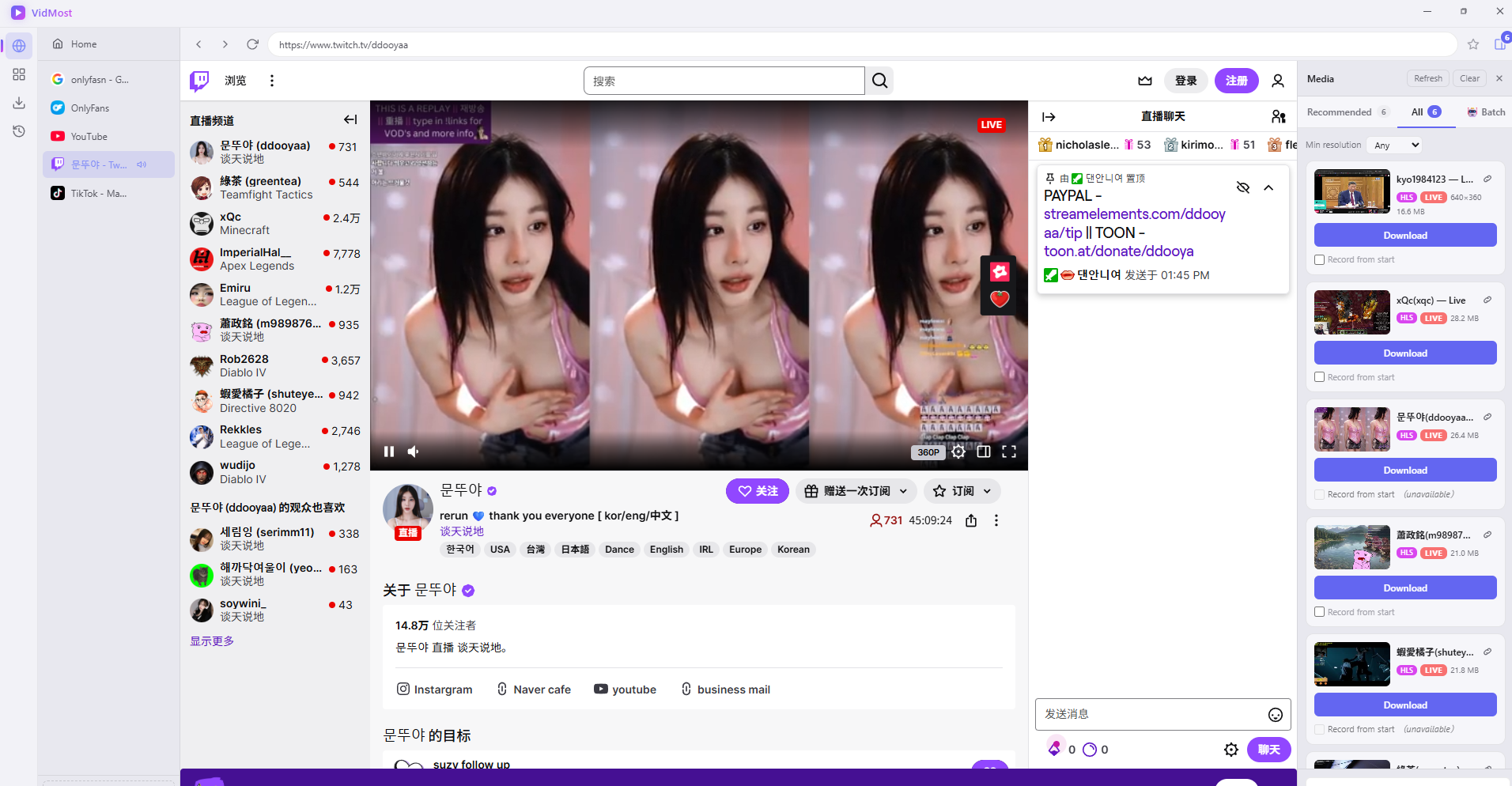
Truy cập trang của bất kỳ streamer nào hiện đang phát trực tiếp. Bảng Media sẽ tự động phát hiện luồng phát trực tiếp và hiển thị:
-
Tên streamer + thẻ Live (đỏ)
-
Kích thước tệp hiện tại (liên tục tăng)
-
Nút tải xuống
Một trang đơn lẻ có thể phát hiện nhiều luồng phát trực tiếp đồng thời, mỗi luồng có thể tải xuống độc lập.
Bước 2: Nhấp Tải xuống để bắt đầu ghi trực tiếp
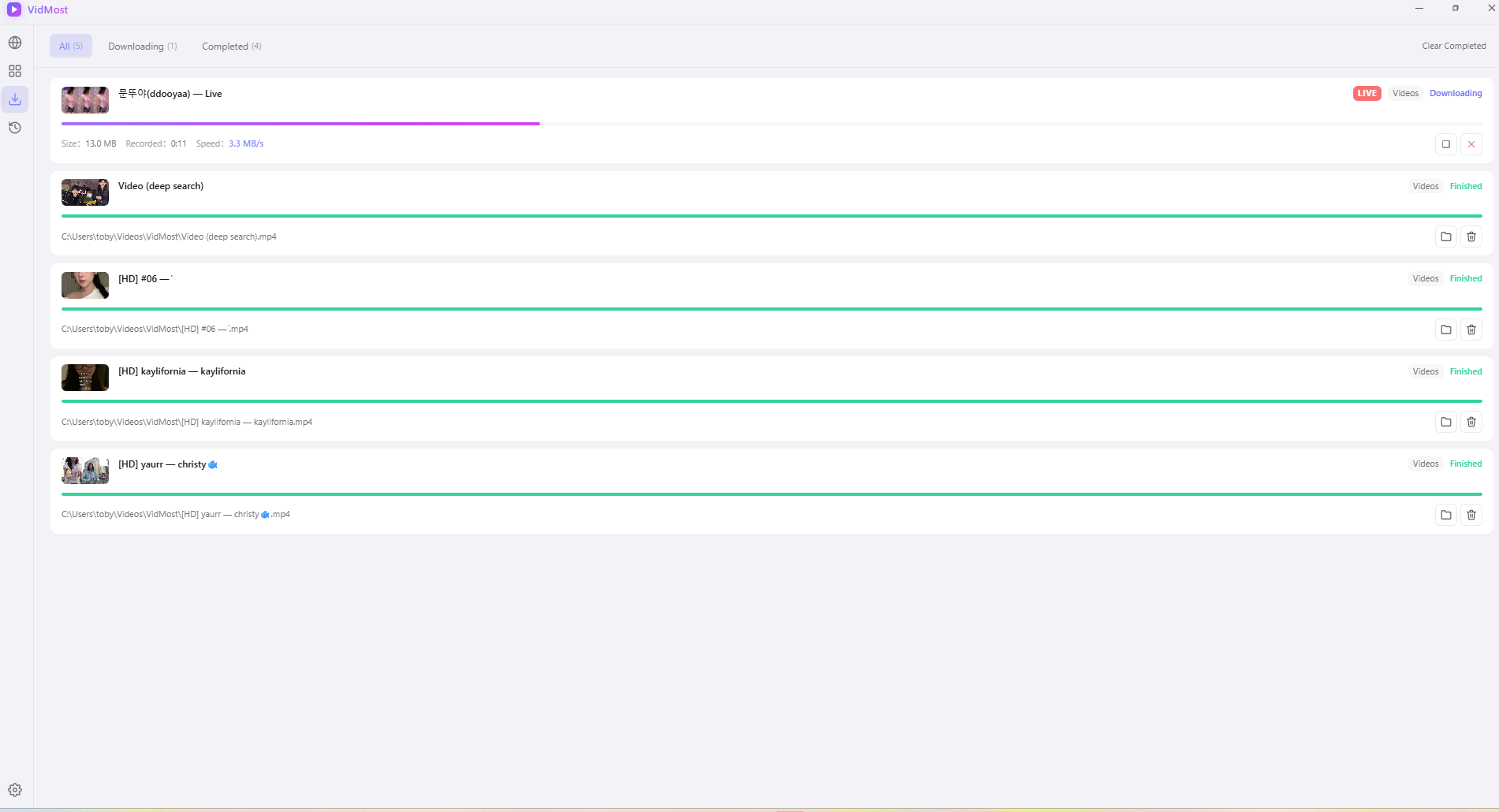
Sau khi nhấp tải xuống, bạn sẽ được đưa đến trang quản lý tải xuống nơi bạn sẽ thấy:
-
Trực tiếp (thẻ đỏ) + Đang tải (thẻ xanh)
-
Tốc độ ghi thời gian thực (khoảng 3,1 MB/s)
-
Thời lượng ghi liên tục tăng
VidMost ghi đồng bộ với luồng phát trực tiếp. Bạn không cần đợi luồng kết thúc; bạn có thể bắt đầu và dừng bất cứ lúc nào.
Xem tiến trình tải xuống và lịch sử
Trang quản lý tải xuống
Nhấp vào biểu tượng tải xuống trên thanh bên trái để xem trạng thái của tất cả các tác vụ:
-
Thanh tiến trình màu xanh = Hoàn thành
-
Nhấp vào biểu tượng 📁 để mở trực tiếp thư mục lưu tệp.
-
Tệp được lưu mặc định vào
C:\Users\TênNgườiDùng\Videos\VidMost\
Trang lịch sử
Nhấp vào biểu tượng lịch sử bên trái để xem tất cả nội dung đã tải xuống theo thời gian:
-
Tất cả / Hôm nay / Trong vòng 7 ngày / Trong vòng 30 ngày
-
Mỗi bản ghi hiển thị hình thu nhỏ, tên tệp, kích thước và thời gian.
-
Bạn có thể mở hoặc xóa các mục trực tiếp.
Câu hỏi thường gặp
Bảng Media không phát hiện được video? Nhấp vào nút Làm mới ở góc trên bên phải bảng, hoặc thử phát lại video. Đảm bảo trang đã tải hoàn toàn trước khi thử lại.
Không thể phát hiện video OnlyFans? Đảm bảo bạn đã đăng nhập và có đăng ký đang hoạt động với người sáng tạo. Nội dung bạn chưa đăng ký không thể được phát hiện hoặc tải xuống.
Phải làm gì nếu tải xuống thất bại? Kiểm tra xem kết nối internet của bạn có ổn định không và proxy có hoạt động chính xác không. Sự gián đoạn mạng trong khi ghi luồng Twitch sẽ khiến tác vụ dừng lại; nhấp tải xuống lại sẽ tiếp tục ghi.
Tệp được lưu ở đâu? Đường dẫn mặc định là C:\Users\TênNgườiDùng\Videos\VidMost\. Bạn có thể thay đổi điều này trong Cài đặt → Tải xuống.
Những nền tảng nào được hỗ trợ? TikTok, OnlyFans, YouTube, Twitch, Reddit, X, Vimeo, Instagram, Facebook, Dailymotion và hơn 1.000 nền tảng khác.