你在 Patreon 上訂閱了一個創作者,看到了他們的影片內容。但如果你想做本機整理,首先要確認平台條款和創作者授權是否允許保存,而不是只看工具能不能處理。
這不是 Patreon 的疏忽,這是刻意設計的。
Patreon 的影片內容通常依賴登入工作階段、會員等級和平台存取規則。這意味著普通的截圖工具、瀏覽器外掛、yt-dlp 在這裡經常失效——要麼報錯,要麼給你一片黑畫面。
這篇文章說明一種更穩妥的流程:在帳號有權存取、平台條款和創作者授權允許時,用 VidMost 管理正常播放的 Patreon 影片。
為什麼普通工具處理 Patreon 影片不穩定
在講操作步驟之前,先搞清楚為什麼普通方法不行。
Patreon 的影片播放通常與登入工作階段、會員等級和平台存取規則綁定。當你播放影片時,平台會確認帳號是否有對應存取權限。
普通螢幕錄製工具可能顯示黑畫面,瀏覽器外掛也很難穩定識別真實播放資源。yt-dlp 同樣可能因為登入工作階段、會員等級或播放規則校驗而報錯。
VidMost 的不同之處在於:它是一款基於 Chromium 核心的專用瀏覽器,使用瀏覽器錄製模式處理正常播放畫面。這意味著影片在瀏覽器裡正常播放時,VidMost 可在授權範圍內錄製瀏覽器算繪出的畫面並保存為本機檔案,不需要外掛或命令列。
下載前需要準備的東西
-
已安裝 VidMost(從官網下載安裝,支援 Windows 和 Mac)
-
一個有效的 Patreon 帳號
-
目前帳號有權存取該影片,並且平台條款和創作者授權允許保存
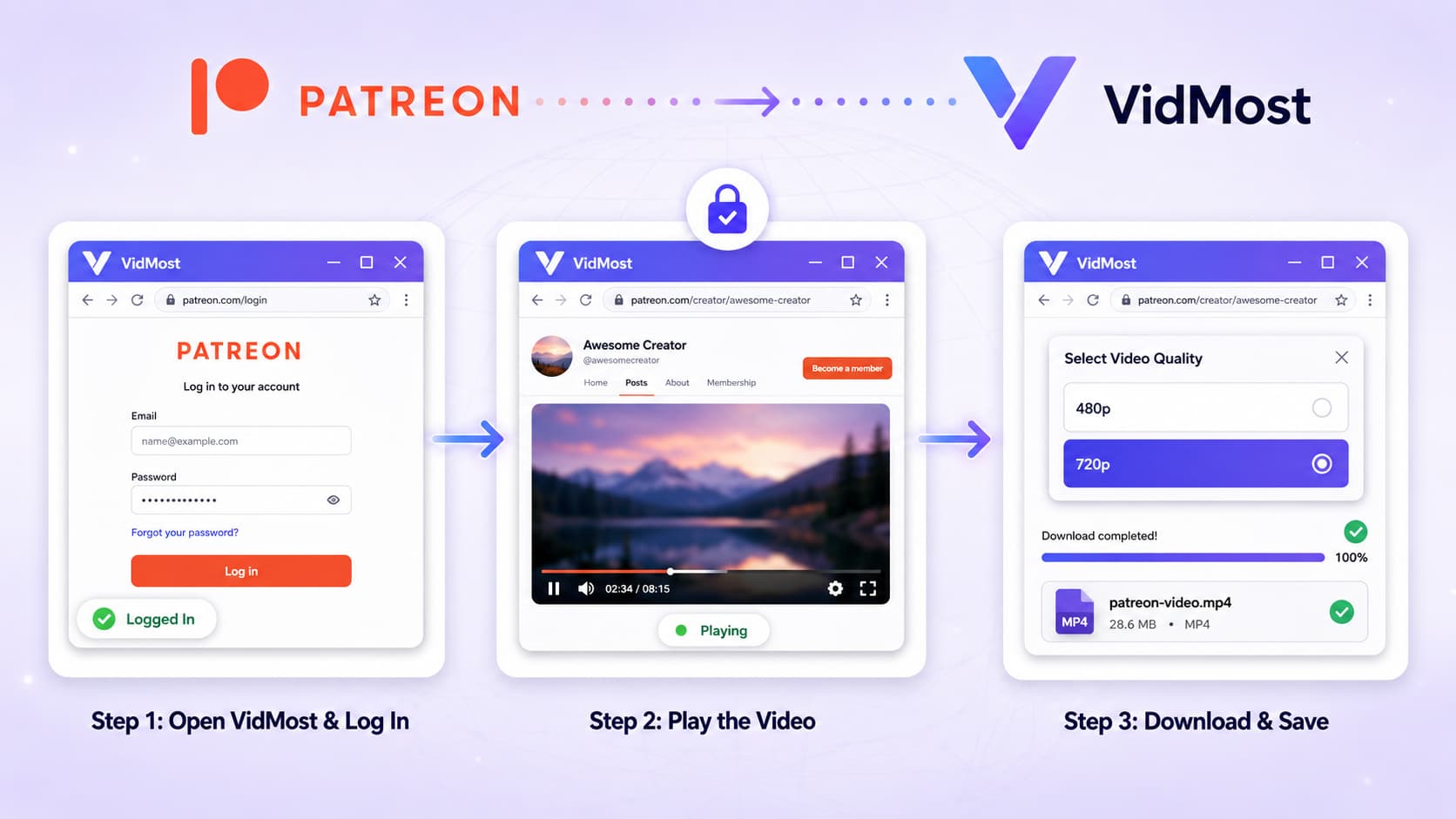
第一步:開啟 VidMost 並登入 Patreon
安裝完成後啟動 VidMost。你會看到一個類似 Chrome 的瀏覽器介面——這就是 VidMost 的工作環境。
在網址列輸入 https://www.patreon.com,進入 Patreon 官網。
用你的帳號正常登入 Patreon。登入流程和在普通瀏覽器裡完全一樣——輸入電子郵件和密碼,完成驗證即可。
注意:第一次在 VidMost 裡登入 Patreon,可能需要完成郵件驗證或兩步驟驗證,這是正常的安全流程,按提示操作即可。
第二步:找到你有權處理的影片並播放
登入後,進入創作者主頁,找到你有權存取且允許保存的影片內容。
點擊影片,讓它開始播放。不需要等播放完,只需要確認影片開始載入並正常播放。
小技巧:讓影片播放幾秒鐘,確保播放狀態穩定,再切換到瀏覽器錄製模式。
第三步:使用瀏覽器錄製模式
影片開始播放後,在 VidMost 介面中開啟錄製模式。
設定輸出資料夾和錄製品質。實際畫質取決於 Patreon 向目前瀏覽器工作階段提供的播放品質。
從頭到尾正常播放影片,不要快進或跳過片段。播放結束後停止錄製。
檔案會儲存到你設定的本機資料夾,後續使用仍需遵守 Patreon 條款和創作者授權。
畫質說明:為什麼取決於瀏覽器播放?
你可能注意到輸出畫質不是固定的 1080p 或更高。
實際畫質取決於 Patreon 向目前瀏覽器工作階段提供的播放品質,不是 VidMost 強行決定的。
不同裝置和瀏覽器可能拿到不同播放品質。VidMost錄製的是目前瀏覽器中已經正常播放出來的畫面,不會提升平台本身提供的畫質。
這個限制對所有同類工具都一樣,不是 VidMost 獨有的。是否值得保存,也應回到平台條款和創作者授權判斷。
批量整理:同時處理多個影片
如果你想整理同一個創作者的多個影片,先確認每一個內容都允許保存。
VidMost 支援批量佇列——你可以依次播放多個影片,每次將任務加入佇列,VidMost 會按順序處理允許保存的任務。
適合的情境:
-
你是創作者或課程管理者,需要整理自己發布或獲授權的課程影片
-
創作者授權你在內容下架前做本機備份
-
平台條款允許的離線管理需求
錄製的影片儲存在哪裡?
預設情況下,VidMost 會把輸出的檔案儲存到你系統的預設下載資料夾,或者你在設定裡指定的路徑。
錄製完成後,檔案是標準影片格式(通常是 MP4),可以直接用 VLC、Windows 媒體播放器、QuickTime 或任何主流播放器開啟,也可以直接匯入剪輯軟體。
關於合規使用的說明
是否可以保存 Patreon 內容,取決於所在地法律、Patreon 條款和創作者授權。訂閱或付款只代表你取得了存取權,不自動等於可以本機保存或再次分發。
但有幾條線要清楚:
可以做的:
-
在條款和授權允許時做本機歸檔
-
為自己的內容存檔做備份
-
整理合作方明確授權的素材
不能做的:
-
把保存的內容上傳到其他平台或公開分享
-
直接取得未訂閱或未購買的內容
-
用於任何商業目的
常見問題排查
影片播放了但沒有出現可用串流? Patreon 內容通常更適合瀏覽器錄製模式。確認影片已經開始正常播放(不是載入狀態),再使用錄製模式處理正常播放畫面。
錄製很慢? 錄製模式需要按實際播放時長進行。關閉其他佔用頻寬的程式,確保播放過程穩定。
輸出的檔案無法播放? 確認錄製已正常停止並完成封裝。嘗試用 VLC 播放器開啟,它對影片格式的相容性最好。
Patreon 帳號需要特殊設定嗎? 不需要。正常登入你的 Patreon 帳號即可,VidMost 會處理所有的技術細節。
為什麼選擇 VidMost 而不是其他工具
| 比較項目 | VidMost | 螢幕錄製 | 瀏覽器外掛 | yt-dlp |
|---|---|---|---|---|
| 工作方式 | 瀏覽器錄製模式 | 系統畫面捕捉 | 頁面層偵測 | 命令列抓取 |
| 畫質 | 取決於目前播放品質 | 受螢幕解析度限制 | 不穩定 | 不穩定 |
| 操作複雜度 | 簡單 | 簡單但可能失敗 | 簡單但常失效 | 需要命令列 |
| 批量佇列 | ✅ | ❌ | ❌ | 部分支援 |
| 音訊同步 | ✅ | 可能不同步 | — | — |
VidMost 更適合在授權範圍內管理正常播放的 Patreon 影片。不需要技術背景,不需要折騰設定,重點是先確認條款和授權。
總結
Patreon 影片管理的關鍵是使用正常瀏覽器播放和錄製模式。普通工具經常不穩定,而 VidMost 的瀏覽器錄製模式讓合規流程更簡單:
- 開啟 VidMost,登入 Patreon
- 播放你有權存取且允許保存的影片
- 使用錄製模式保存正常播放畫面
保存前請確認 Patreon 條款和創作者授權。VidMost 只是內容管理工具,不改變內容權利邊界。
常見問題
VidMost 免費嗎? VidMost 提供免費版本,支援基礎錄製功能。Pro 版提供更長錄製、批量佇列和更多進階功能。
VidMost 支援 Mac 和 Windows 嗎? 支援,VidMost 同時提供 Windows 和 Mac 版本,安裝和操作方式完全一致。
除了 Patreon,VidMost 還支援哪些平台? VidMost 支援 1000+ 個平台,包括公開串流和部分需要登入播放的場景。具體可用性取決於平台目前播放方式、帳號權限和條款限制。
錄製速度快嗎? 瀏覽器錄製通常需要按實際播放時長進行。輸出品質取決於你的網路條件和平台向目前工作階段提供的播放品質。
登入 Patreon 安全嗎? VidMost 基於 Chromium 核心,就像使用普通 Chrome 瀏覽器一樣登入 Patreon,帳號安全性沒有任何區別。