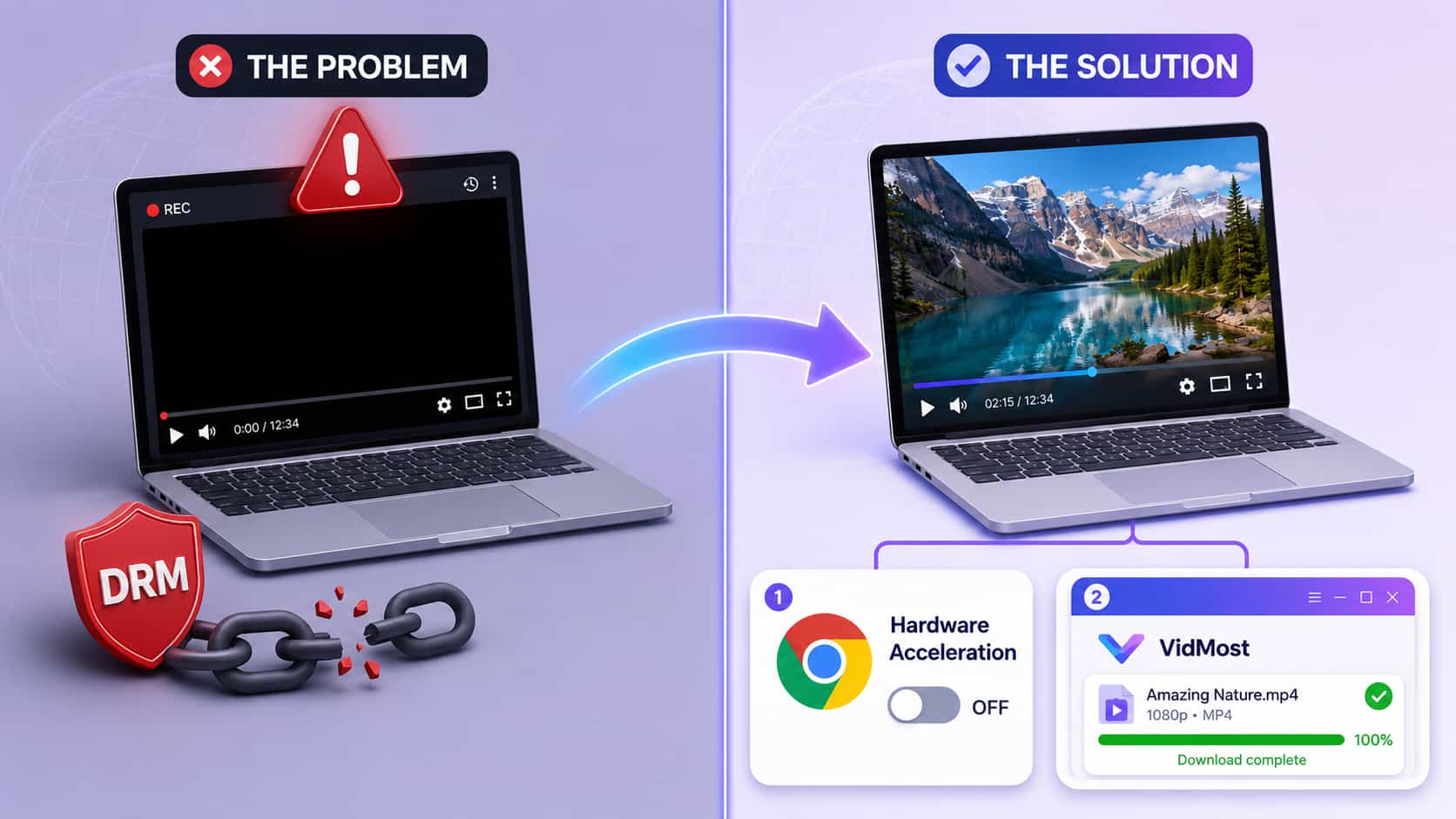
你一定遇過這個情況。你在看 Netflix、Disney+,或者某個訂閱平台上的影片,想錄下某個片段用於評論或創作,按下螢幕錄影鍵,滿懷信心地回放——結果只有一片黑屏。
這不是軟體故障,也不是運氣差。這是串流媒體平台故意設計的保護機制,每個付費使用者都逃不過。
好消息是:有合法、有效的方法可以解決這個問題,適用於影評、評論、教育內容等合理使用場景。我測試了大量方法,踩了無數坑,這篇文章幫你跳過那些彎路。
為什麼螢幕錄影會出現黑屏?
在講解決方案之前,先搞清楚你在對抗什麼。
Netflix、Disney+、Amazon Prime Video、Hulu 等串流媒體平台使用的是 DRM(數位版權管理) 技術。這套保護機制會主動偵測系統內是否有螢幕錄影軟體執行,一旦偵測到,就遮罩影片流,或者直接用黑屏取代畫面。
DRM 的保護層執行在系統底層,不是換個螢幕錄影軟體就能繞過的。這也是為什麼隨便試幾個螢幕錄影工具大概率都沒用——平台的保護機制會主動干擾標準錄製方法。
即便你是正版訂閱使用者,只想擷取一小段用於合法創作,技術上也沒有區別——DRM 預設攔截一切。
這也正是很多創作者轉向 VidMost 的原因。VidMost 內建 Widevine L3 解密支援,直接下載影片檔案,繞過黑屏問題,不需要任何系統層面的折騰。但如果你想用螢幕錄影方法,繼續往下看。
第一步:瀏覽器選擇至關重要
大多數教學跳過了這一點,但瀏覽器的選擇直接影響成敗。
測試下來,Chrome 是唯一穩定有效的瀏覽器。Firefox、Edge、Safari 在各種環節都會出問題。原因在於 Chrome 處理特定影片編解碼器和 DRM 框架的方式,留下了一個可以利用的操作窗口。這不是說 Chrome 安全性更差,而是它的架構在調整特定設定後更有彈性。
如果你還沒有 Chrome,先下載安裝,整個流程只在 Chrome 裡操作。
第二步:選對螢幕錄影軟體
螢幕錄影軟體也不是隨便哪個都行——你需要的是能錄製系統內部音訊(不是麥克風聲音,是播放聲音)的工具,否則錄出來的影片沒有聲音,等於白錄。
Loom 是入門的好選擇:操作介面乾淨,不需要專業知識,前 25 個影片完全免費,錄製品質穩定,同時支援影片和系統音訊擷取。
如果你需要錄超過 25 個片段,或者需要更多進階功能,OBS(Open Broadcaster Software) 是強大的免費替代方案,沒有錄製次數限制,可以精細控制各項參數。缺點是初始設定比較複雜,上手曲線較陡,但設定好之後非常穩定。
這篇指南以 Loom 為例示範,核心原理適用於任何螢幕錄影軟體。
第三步:正確設定螢幕錄影軟體
這一步是大多數人出錯的地方。瀏覽器對了,軟體對了,設定錯了還是白搭。
開啟 Loom,進入偏好設定,按以下參數設定:
-
預設畫質設為 1440p:錄製串流內容要保證清晰度,壓縮過度的素材在剪輯中會很難看
-
關閉「高亮滑鼠點擊」:開啟後每次點擊都會出現視覺標記,影響畫面乾淨度
-
關閉錄製中顯示控制選單:防止 Loom 的介面出現在畫面裡
-
開啟單聲道錄音:確保兩個聲道的音訊都能被正確擷取
-
確認系統音訊錄製已開啟:這是最關鍵的一步,關閉了就沒有聲音
-
攝影機和麥克風均設為「無」:不需要攝影機畫中畫,也不需要外部麥克風雜音
這套設定能讓你錄出乾淨、無冗餘元素的畫面。
第四步:關閉硬體加速(核心步驟)
這是整個流程裡真正關鍵的一步,知道的人出奇地少。
開啟 Chrome,進入設定 → 系統,找到「有可用硬體時使用硬體加速」選項,將其關閉。
硬體加速通常是好東西——它讓瀏覽器把影片處理任務交給顯卡,執行更流暢。但同時,它也是 DRM 保護機制完全啟動的基礎。關掉硬體加速,你就切斷了 DRM 保護的一條關鍵通路,螢幕錄影得以正常工作。
關閉後,Chrome 會提示重啟瀏覽器,必須重啟,不重啟設定不生效。
正式錄製:操作步驟
設定全部完成後,實際錄製出奇地簡單。
開啟你要錄製的串流媒體平台,找到目標影片,定位到你想擷取的片段附近。小技巧:在目標畫面前幾秒開始錄製,等影片進入全螢幕、播放控制元件自動消失後再開始,避免控制元件出現在畫面裡。
進入全螢幕,點擊 Loom 開始錄製,確認關閉麥克風的提示,播放影片,把滑鼠移到螢幕以外的區域不要動——任何滑鼠移動都可能觸發串流媒體平台的控制列重新顯示。
錄完想要的片段後停止錄製,Loom 會自動處理並提供下載。
為什麼 VidMost 是更好的長期方案
以上方法是可行的,但坦白說——這是一套繞路方案。你在調整瀏覽器參數,祈禱下次軟體更新不會破壞這套邏輯。偶爾用一次沒問題,但如果你經常需要處理串流媒體內容,有更專業的解法。
VidMost 專門為處理 DRM 加密影片下載設計,支援 OnlyFans、Fansly、各大串流媒體平台以及 1000+ 個網站。它不是螢幕錄影軟體,而是直接下載影片檔案——這意味著:
-
畫質穩定:不受你的網速或螢幕解析度影響,下載的是原始檔案
-
沒有介面污染:不會把播放控制元件、緩衝圖示錄進去
-
支援批量下載:需要同一部影片的多個片段?一次性排隊,軟體自動處理
-
跨平台通用:YouTube、Twitch、Reddit、X、OnlyFans、Fansly——一個工具搞定所有
如果你只是偶爾需要擷取一個片段,Chrome+Loom 的方法完全夠用。如果你是定期產出影片內容的創作者,VidMost 能幫你節省大量反覆除錯的時間,畫質也更可控。
常見問題排查
按步驟操作了還是黑屏? 重新確認硬體加速是否真的關閉,以及有沒有完全重啟 Chrome(包括背景程序)。有時候需要完全結束 Chrome 再重新開啟,設定才能完全生效。
錄製沒有聲音? 回到 Loom 設定確認系統音訊錄製已開啟,同時檢查系統聲音設定(Windows 在「聲音設定」裡,Mac 在「系統偏好設定 → 聲音」裡),確保輸出裝置設定正確。
畫質很差? 確認 Loom 已設定為 1440p,同時注意串流媒體平台會根據網速動態調整畫質。如果網速較慢,先暫停影片等一分鐘讓它緩衝到更高畫質,再開始錄製。
錄製卡頓? 電腦資源不夠用了。關閉其他應用程式,尤其是佔用 CPU 或記憶體較多的背景程式。
關於合理使用的重要說明
在開始錄製之前,有必要了解法律邊界。合理使用(在不同國家有不同名稱)通常允許在評論、分析、教育、新聞等場景下使用短片段。
關鍵原則:只擷取必要的短片段(通常是秒級,而非分鐘級),必須加入你自己的評論或分析,不要用來轉發他人內容、不加任何原創價值。
如果你不確定,建議先查閱 YouTube 的版權使用指南,或諮詢熟悉你所在地區智慧財產權法的律師。
常見問題
這個方法在 Mac 和 Windows 上都能用嗎? 都能用。Chrome 和 Loom 在兩個系統上的操作完全一致,唯一的小差異是如果你需要排查音訊問題,查找系統設定的路徑不同。
串流媒體平台會因此封我的帳號嗎? 用於評論或教育等合法合理使用場景,不會被封號。平台無法偵測到你在使用這套螢幕錄影方法。但如果你下載整部影片並傳播,那顯然違反服務條款。
片段多長才算安全? 沒有固定數字,但更短總是更安全。評論或分析場景下,30 秒以內通常是合理的。關鍵不只是長度,而是你是否在片段基礎上加入了原創內容。
為什麼系統自帶的螢幕錄影工具不行? 系統自帶工具通常無法正確錄製系統內部音訊,也沒有針對 DRM 保護的特殊設定。你會直接拿到黑屏或無聲影片。
VidMost 支援 Netflix 和 Disney+ 嗎? VidMost 專為 DRM 加密內容設計,支援 OnlyFans、Fansly 等訂閱平台以及大量串流媒體服務,具體平台支援列表建議查看官網取得最新資訊,因為平台保護方式會持續更新。
可以錄製 4K 畫質嗎? 錄製畫質上限取決於你的螢幕實際顯示解析度。如果你的顯示器支援 4K 並且影片在 4K 播放,理論上可以錄製 4K,但檔案體積會非常大。1440p 通常是畫質和檔案大小之間最合適的平衡點。如果想要真正的高畫質原始檔案,VidMost 直接下載影片檔案會比螢幕錄影品質好得多。