VidMost 打開即用,你不需要安裝外掛,不需要把連結複製到其他工具。
這篇教學用真實截圖帶你走完整個流程,看完就能上手。
介面認識:4 個核心區域
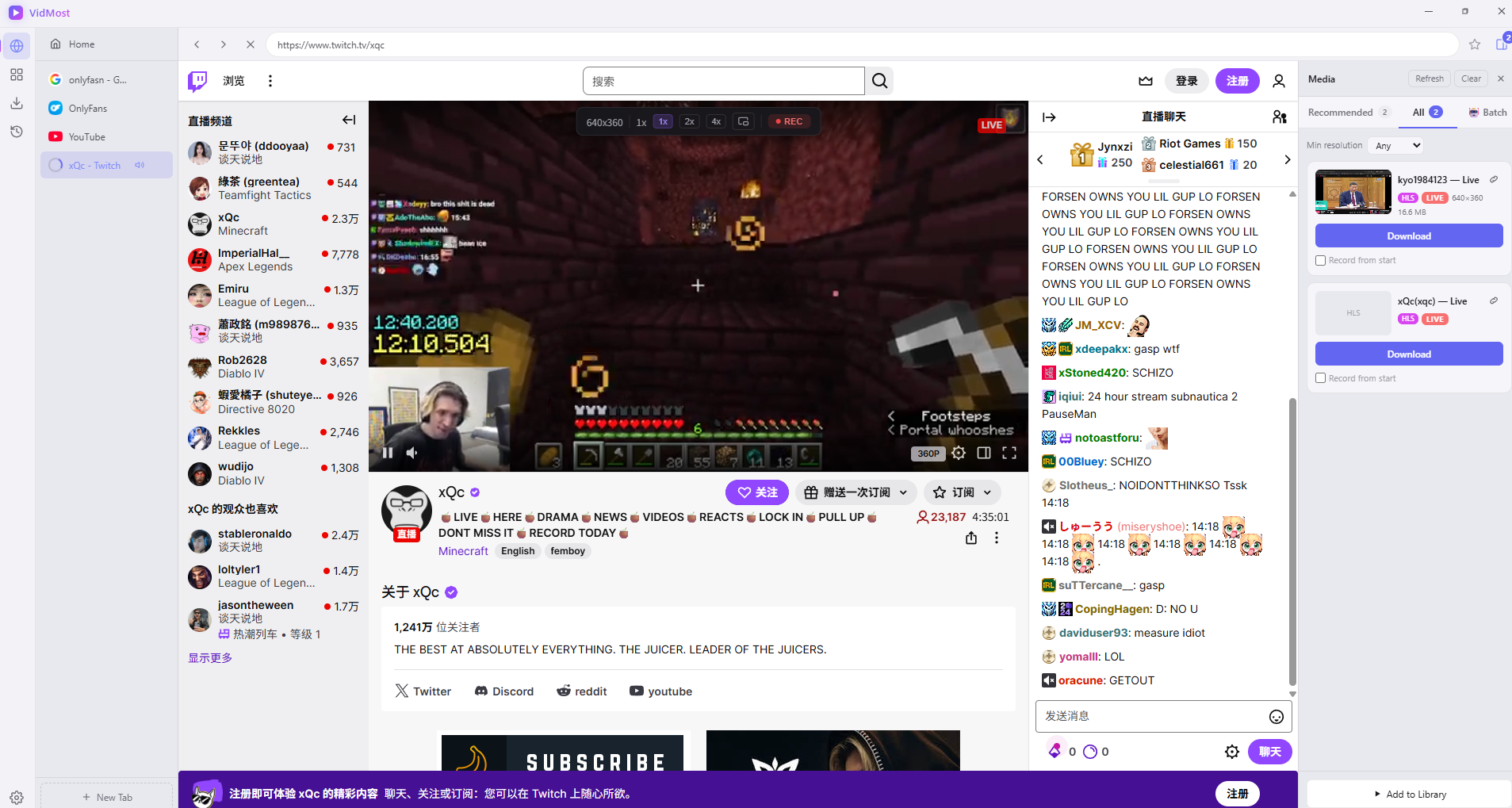
打開 VidMost 後,介面分為四個區域:
| 區域 | 位置 | 功能 |
|---|---|---|
| 左側側欄 | 最左側4個圖示 | 切換主頁/書籤/下載/紀錄 |
| 分頁列 | 左側面板 | 管理多個已開啟的網頁 |
| 瀏覽器主視窗 | 中間 | 正常瀏覽網頁 |
| 媒體面板 | 右側 | 自動辨識並下載影片 |
熱門網站快捷入口已內建:YouTube、TikTok、Twitch、OnlyFans、Reddit、X 等,直接點擊即可前往。
核心邏輯:只需記住這一點
正常瀏覽頁面,右側媒體面板自動辨識影片,點擊下載按鈕即可。
不需要複製連結,不需要切換工具,一切在同一個視窗完成。
下載一般影片(以 TikTok 為例)
第一步:開啟目標平台
在網址列輸入 tiktok.com,或點擊主頁的 TikTok 快捷圖示,正常瀏覽內容。
第二步:媒體面板自動辨識
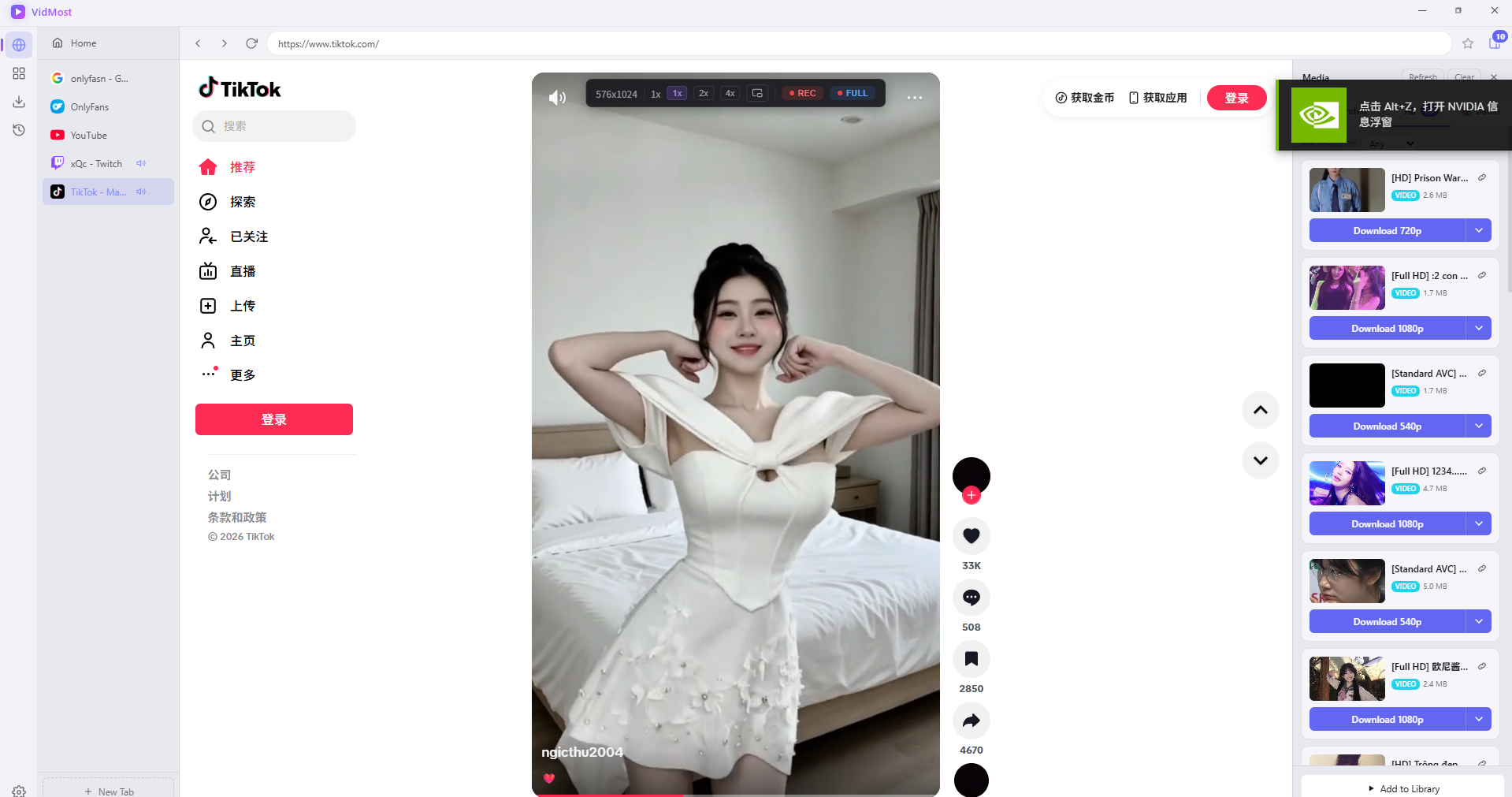
頁面載入後,右側媒體面板會自動彈出,顯示:
-
推薦 Tab:當前最佳影片,直接顯示下載按鈕
-
影片標題、檔案大小、可選解析度
第三步:批次辨識更多影片
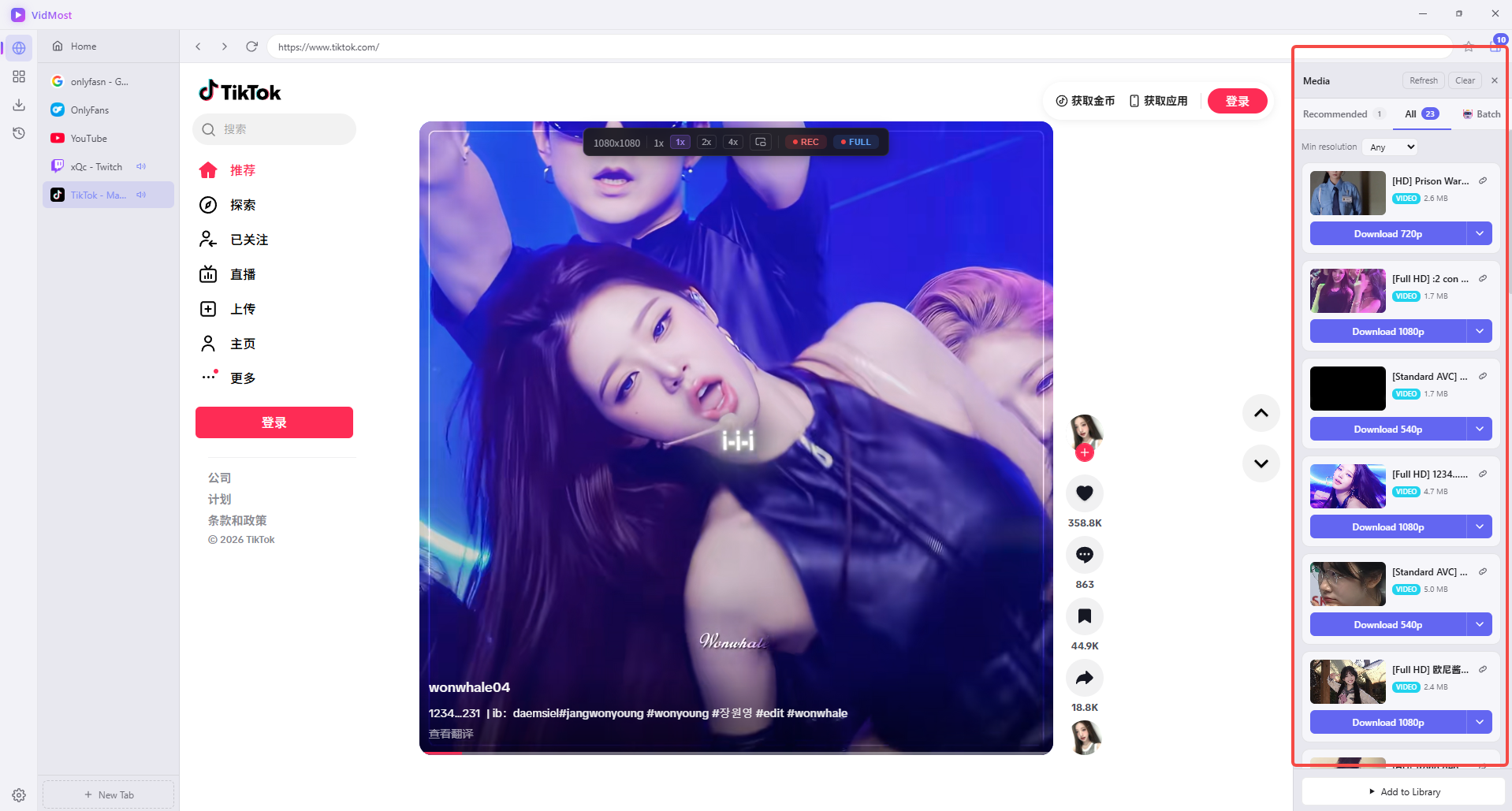
切換到全部 Tab,可以看到頁面上所有辨識到的影片。繼續向下捲動頁面,辨識數量會持續增加。
實測在 TikTok 捲動瀏覽約 1 分鐘,可辨識到 40 個以上影片。
第四步:選擇解析度,點擊下載
每個影片條目顯示:
-
縮圖 + 標題
-
檔案大小
-
解析度選項(1080p / 720p 等)
點擊下載 1080p 按鈕,影片進入下載佇列。
如需一次下載多個,點擊批次 Tab,勾選後統一下載。
下載 OnlyFans 影片(需要登入)
OnlyFans 的影片受 會員內容保護,一般下載工具無法辨識。VidMost 內建了對這類會員平台的專項支援。
第一步:開啟 OnlyFans 並登入
造訪 onlyfans.com,使用電子郵件密碼或 X/Google 帳號登入。
注意:登入前媒體面板顯示「暫無推薦資源」,這是正常的——內容需要登入後才能載入。
第二步:播放目標影片
登入並進入創作者主頁後,點擊播放你想儲存的影片。VidMost 會在播放過程中自動辨識影片串流,媒體面板隨即顯示下載選項。
第三步:點擊下載
和 TikTok 流程一樣,選擇解析度後點擊下載按鈕即可。
下載 Twitch 直播(邊播邊錄)
這是 VidMost 最實用的功能之一,尤其適合遊戲自媒體和內容創作者。
第一步:開啟主播直播頁
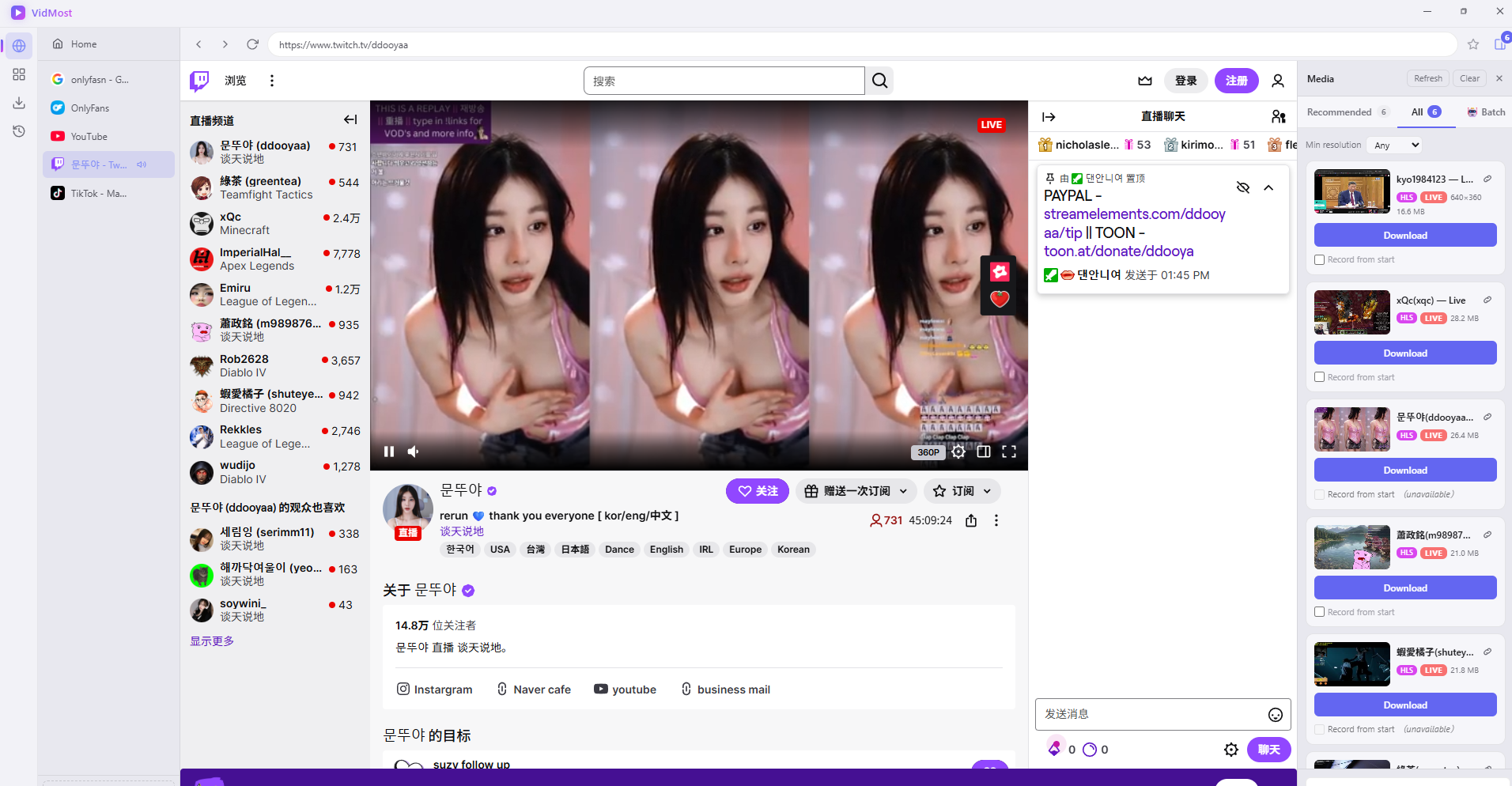
造訪任何正在直播的主播頁面,媒體面板會自動辨識直播串流,顯示:
-
主播名 + Live 標籤(紅色)
-
當前檔案大小(持續成長)
-
下載按鈕
單一頁面可以同時辨識多條直播串流,各自獨立下載。
第二步:點擊下載,開始邊播邊錄
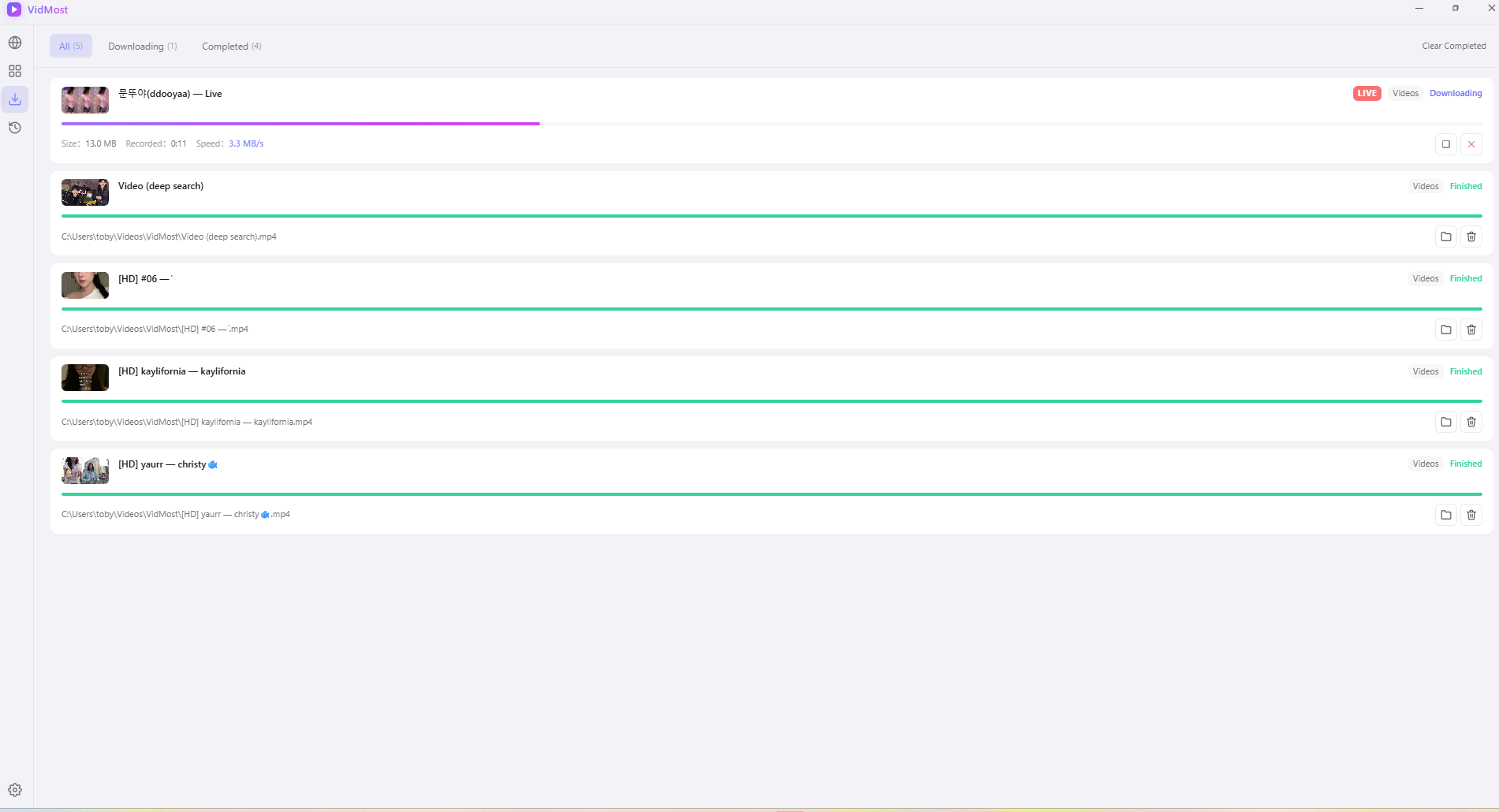
點擊下載後,進入下載管理頁面,你會看到:
-
直播紅色標籤 + 下載中綠色標籤
-
即時錄製速度(約 3.1 MB/s)
-
已錄製時長持續增加
直播進行中,VidMost 同步錄製到本地。不需要等直播結束,隨時可以開始,隨時可以停止。
檢視下載進度與紀錄
下載管理頁
點擊左側側欄的下載圖示,檢視所有任務狀態:
-
綠色進度條 = 已完成
-
點擊 📁 圖示直接開啟檔案所在資料夾
-
檔案預設儲存至
C:\Users\使用者名稱\Videos\VidMost\
歷史紀錄頁
點擊左側歷史圖示,依時間檢視所有下載過的內容:
-
全部 / 今天 / 7天內 / 30天內
-
每筆紀錄顯示縮圖、檔案名稱、大小、時間
-
可直接開啟或刪除
常見問題
媒體面板沒有辨識到影片? 點擊面板右上角重新整理按鈕,或重新播放影片。頁面完全載入後再試一次。
OnlyFans 影片辨識不到? 確認已登入帳號,且對該創作者有有效訂閱。未訂閱的內容無法辨識也無法下載。
下載失敗怎麼辦? 檢查網路是否穩定,Proxy 是否正常運作。Twitch 直播錄製中途斷網會導致任務中斷,重新點擊下載可繼續錄製。
檔案儲存在哪裡?
預設路徑:C:\Users\使用者名稱\Videos\VidMost\,可在設定 → 下載中修改。
支援哪些平台? TikTok、OnlyFans、YouTube、Twitch、Reddit、X、Vimeo、Instagram、Facebook、Dailymotion 等 1000+ 平台。