你在 Patreon 上订阅了一个创作者,看到了他们的视频内容。但如果你想做本地整理,首先要确认平台条款和创作者授权是否允许保存,而不是只看工具能不能处理。
这不是 Patreon 的疏忽,这是刻意设计的。
Patreon 的付费视频内容通常依赖登录会话、会员等级和平台访问规则。这意味着普通的截图工具、浏览器插件、yt-dlp 在这里经常失效——要么报错,要么给你一片黑屏。
这篇文章说明一种更稳妥的流程:在账号有权访问、平台条款和创作者授权允许时,用 VidMost 管理正常播放的 Patreon 视频。
为什么普通工具处理 Patreon 视频不稳定
在讲操作步骤之前,先搞清楚为什么普通方法不行。
Patreon 的会员视频播放通常与登录会话、会员等级和平台访问规则绑定。当你播放视频时,平台会确认账号是否有对应访问权限。
普通屏幕录制工具可能直接显示黑屏,浏览器插件也很难稳定识别真实播放资源。yt-dlp 同样可能因为登录会话、会员等级或播放规则校验而报错。
VidMost 的不同之处在于:它是一款基于 Chromium 内核的专用浏览器,使用浏览器录制模式处理正常播放画面。这意味着视频在浏览器里正常播放时,VidMost 可在授权范围内录制浏览器渲染出的画面并保存为本地文件,不需要插件或命令行。
下载前需要准备的东西
-
已安装 VidMost(从官网下载安装,支持 Windows 和 Mac)
-
一个有效的 Patreon 账号
-
当前账号有权访问该视频,并且平台条款和创作者授权允许保存
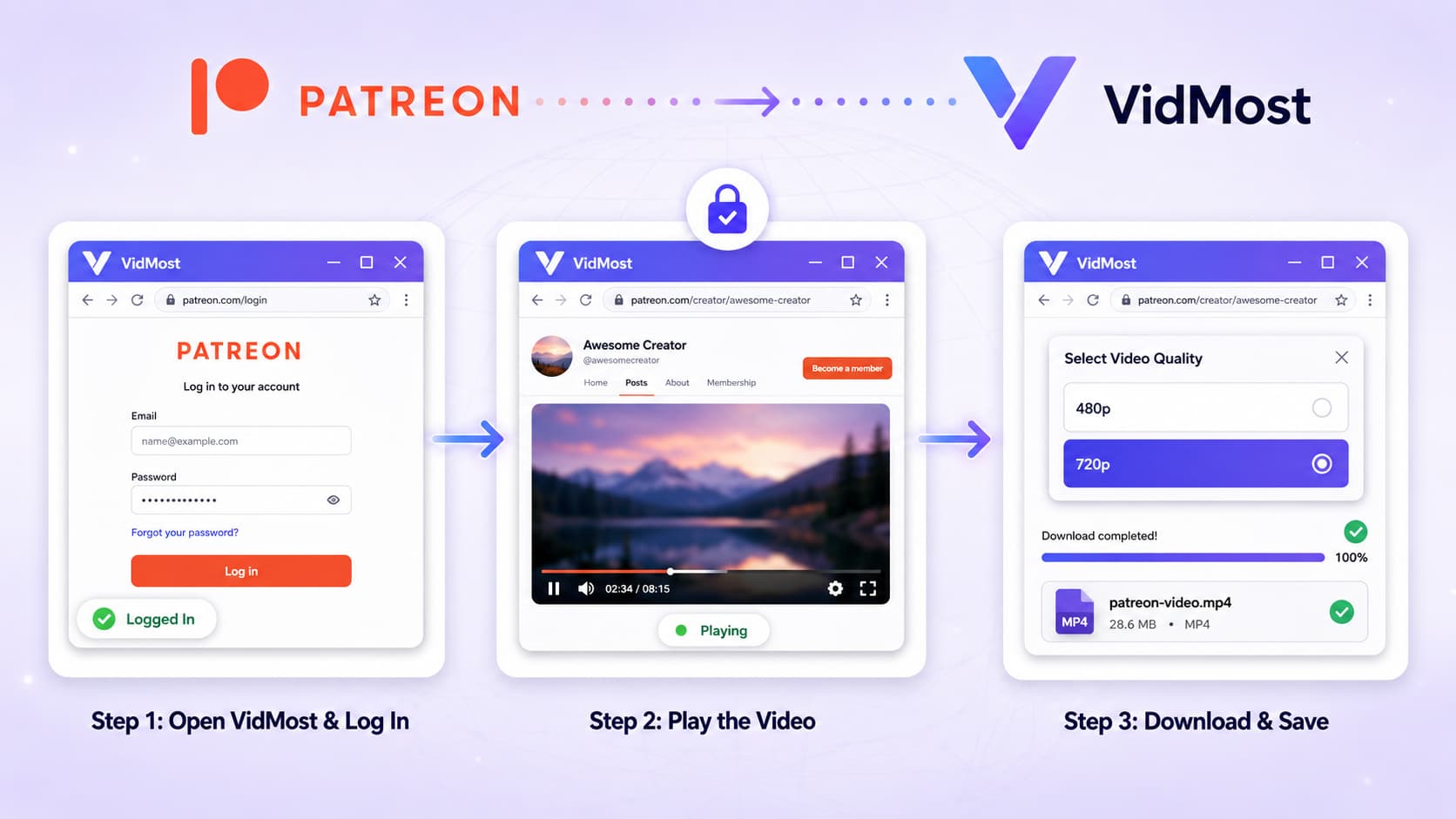
第一步:打开 VidMost 并登录 Patreon
安装完成后启动 VidMost。你会看到一个类似 Chrome 的浏览器界面——这就是 VidMost 的工作环境。
在地址栏输入 https://www.patreon.com,进入 Patreon 官网。
用你的账号正常登录 Patreon。登录流程和在普通浏览器里完全一样——输入邮箱和密码,完成验证即可。
注意:第一次在 VidMost 里登录 Patreon,可能需要完成邮件验证或两步验证,这是正常的安全流程,按提示操作即可。
第二步:找到你想下载的视频并播放
登录后,进入你已订阅的创作者主页,找到你有权访问且允许保存的视频内容。
点击视频,让它开始播放。不需要等播放完,只需要让视频开始加载和播放——VidMost 会在后台检测到视频流。
小技巧:让视频播放几秒钟,确保视频流已经稳定加载,这样 VidMost 能捕获到完整的视频信息。
第三步:在允许范围内保存
视频开始播放后,确认该内容允许本地保存,再使用 VidMost 的录制或保存流程。
VidMost 会基于当前浏览器会话提供可用选项;实际画质取决于平台向当前账号提供的播放质量。
选择合适的选项后开始处理,不要跳过播放过程或尝试处理未授权内容。
文件会保存到你设置的本地文件夹,完成后可用常见播放器检查。
画质说明:为什么最高是 720p?
你可能注意到下载选项里最高画质是 720p 或 480p,而不是 1080p 或更高。
实际画质取决于 Patreon 向当前浏览器会话提供的播放质量,不是 VidMost 强行决定的。
不同设备和浏览器可能拿到不同播放质量。VidMost录制的是当前浏览器中已经正常播放出来的画面,不会提升平台本身提供的画质。
这个限制对所有同类工具都一样,不是 VidMost 独有的。对于个人收藏和离线观看来说,720p 的画质完全够用。
多个视频:按权限和授权逐个整理
如果你需要整理同一个创作者的多个视频,先确认每条内容都在允许保存的范围内。
可以把多个允许保存的内容加入任务队列,但不要把批量功能用于未授权抓取或超出条款的内容。
适合的场景:
-
订阅了一个课程类创作者,想把所有课程视频保存到本地
-
创作者即将停更或关闭账号,想在内容消失前批量存档
-
在条款允许时整理一批课程或素材以便离线观看
下载的视频保存在哪里?
默认情况下,VidMost 会把下载的文件保存到你系统的默认下载文件夹,或者你在设置里指定的路径。
下载完成后,文件是标准的视频格式(通常是 MP4),可以直接用 VLC、Windows 媒体播放器、QuickTime 或任何主流播放器打开,也可以直接导入剪辑软件。
关于合规使用的说明
Patreon 内容是否可以本地保存,不能只以“已经付费”判断。请以平台条款、创作者授权和所在地法律为准。
但有几条线要清楚:
可以做的:
-
在授权允许时保存到本地用于离线观看
-
为自己的内容存档做备份
-
防止平台账号问题导致内容丢失
不能做的:
-
把下载的内容上传到其他平台或公开分享
-
直接获取未订阅或未购买的内容
-
用于任何商业目的
常见问题排查
视频播放了但没有出现下载按钮? 确认视频已经开始正常播放(不是加载状态),等待 5-10 秒让 VidMost 检测视频流。如果还是没有,尝试刷新页面后重新播放。
下载速度很慢? 下载速度主要取决于你的网络连接速度。关闭其他占用带宽的程序,或者在网络条件好的时候下载。
下载的文件无法播放? 确认文件已经完整下载(查看文件大小是否正常)。尝试用 VLC 播放器打开,它对视频格式的兼容性最好。
Patreon 账号需要特殊配置吗? 不需要。正常登录你的 Patreon 账号即可,VidMost 会处理所有的技术细节。
为什么选择 VidMost 而不是其他工具
| 对比项 | VidMost | 屏幕录制 | 浏览器插件 | yt-dlp |
|---|---|---|---|---|
| Patreon 会员内容支持 | ✅ | ❌ 黑屏 | ❌ | ❌ 报错 |
| 画质 | 最高720p | 受屏幕分辨率限制 | 低 | 不支持 |
| 操作复杂度 | 简单 | 简单但失败 | 简单但失败 | 需要命令行 |
| 批量下载 | ✅ | ❌ | ❌ | 部分支持 |
| 音频同步 | ✅ | 可能不同步 | — | — |
VidMost 是一种更适合普通用户的 Patreon 视频管理方案。不需要技术背景或复杂配置,但使用前必须确认账号权限、平台条款和创作者授权。
总结
Patreon 视频管理的关键是使用正常浏览器播放和录制模式。VidMost 的浏览器录制模式让流程更清晰:
- 打开 VidMost,登录 Patreon
- 播放你有权访问且允许保存的视频
- 在允许范围内选择保存方式并完成
你付钱买的内容,应该能放在自己的设备上。VidMost 让这件事变得简单。
常见问题
VidMost 免费吗? VidMost 提供免费版本和 Pro 版。是否可以保存某条内容,仍取决于平台条款和创作者授权。
VidMost 支持 Mac 和 Windows 吗? 支持,VidMost 同时提供 Windows 和 Mac 版本,安装和操作方式完全一致。
除了 Patreon,VidMost 还支持哪些平台? VidMost 支持 1000+ 个平台,包括 OnlyFans、Fansly、Twitch、YouTube 付费内容、Bigo Live 等,覆盖大多数会员内容和公开流媒体平台。
下载速度快吗? 处理速度取决于你的网络条件、视频长度和当前播放质量。浏览器录制模式通常需要按播放流程完成。
登录 Patreon 安全吗? VidMost 基于 Chromium 内核,就像使用普通 Chrome 浏览器一样登录 Patreon,账号安全性没有任何区别。