你一定遇到过这个情况。你在看 Netflix、Disney+,或者某个订阅平台上的视频,想录下某个片段用于评论或创作,按下录屏键,满怀信心地回放——结果只有一片黑屏。
这不是软件故障,也不是运气差。这是流媒体平台故意设计的保护机制,每个付费用户都逃不过。
好消息是:有合法、有效的方法可以解决这个问题,适用于影评、评论、教育内容等合理使用场景。我测试了大量方法,踩了无数坑,这篇文章帮你跳过那些弯路。
为什么录屏会出现黑屏?
在讲解决方案之前,先搞清楚你在对抗什么。
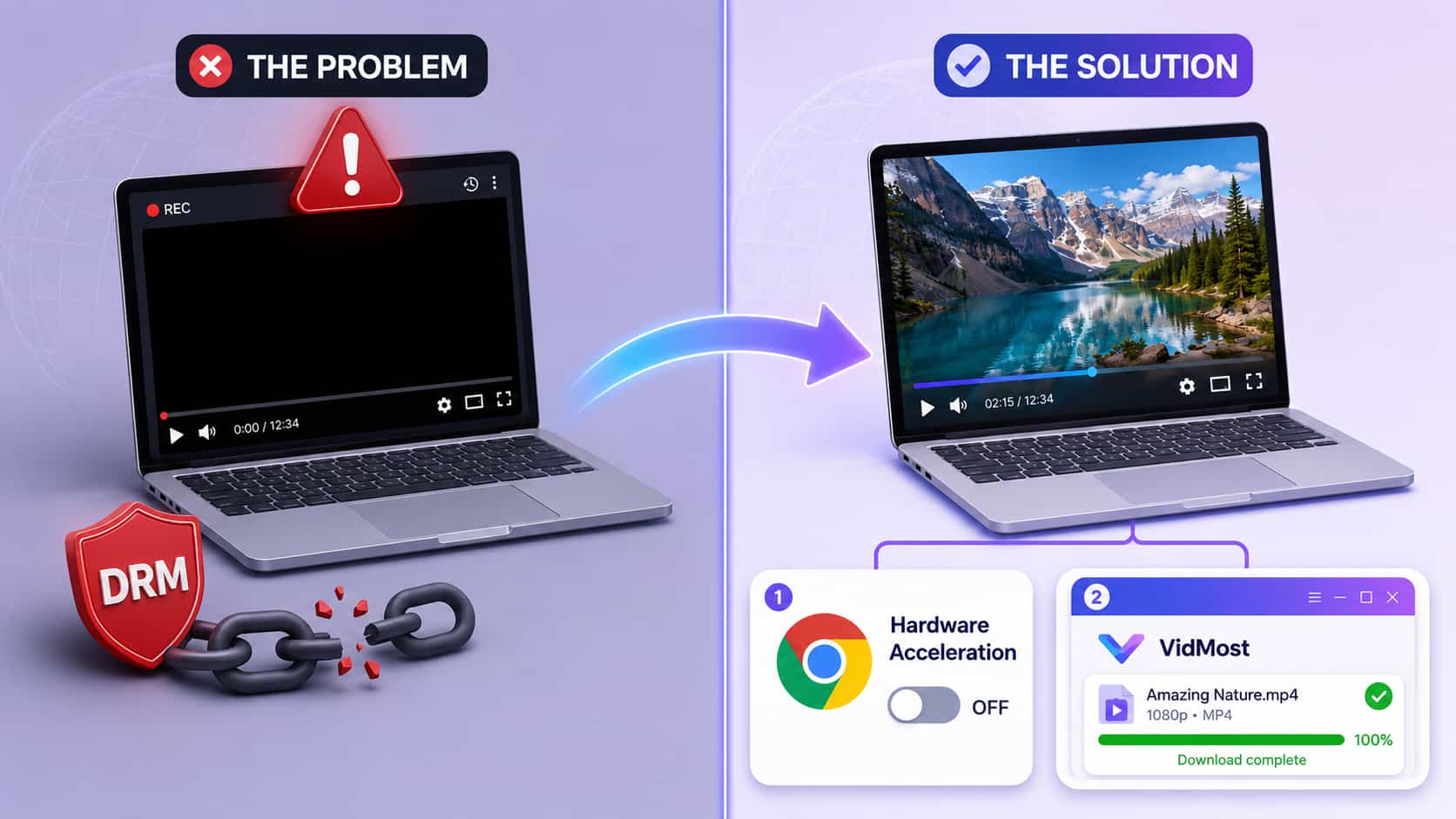
Netflix、Disney+、Amazon Prime Video、Hulu 等流媒体平台使用的是 DRM(数字版权管理) 技术。这套保护机制会主动检测系统内是否有录屏软件运行,一旦检测到,就屏蔽视频流,或者直接用黑屏替换画面。
DRM 的保护层运行在系统底层,不是换个录屏软件就能绕过的。这也是为什么随便试几个屏幕录制工具大概率都没用——平台的保护机制会主动干扰标准录制方法。
即便你是正版订阅用户,只想截取一小段用于合法创作,技术上也没有区别——DRM 默认拦截一切。
这也正是很多创作者转向 VidMost 的原因。VidMost 内置 Widevine L3 解密支持,直接下载视频文件,绕过黑屏问题,不需要任何系统层面的折腾。但如果你想用录屏方法,继续往下看。
第一步:浏览器选择至关重要
大多数教程跳过了这一点,但浏览器的选择直接影响成败。
测试下来,Chrome 是唯一稳定有效的浏览器。Firefox、Edge、Safari 在各种环节都会出问题。原因在于 Chrome 处理特定视频编解码器和 DRM 框架的方式,留下了一个可以利用的操作窗口。这不是说 Chrome 安全性更差,而是它的架构在调整特定设置后更有弹性。
如果你还没有 Chrome,先下载安装,整个流程只在 Chrome 里操作。
第二步:选对录屏软件
录屏软件也不是随便哪个都行——你需要的是能录制系统内部音频(不是麦克风声音,是播放声音)的工具,否则录出来的视频没有声音,等于白录。
Loom 是入门的好选择:操作界面干净,不需要专业知识,前 25 个视频完全免费,录制质量稳定,同时支持视频和系统音频捕获。
如果你需要录超过 25 个片段,或者需要更多高级功能,OBS(Open Broadcaster Software) 是强大的免费替代方案,没有录制次数限制,可以精细控制各项参数。缺点是初始配置比较复杂,上手曲线较陡,但配好了之后非常稳定。
这篇指南以 Loom 为例演示,核心原理适用于任何录屏软件。
第三步:正确配置录屏软件
这一步是大多数人出错的地方。浏览器对了,软件对了,设置错了还是白搭。
打开 Loom,进入偏好设置,按以下参数配置:
-
默认画质设为 1440p:录制流媒体内容要保证清晰度,压缩过度的素材在剪辑中会很难看
-
关闭”高亮鼠标点击”:开启后每次点击都会出现视觉标记,影响画面干净度
-
关闭录制中显示控制菜单:防止 Loom 的界面出现在画面里
-
开启单声道录音:确保两个声道的音频都能被正确捕捉
-
确认系统音频录制已开启:这是最关键的一步,关闭了就没有声音
-
摄像头和麦克风均设为”无”:不需要摄像头画中画,也不需要外部麦克风杂音
这套配置能让你录出干净、无冗余元素的画面。
第四步:关闭硬件加速(核心步骤)
这是整个流程里真正关键的一步,知道的人出奇地少。
打开 Chrome,进入设置 → 系统,找到”有可用硬件时使用硬件加速”选项,将其关闭。
硬件加速通常是好东西——它让浏览器把视频处理任务交给显卡,运行更流畅。但同时,它也是 DRM 保护机制完全激活的基础。关掉硬件加速,你就切断了 DRM 保护的一条关键通路,录屏得以正常工作。
关闭后,Chrome 会提示重启浏览器,必须重启,不重启设置不生效。
正式录制:操作步骤
设置全部完成后,实际录制出奇地简单。
打开你要录制的流媒体平台,找到目标视频,定位到你想截取的片段附近。小技巧:在目标画面前几秒开始录制,等视频进入全屏、播放控件自动消失后再开始,避免控件出现在画面里。
进入全屏,点击 Loom 开始录制,确认关闭麦克风的提示,播放视频,把鼠标移到屏幕以外的区域不要动——任何鼠标移动都可能触发流媒体平台的控制栏重新显示。
录完想要的片段后停止录制,Loom 会自动处理并提供下载。
为什么 VidMost 是更好的长期方案
以上方法是可行的,但坦白说——这是一套绕路方案。你在调整浏览器参数,祈祷下次软件更新不会破坏这套逻辑。偶尔用一次没问题,但如果你经常需要处理流媒体内容,有更专业的解法。
VidMost 专门为处理 DRM 加密视频下载设计,支持 OnlyFans、Fansly、各大流媒体平台以及 1000+ 个网站。它不是录屏软件,而是直接下载视频文件——这意味着:
-
画质稳定:不受你的网速或屏幕分辨率影响,下载的是原始文件
-
没有界面污染:不会把播放控件、缓冲图标录进去
-
支持批量下载:需要同一部影片的多个片段?一次性排队,软件自动处理
-
跨平台通用:YouTube、Twitch、Reddit、X、OnlyFans、Fansly——一个工具搞定所有
如果你只是偶尔需要截取一个片段,Chrome+Loom 的方法完全够用。如果你是定期产出视频内容的创作者,VidMost 能帮你节省大量反复调试的时间,画质也更可控。
常见问题排查
按步骤操作了还是黑屏? 重新确认硬件加速是否真的关闭,以及有没有完全重启 Chrome(包括后台进程)。有时候需要完全退出 Chrome 再重新打开,设置才能完全生效。
录制没有声音? 回到 Loom 设置确认系统音频录制已开启,同时检查系统声音设置(Windows 在”声音设置”里,Mac 在”系统偏好设置 → 声音”里),确保输出设备配置正确。
画质很差? 确认 Loom 已设置为 1440p,同时注意流媒体平台会根据网速动态调整画质。如果网速较慢,先暂停视频等一分钟让它缓冲到更高画质,再开始录制。
录制卡顿? 电脑资源不够用了。关闭其他应用程序,尤其是占用 CPU 或内存较多的后台程序。
关于合理使用的重要说明
在开始录制之前,有必要了解法律边界。合理使用(在不同国家有不同名称)通常允许在评论、分析、教育、新闻等场景下使用短片段。
关键原则:只截取必要的短片段(通常是秒级,而非分钟级),必须加入你自己的评论或分析,不要用来转发他人内容、不加任何原创价值。
如果你不确定,建议先查阅 YouTube 的版权使用指南,或咨询熟悉你所在地区知识产权法的律师。
常见问题
这个方法在 Mac 和 Windows 上都能用吗? 都能用。Chrome 和 Loom 在两个系统上的操作完全一致,唯一的小差异是如果你需要排查音频问题,查找系统设置的路径不同。
流媒体平台会因此封我的账号吗? 用于评论或教育等合法合理使用场景,不会被封号。平台无法检测到你在使用这套录屏方法。但如果你下载整部影片并传播,那显然违反服务条款。
片段多长才算安全? 没有固定数字,但更短总是更安全。评论或分析场景下,30 秒以内通常是合理的。关键不只是长度,而是你是否在片段基础上加入了原创内容。
为什么系统自带的录屏工具不行? 系统自带工具通常无法正确录制系统内部音频,也没有针对 DRM 保护的特殊配置。你会直接拿到黑屏或无声视频。
VidMost 支持 Netflix 和 Disney+ 吗? VidMost 专为 DRM 加密内容设计,支持 OnlyFans、Fansly 等订阅平台以及大量流媒体服务,具体平台支持列表建议查看官网获取最新信息,因为平台保护方式会持续更新。
可以录制 4K 画质吗? 录制画质上限取决于你的屏幕实际显示分辨率。如果你的显示器支持 4K 并且视频在 4K 播放,理论上可以录制 4K,但文件体积会非常大。1440p 通常是画质和文件大小之间最合适的平衡点。如果想要真正的高画质原始文件,VidMost 直接下载视频文件会比录屏质量好得多。