VidMost 打开即用,你不需要安装插件,不需要复制链接到其他工具。
这篇教程用真实截图带你走完全部流程,看完就能上手。
界面认识:4 个核心区域
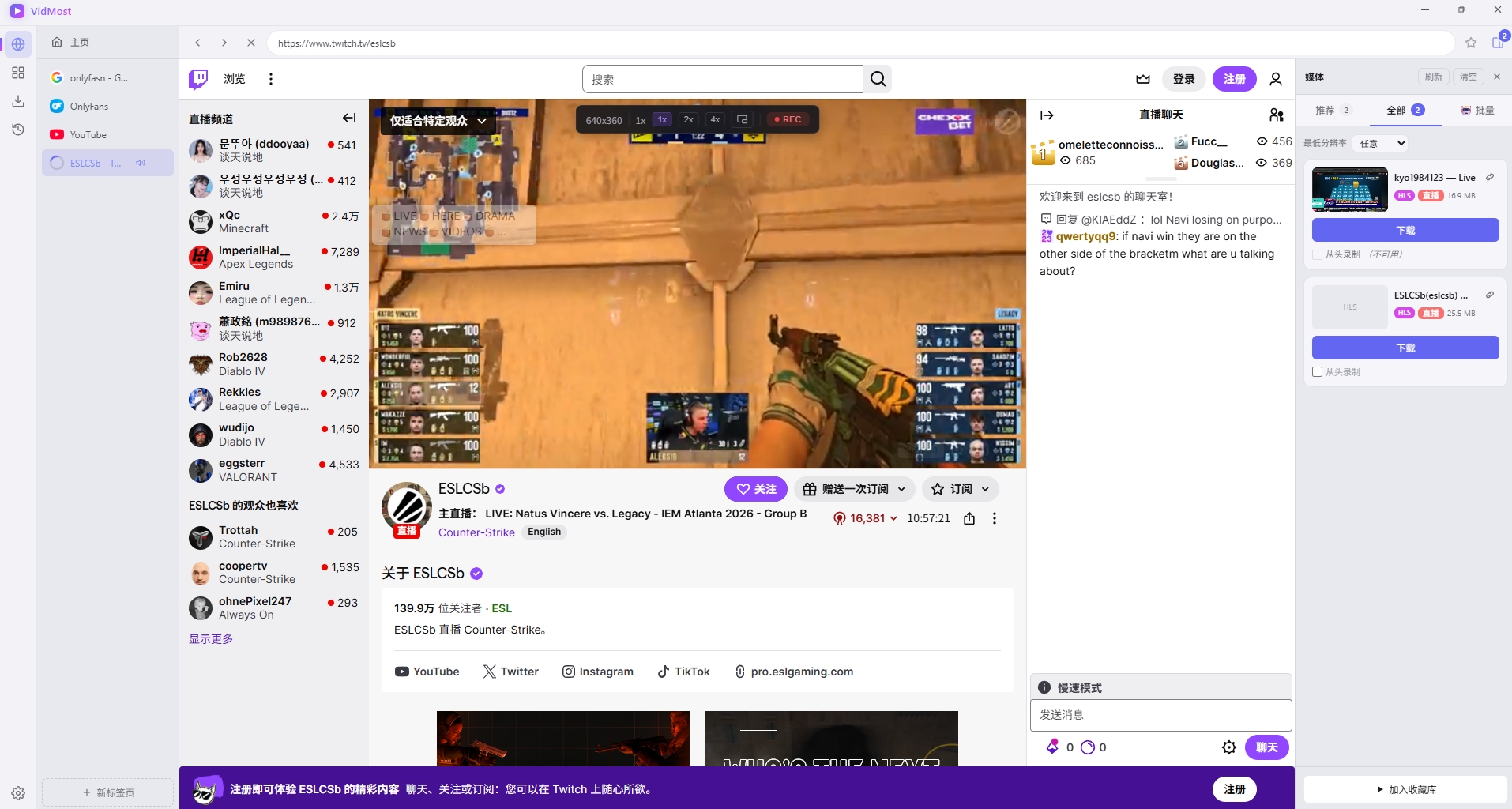
打开 VidMost 后,界面分为四个区域:
| 区域 | 位置 | 功能 |
|---|---|---|
| 左侧侧栏 | 最左边4个图标 | 切换主页/书签/下载/历史 |
| 标签页栏 | 左侧面板 | 管理多个已打开的网页 |
| 浏览器主窗口 | 中间 | 正常浏览网页 |
| 媒体面板 | 右侧 | 自动识别并下载视频 |
热门网站快捷入口已内置:YouTube、TikTok、Twitch、OnlyFans、Reddit、X 等,直接点击即可访问。
核心逻辑:只需记住这一点
正常浏览页面,右侧媒体面板自动识别视频,点击下载按钮即可。
不需要复制链接,不需要切换工具,一切在同一个窗口完成。
下载普通视频(以 TikTok 为例)
第一步:打开目标平台
在地址栏输入 tiktok.com,或点击主页的 TikTok 快捷图标,正常浏览内容。
第二步:媒体面板自动识别
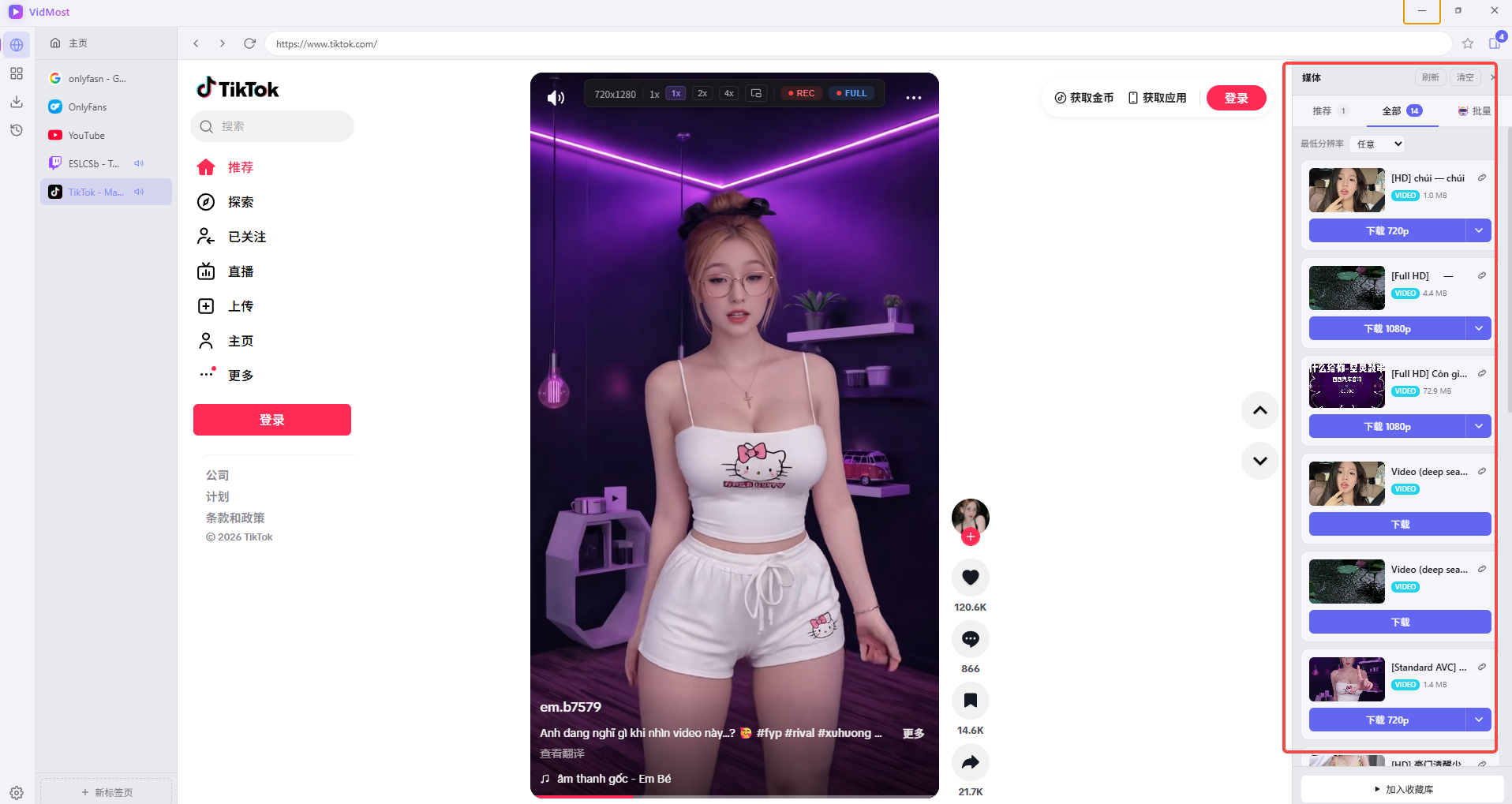
页面加载后,右侧媒体面板会自动弹出,显示:
-
推荐 Tab:当前最优视频,直接显示下载按钮
-
视频标题、文件大小、可选分辨率
第三步:批量识别更多视频
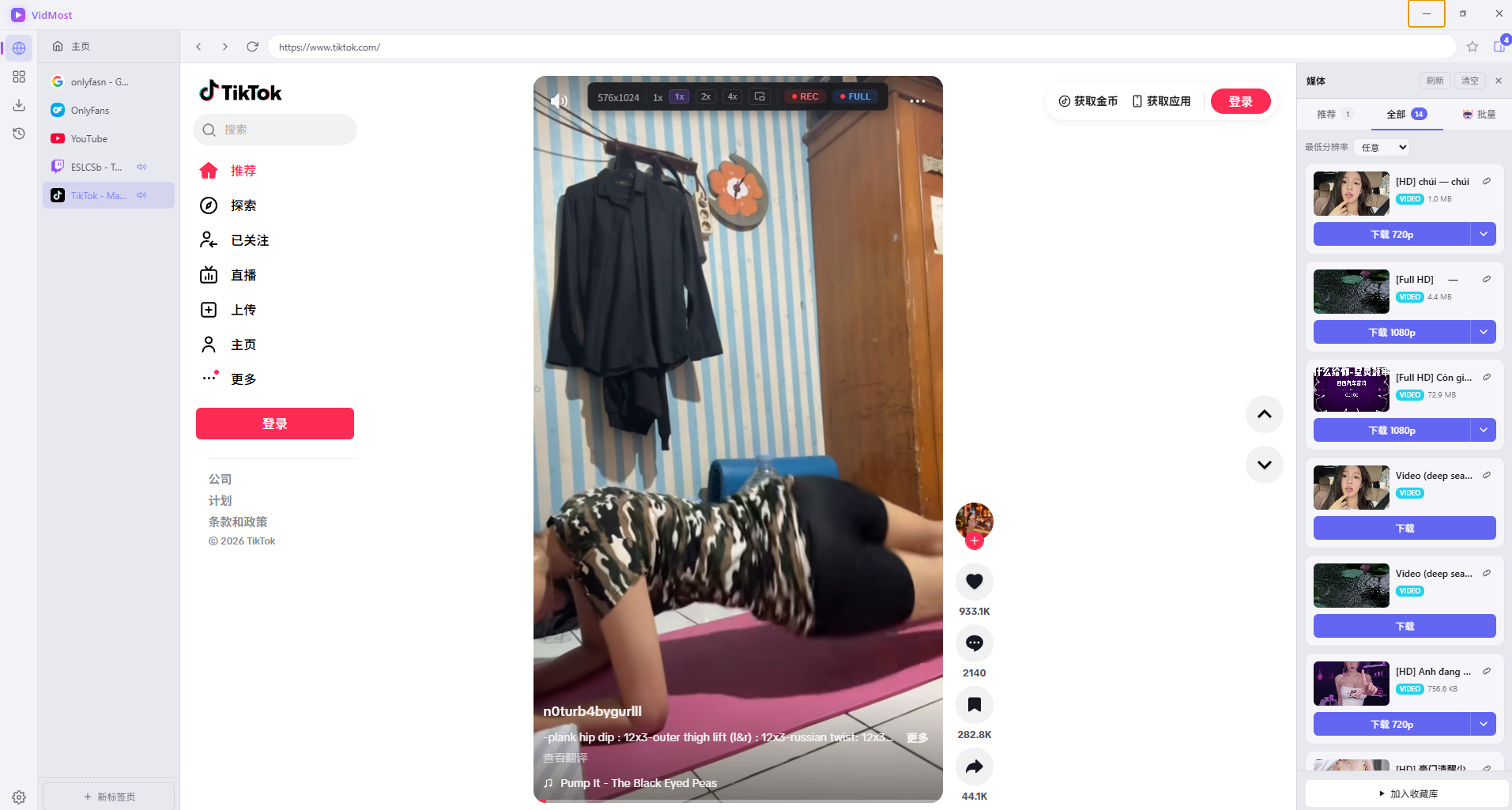
切换到全部 Tab,可以看到页面上所有识别到的视频。继续向下滚动页面,识别数量会持续增加。
实测在 TikTok 滚动浏览约 1 分钟,可识别到 40 个以上视频。
第四步:选择分辨率,点击下载
每个视频条目显示:
-
缩略图 + 标题
-
文件大小
-
分辨率选项(1080p / 720p 等)
点击下载 1080p 按钮,视频进入下载队列。
如需一次下载多个,点击批量 Tab,勾选后统一下载。
下载 OnlyFans 视频(需要登录)
OnlyFans 视频通常依赖登录会话、账号权限和动态播放流程,普通下载工具不稳定。VidMost 的浏览器录制模式只应在账号有权访问、平台条款和权利人授权允许时使用。
第一步:打开 OnlyFans 并登录
访问 onlyfans.com,用邮箱密码或 X/Google 账号登录。
注意:登录前媒体面板显示「暂无推荐资源」,这是正常的——内容需要登录后才能加载。
第二步:播放目标视频
登录并进入创作者主页后,点击播放你想保存的视频。VidMost 会在播放过程中自动识别视频流,媒体面板随即显示下载选项。
第三步:点击下载
和 TikTok 流程一样,选择分辨率后点击下载按钮即可。
下载 Twitch 直播(边播边录)
这是 VidMost 最实用的功能之一,尤其适合游戏自媒体和内容创作者。
第一步:打开主播直播页
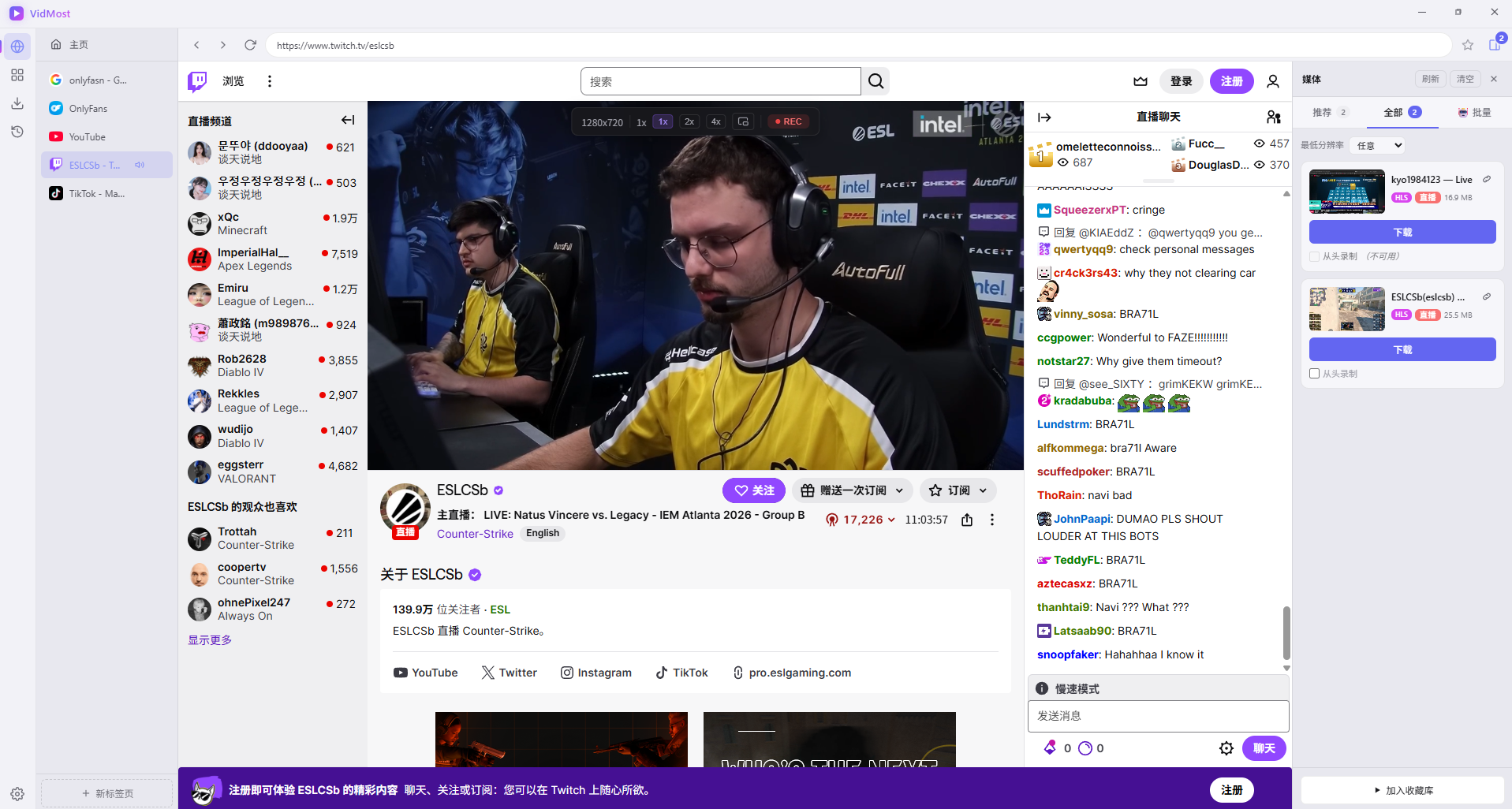
访问任意正在直播的主播页面,媒体面板会自动识别直播流,显示:
-
主播名 + Live 标签(红色)
-
当前文件大小(持续增长)
-
下载按钮
一个页面可以同时识别多条直播流,各自独立下载。
第二步:点击下载,开始边播边录
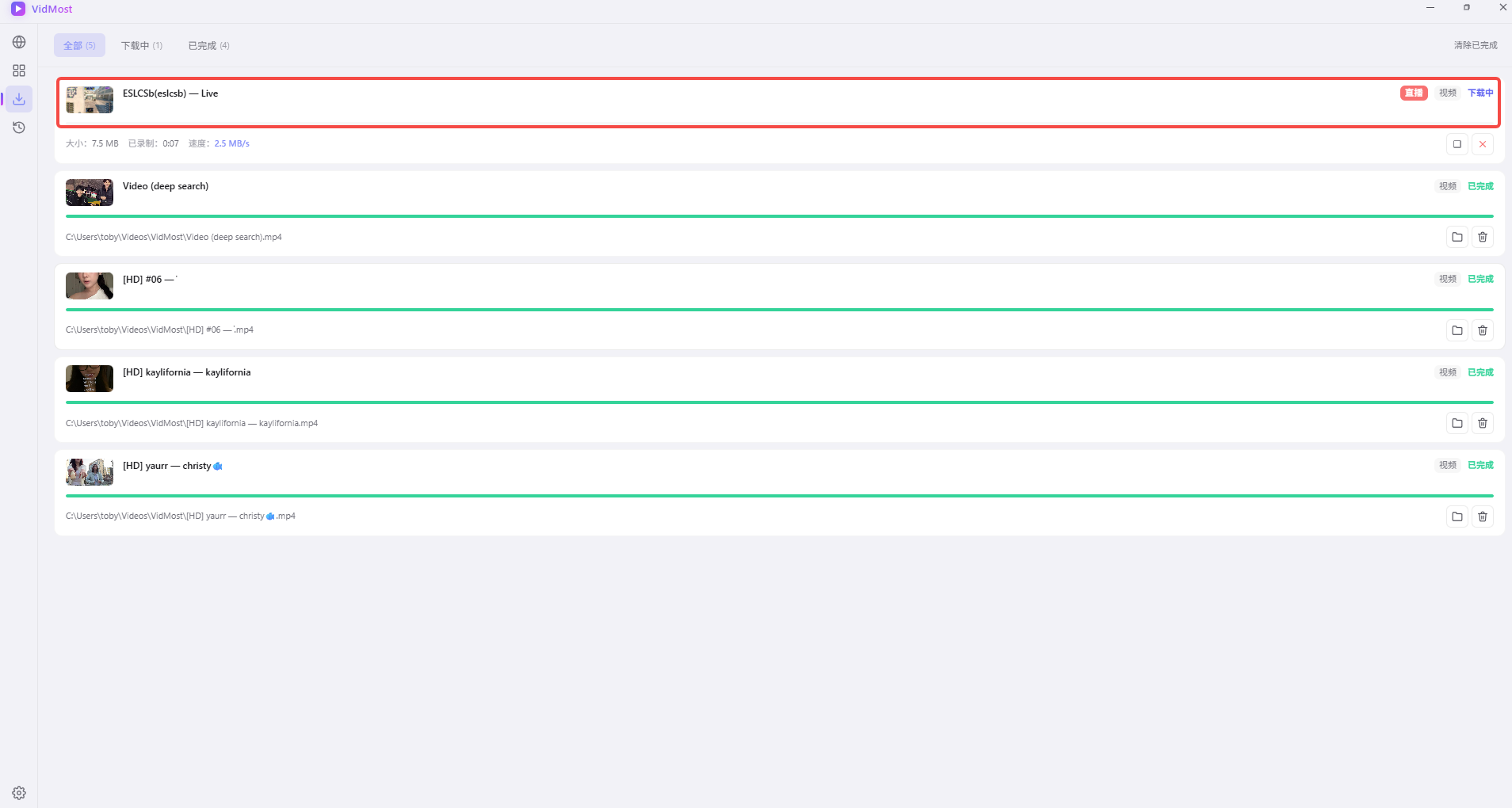
点击下载后,进入下载管理页面,你会看到:
-
直播红色标签 + 下载中绿色标签
-
实时录制速度(约 3.1 MB/s)
-
已录制时长持续增加
直播进行中,VidMost 同步录制到本地。不需要等直播结束,随时可以开始,随时可以停止。
查看下载进度和历史
下载管理页
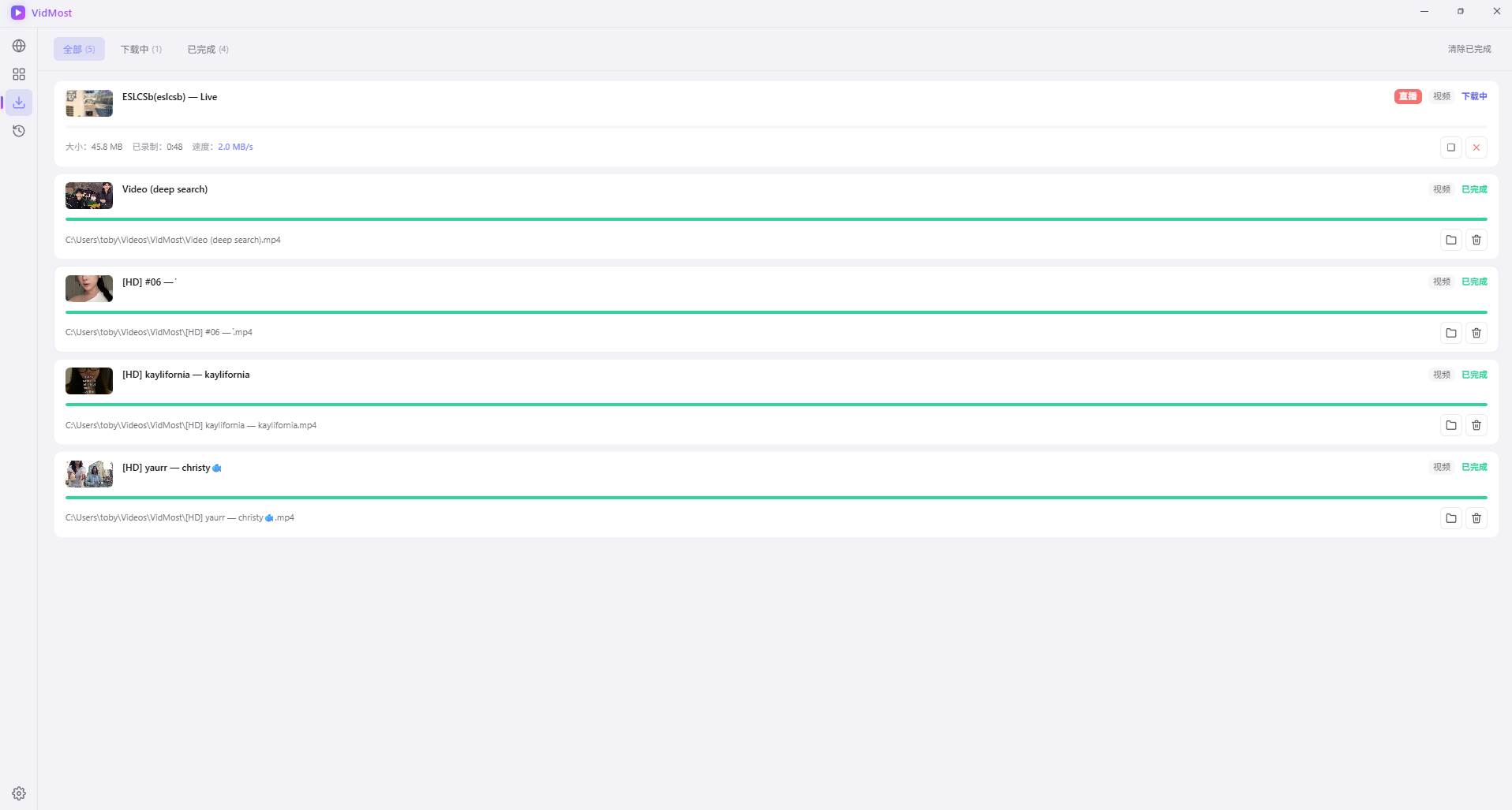
点击左侧侧栏的下载图标,查看所有任务状态:
-
绿色进度条 = 已完成
-
点击 📁 图标直接打开文件所在文件夹
-
文件默认保存至
C:\Users\用户名\Videos\VidMost\
历史记录页
点击左侧历史图标,按时间查看所有下载过的内容:
-
全部 / 今天 / 7天内 / 30天内
-
每条记录显示缩略图、文件名、大小、时间
-
可直接打开或删除
常见问题
媒体面板没有识别到视频? 点击面板右上角刷新按钮,或重新播放视频。页面完全加载后再试一次。
OnlyFans 视频识别不到? 确认已登录账号,且对该创作者有有效订阅。未订阅的内容无法识别也无法下载。
下载失败怎么办? 检查网络是否稳定,代理是否正常运行。Twitch 直播录制中途断网会导致任务中断,重新点击下载可继续录制。
文件保存在哪里?
默认路径:C:\Users\用户名\Videos\VidMost\,可在设置 → 下载中修改。
支持哪些平台? TikTok、OnlyFans、YouTube、Twitch、Reddit、X、Vimeo、Instagram、Facebook、Dailymotion 等 1000+ 平台。