Tienes una suscripción activa a un creador en Patreon y puedes ver sus videos exclusivos. Si necesitas una copia local para verlos sin conexión o respaldar tu propio flujo de trabajo, hazlo solo dentro del alcance permitido por los términos de Patreon, la autorización del creador y la ley local.
Pero no hay botón de descarga en Patreon. Y cada herramienta que has probado falla en silencio o te da una pantalla negra.
Esto no es un error. Los videos de acceso restringido de Patreon dependen de tu sesión iniciada, tu nivel de membresía y las reglas de acceso de la plataforma, lo que hace fallar muchas herramientas de descarga estándar.
Esta guía te muestra un método práctico: usar VidMost para guardar, dentro del alcance autorizado, los videos de Patreon a los que tu cuenta tiene acceso.
Por qué las herramientas estándar no pueden descargar videos de Patreon
Antes de los pasos, ayuda entender por qué los métodos habituales fallan.
Los videos de acceso restringido de Patreon dependen de tu sesión de inicio de sesión, tu nivel de membresía y las reglas de acceso de la plataforma. Tu navegador puede reproducirlos si tu cuenta está autorizada, pero las herramientas externas reproducen mal ese contexto:
-
Los grabadores de pantalla a menudo producen una pantalla negra
-
Las extensiones de navegador suelen fallar al identificar un recurso estable y reproducible
-
yt-dlp suele arrojar errores de sesión, autenticación o nivel de membresía
VidMost funciona como un navegador completo: inicia sesión, reproduce el contenido normalmente y, cuando los términos lo permiten, el modo de grabación del navegador guarda la reproducción que tu cuenta está autorizada a ver.
Qué necesitas antes de empezar
-
VidMost instalado en tu computadora (disponible para Windows y Mac)
-
Una cuenta activa de Patreon
-
Una suscripción activa al creador cuyos videos quieres descargar (solo puedes guardar contenido autorizado)
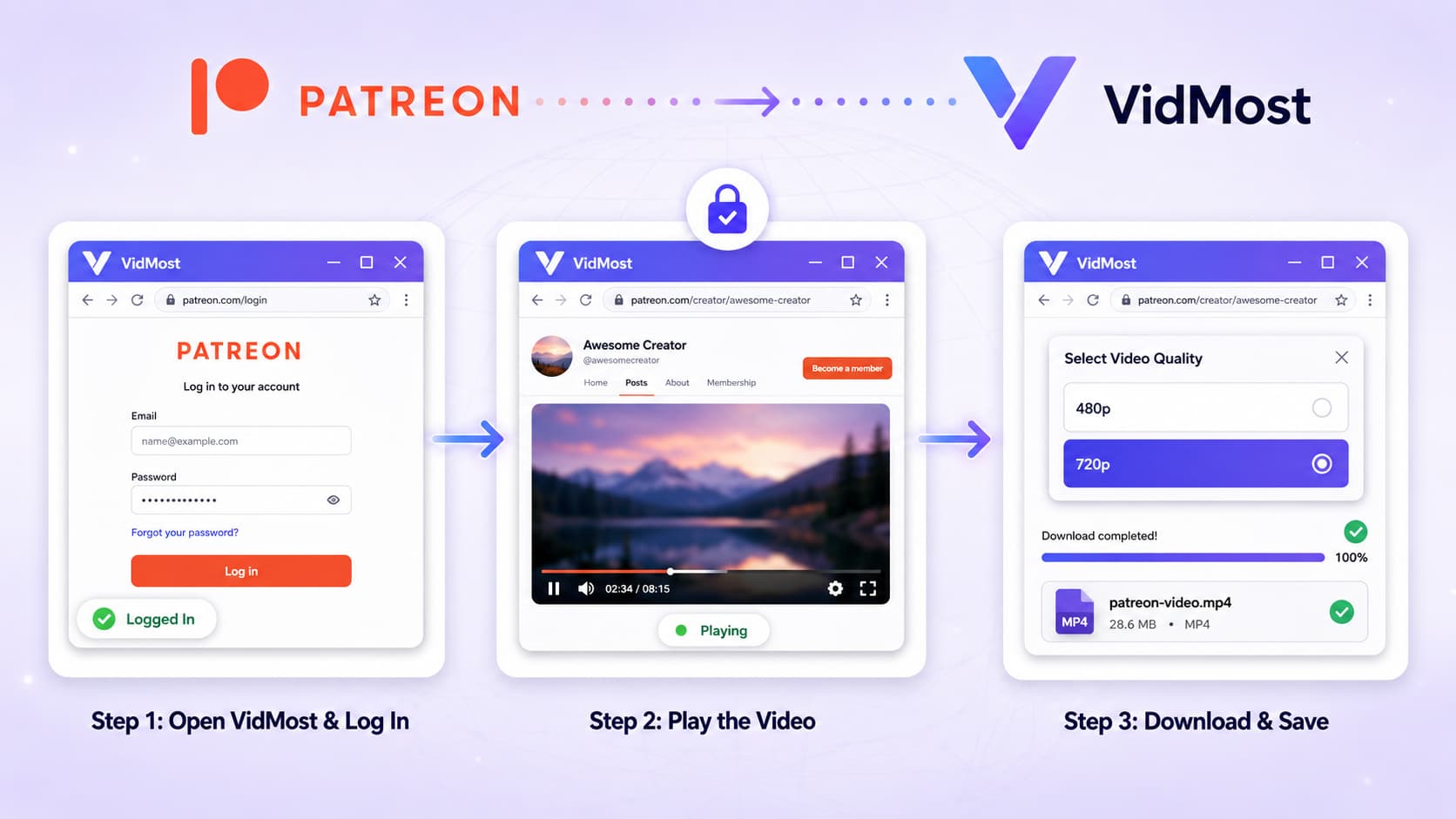
Paso 1: Abre VidMost e inicia sesión en Patreon
Abre VidMost después de instalarlo. Verás una interfaz de navegador similar a Chrome — este es el entorno de trabajo de VidMost.
Escribe https://www.patreon.com en la barra de direcciones y presiona Enter.
Inicia sesión en tu cuenta de Patreon normalmente — ingresa tu email y contraseña, completa cualquier paso de verificación. El proceso de inicio de sesión es idéntico al que harías en un navegador normal.
Nota: La primera vez que inicies sesión a través de VidMost, Patreon puede pedirte verificación por email o completar la autenticación de dos factores. Este es un comportamiento de seguridad estándar — sigue las indicaciones como lo harías normalmente.
Paso 2: Navega al video y reprodúcelo
Una vez que hayas iniciado sesión, ve a la página del creador al que estás suscrito y encuentra el video que quieres descargar.
Haz clic en el video para iniciar la reproducción. No necesitas ver el video completo — solo déjalo empezar a reproducirse. VidMost detecta la transmisión de video en segundo plano tan pronto como comienza la reproducción.
Consejo: Deja que el video se reproduzca por unos segundos para asegurar que la transmisión cargue de forma estable. Esto le da a VidMost una señal limpia para capturar la información completa del video.
Paso 3: Haz clic en el botón de descarga
Una vez que el video se está reproduciendo, verás un botón de descarga aparecer en la interfaz de VidMost — generalmente en la barra de herramientas del navegador o en la parte superior de la página.
Haz clic en él. VidMost abrirá una ventana de opciones mostrando las configuraciones de calidad disponibles — generalmente opciones de 480p y 720p.
Selecciona tu calidad preferida, confirma, y la descarga comienza automáticamente. El archivo se guarda en tu carpeta local designada y puede abrirse con cualquier reproductor de video estándar cuando termine.
Por qué las descargas están limitadas a 720p
Esta limitación aplica por igual a todas las herramientas disponibles actualmente — no existe un método basado en software que desbloquee mayor calidad. Para archivado personal y visualización sin conexión, 720p es más que suficiente para la mayoría de los casos.
Descarga por lotes de múltiples videos
Si quieres descargar varios videos del mismo creador, no necesitas manejar cada uno manualmente.
VidMost soporta una cola de descarga por lotes — reproduce cada video en secuencia, haz clic en el botón de descarga cada vez para agregarlo a la cola, y VidMost procesa todas las descargas automáticamente en orden. Puedes iniciar la cola y volver cuando todo esté listo.
Esto es especialmente útil cuando:
-
Te suscribiste a un creador de cursos y quieres guardar todas las lecciones localmente
-
Un creador que sigues va a cerrar su cuenta y quieres archivar su contenido antes de que desaparezca
-
Estás descargando un lote de videos antes de un viaje para verlos sin conexión
Dónde se guardan los archivos descargados
Por defecto, VidMost guarda los archivos en la carpeta de descargas designada de tu sistema o en una ruta que especifiques en la configuración. Los archivos descargados están en formato MP4 estándar — compatible con VLC, Windows Media Player, QuickTime o cualquier reproductor de video convencional, y pueden importarse directamente en software de edición.
Una nota sobre el uso responsable
Descargar contenido de Patreon que tienes autorizado para uso personal es ampliamente reconocido como un comportamiento razonable — el acceso de tu cuenta permite verlo, pero cualquier copia local depende de los términos de Patreon, la autorización del creador y la ley aplicable.
Lo que es aceptable:
-
Guardar en tu dispositivo para visualización sin conexión o personal
-
Archivar contenido autorizado como respaldo cuando los términos lo permitan
Para contenido de membresía, comprado o con acceso restringido, usa VidMost solo si tu cuenta tiene acceso y si los términos de la plataforma, la autorización del titular de derechos y la ley local permiten guardar una copia; en ese caso, guarda únicamente la reproducción normal mediante el modo de grabación del navegador.
Lo que no es aceptable:
-
Subir contenido descargado a otras plataformas o compartirlo públicamente
-
Acceder a contenido sin autorización
-
Usar contenido descargado para cualquier propósito comercial
Solución de problemas comunes
¿El video se reproduce pero no aparece el botón de descarga? Confirma que el video se está reproduciendo activamente (no cargando). Espera 5–10 segundos para que VidMost detecte la transmisión. Si el botón sigue sin aparecer, actualiza la página y comienza la reproducción de nuevo.
¿La descarga es muy lenta? La velocidad de descarga depende de tu conexión a internet. Cierra otras aplicaciones que consuman mucho ancho de banda mientras descargas, o programa las descargas para cuando tu conexión sea más rápida.
¿El archivo descargado no se reproduce? Verifica que el archivo se descargó completamente comprobando el tamaño del archivo. Intenta abrirlo con VLC Player, que tiene la compatibilidad más amplia con formatos de video.
¿Mi cuenta de Patreon necesita configuración especial? No. Inicia sesión normalmente y VidMost maneja todo lo demás automáticamente.
VidMost vs otros métodos
| Método | Soporte reglas de Patreon | Calidad | Facilidad de uso |
|---|---|---|---|
| VidMost | ✅ Funciona | Hasta 720p | Simple |
| Grabación de pantalla | ❌ Pantalla negra | Limitada por pantalla | Falla |
| Extensiones de navegador | ❌ No genera archivo utilizable | Baja | Falla |
| yt-dlp | ❌ Da error | — | Requiere terminal |
VidMost es actualmente la solución más accesible para usuarios no técnicos que necesitan descargar contenido de video de Patreon. Sin complejidad de configuración, sin línea de comandos — descargas funcionando en minutos después de la instalación.
Resumen: el proceso completo
El proceso completo:
- Instala y abre VidMost
- Inicia sesión en tu cuenta de Patreon dentro de VidMost
- Navega al video y comienza la reproducción
- Haz clic en el botón de descarga, selecciona la calidad, confirma
- El archivo se guarda localmente — listo
El acceso de visualización no implica automáticamente permiso para guardar una copia local. Usa VidMost solo cuando los términos de la plataforma y la autorización del creador lo permitan.
Preguntas frecuentes
¿VidMost es gratis? VidMost ofrece un nivel gratuito con funcionalidad básica de descarga. El plan Pro incluye descargas ilimitadas, procesamiento por lotes y soporte avanzado de plataformas — $48/mes o $38/año.
¿VidMost funciona en Mac y Windows? Sí. VidMost está disponible tanto para Windows como para Mac, con instalación y operación idénticas en ambas plataformas.
¿Qué otras plataformas soporta VidMost además de Patreon? VidMost soporta más de 1,000 plataformas y puede trabajar con video propio, público o autorizado sujeto a reglas de acceso cuando los términos lo permiten.
¿Cuánto tarda una descarga típica? VidMost usa descarga multihilo para mayor velocidad. Un video de 720p típicamente se completa en pocos minutos dependiendo del tamaño del archivo y tu velocidad de conexión.
¿Es seguro iniciar sesión en Patreon a través de VidMost? Sí. VidMost está construido sobre Chromium — iniciar sesión en Patreon a través de VidMost es funcionalmente idéntico a iniciar sesión a través de Chrome. Las credenciales de tu cuenta se manejan de la misma manera.
¿Puedo descargar transmisiones en vivo de Patreon? VidMost soporta grabación de transmisiones en vivo dentro de una sesión autorizada cuando los términos y permisos lo permiten. Para transmisiones pasadas guardadas como videos, aplica el mismo enfoque conservador descrito arriba.