Los videos de OnlyFans pueden desaparecer cuando un creador elimina su cuenta o retira publicaciones. El contenido de membresía depende de tu sesión, tus derechos de suscripción y las reglas de la plataforma. VidMost funciona como un navegador Chromium completo y puede, dentro del alcance autorizado, grabar la reproducción normal renderizada por el navegador.
Los fans gastaron 7.22 mil millones de dólares en OnlyFans en 2024 (Supercreator, 2026). Eso no es solo una estadística de la plataforma — es dinero real autorizado por suscriptores reales por contenido exclusivo al que esperan tener acceso. Sin embargo, la dura verdad que la mayoría de los suscriptores descubre demasiado tarde es esta: en el momento en que un creador elimina su cuenta, todo ese acceso puede desaparecer al instante y para siempre.
Sin aviso. Sin periodo de gracia. Sin reembolso automático. Solo una página en blanco donde antes estaba el creador al que te suscribiste (Erasa, 2025).
Para contenido de membresía, comprado o con acceso restringido, usa VidMost solo si tu cuenta tiene acceso y si los términos de la plataforma, la autorización del titular de derechos y la ley local permiten guardar una copia; en ese caso, guarda únicamente la reproducción normal mediante el modo de grabación del navegador.
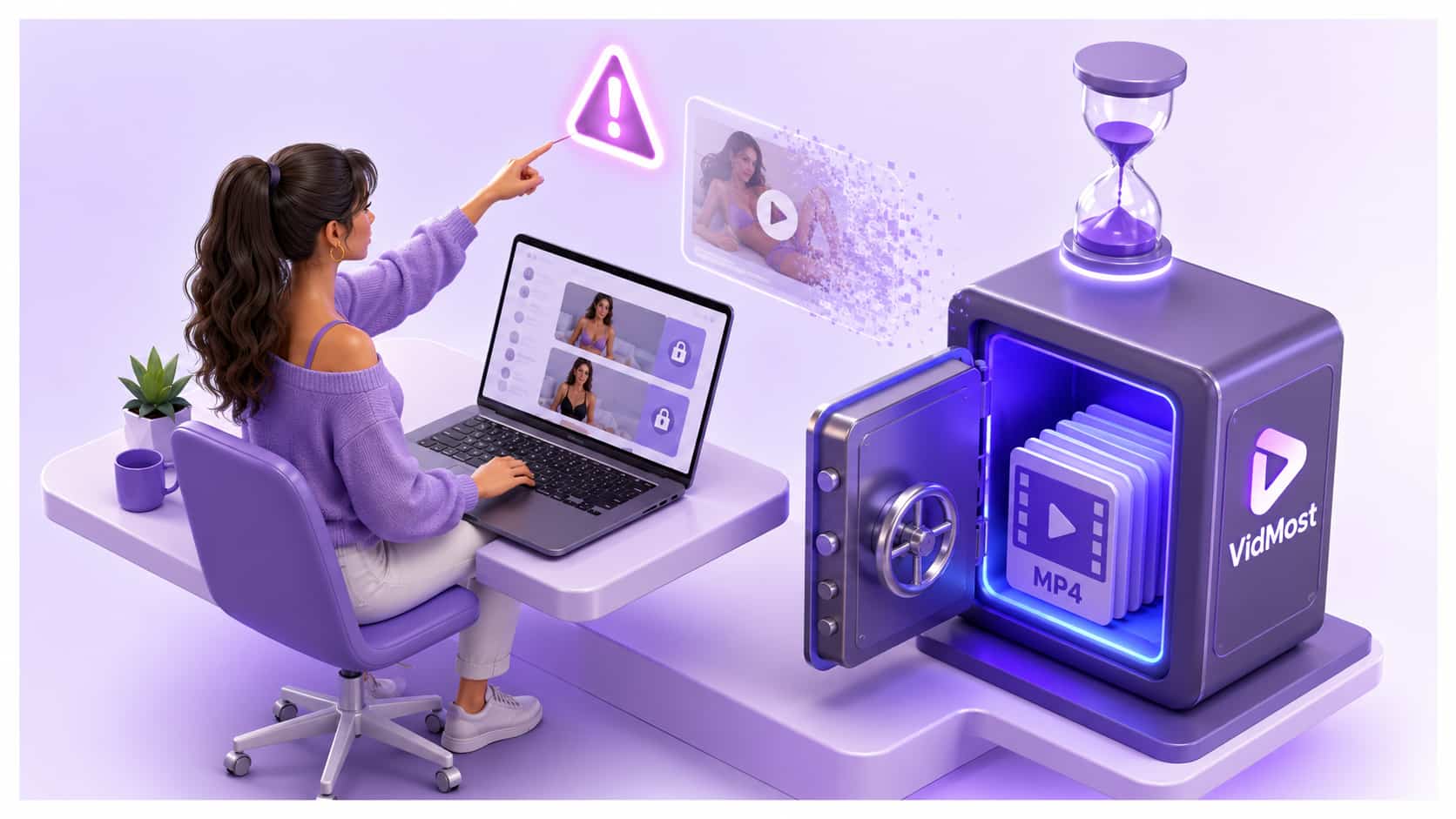
¿Por qué el contenido de OnlyFans desaparece sin previo aviso?
El contenido de OnlyFans se desvanece por tres razones distintas, cada una de las cuales deja a los suscriptores de pago sin recurso una vez que ocurre.
1. Eliminación de la cuenta del creador Cuando un creador elimina permanentemente su cuenta de OnlyFans, todo el contenido — videos, fotos, mensajes directos — se borra de inmediato de los servidores de la plataforma. Los suscriptores pierden el acceso sin importar cuánto tiempo les quede de suscripción. OnlyFans no emite reembolsos automáticamente, y el contenido eliminado no puede ser recuperado ni por la plataforma ni por el suscriptor (CreatorHero, 2025).
2. Eliminación de publicaciones individuales Los creadores pueden borrar publicaciones específicas en cualquier momento sin aviso. Un tutorial, la grabación de una transmisión en vivo, un contenido exclusivo que marcaste la semana pasada — cualquiera de ellos puede haber desaparecido la próxima vez que inicies sesión. OnlyFans no archiva las publicaciones eliminadas ni notifica a los suscriptores cuando se retira contenido.
3. Caducidad de la suscripción Si tu suscripción vence y no la renuevas, pierdes el acceso a todo el contenido tras el acceso de pago. A diferencia de un libro que compras o un archivo que descargas, una suscripción a OnlyFans otorga acceso — no propiedad. Una vez que la suscripción termina, el contenido es inaccesible hasta que vuelvas a suscribirte, si es que el creador sigue activo.
Por qué los descargadores de video estándar no pueden con OnlyFans
Si ya has probado una extensión de navegador o un descargador de video genérico en OnlyFans, conoces el resultado: mensajes de error, descargas rotas o archivos corruptos que no se reproducen. Esto no es una coincidencia.
Los videos de membresía de OnlyFans no son simples archivos estáticos alojados en una URL directamente accesible. Normalmente están vinculados a tu sesión autenticada, tu estado de suscripción y las reglas de acceso de la plataforma. Solo los suscriptores verificados pueden reproducirlos normalmente.
Las herramientas de descarga estándar están hechas para plataformas de video públicas como YouTube o Vimeo. Les cuesta reproducir la autenticación de sesión, el estado de reproducción y la conexión continua de OnlyFans. El resultado es siempre el mismo: fallo en algún punto del proceso.
La posibilidad de guardar este tipo de contenido depende siempre de los permisos de tu cuenta, los términos de la plataforma, la autorización del titular de derechos y la ley aplicable.
Cómo VidMost trata el problema de reglas de acceso de la plataforma
VidMost es un navegador basado en Chromium — no un plugin, no un scraper externo — con modo de grabación integrado. Como es un navegador completo, se autentica con OnlyFans exactamente como lo hacen Chrome o Firefox: como un suscriptor real con sesión iniciada. Ve todo lo que tu cuenta está autorizada a ver.
Para contenido de membresía de OnlyFans, VidMost usa el modo de grabación: el video se reproduce normalmente dentro del navegador integrado y luego VidMost graba, dentro del alcance autorizado, la imagen renderizada por el navegador como un archivo MP4 estándar.
El proceso sigue siendo una reproducción normal. VidMost solo añade un paso de grabación mientras el video se renderiza para mostrarse; el acceso y el uso posterior deben seguir respetando los términos de la plataforma y la autorización del creador.
Lo que necesitarás:
-
VidMost instalado en Windows o Mac — descárgalo gratis en vidmost.com
-
Las credenciales de tu cuenta de OnlyFans
-
Tiempo: ~5 minutos para la configuración, luego de segundos a minutos por video
-
Dificultad: Principiante
Paso 1: Descarga e instala VidMost
Al final de este paso, VidMost estará funcionando en tu computadora, listo para acceder a OnlyFans como tu cuenta autenticada.
VidMost se instala como cualquier aplicación estándar — no hay extensión de navegador que gestionar, ni archivo de configuración que editar, ni configuración técnica necesaria. Una vez instalado, se abre como una ventana de navegador completa con el panel de detección de transmisiones y grabación en el lado derecho.
- Ve a vidmost.com y haz clic en Descargar gratis
- Ejecuta el instalador —
.exepara Windows,.dmgpara Mac - Abre VidMost — se inicia como una ventana de navegador completa
- Localiza el panel de grabación/descarga en el lado derecho de la interfaz
Verificación: VidMost se abre, puedes navegar por cualquier sitio web y el panel es visible en el lado derecho de la pantalla.
El plan gratuito de VidMost permite probar la grabación de videos individuales de OnlyFans. El plan Pro ($10/mes, $38/año o $98 de por vida) añade grabación por lotes para tratar varios videos a la vez.
Paso 2: Inicia sesión en OnlyFans dentro de VidMost
Al final de este paso, estarás completamente autenticado en OnlyFans dentro de VidMost — exactamente como lo estarías en tu navegador habitual.
Como VidMost es un navegador basado en Chromium, OnlyFans lo trata de forma idéntica a Chrome. Tu sesión de inicio, tu estado de suscripción y tu acceso al contenido se reconocen con normalidad. La plataforma no detecta ninguna diferencia entre VidMost y un navegador estándar.
- Haz clic en la barra de direcciones de VidMost, escribe
onlyfans.comy presiona Enter - Haz clic en Iniciar sesión e ingresa tu email y contraseña de OnlyFans
- Completa cualquier autenticación de dos factores si tu cuenta la tiene activada
- Confirma que puedes ver tus suscripciones y tu feed cargando con normalidad
Verificación: Tu feed de inicio de OnlyFans carga dentro de VidMost con todas tus suscripciones visibles.
Si usas una contraseña guardada en Chrome, tendrás que escribir tus credenciales manualmente en VidMost — la sincronización de contraseñas no se traslada entre navegadores. Ten a mano tus datos de inicio de sesión.
Paso 3: Navega al contenido que quieres guardar
Al final de este paso, el video específico de OnlyFans que quieres conservar estará abierto y listo para reproducirse dentro de VidMost.
El contenido de OnlyFans vive en distintos lugares: tu feed, la página de perfil de un creador, las publicaciones compradas o los archivos adjuntos de mensajes PPV. VidMost puede guardar la reproducción desde estas ubicaciones solo cuando tu cuenta tiene acceso y los términos y permisos lo permiten.
- Navega a la página de perfil del creador o encuentra la publicación específica en tu feed
- Desplázate hasta el video que quieres guardar y haz clic para abrirlo
- Para publicaciones del feed: haz clic en la miniatura del video para expandirlo a vista completa Para mensajes PPV (pago por visualización): abre el hilo de mensajes que contiene el video
- No le des a reproducir todavía — espera hasta el Paso 4 para iniciar la reproducción
Verificación: El reproductor de video es visible dentro de VidMost y está listo para reproducir.
Contenido prioritario para guardar primero: Empieza por tus compras más valiosas — videos de larga duración, contenido personalizado que encargaste y contenido de creadores que han estado menos activos recientemente. Estos son los elementos con mayor riesgo de desaparecer sin aviso.
Paso 4: Activa el modo de grabación e inicia la reproducción
Al final de este paso, VidMost estará grabando en tu computadora la reproducción normal del video de OnlyFans.
El contenido de membresía de OnlyFans suele requerir modo de grabación en lugar de detección de transmisiones, porque la reproducción depende de tu sesión y tus permisos de acceso. VidMost graba la imagen renderizada por el navegador durante una reproducción normal, lo que suele ser más estable que plugins de página o herramientas que solo ven fragmentos de red.
- En el panel de VidMost a la derecha, cambia al modo de grabación (no detección de transmisiones)
- Configura tu calidad de salida preferida — la calidad real depende de lo que OnlyFans entregue a tu sesión del navegador
- Selecciona tu carpeta de salida — VidMost usa por defecto tu carpeta de Descargas
- Haz clic en Iniciar grabación
- Ahora pulsa Reproducir en el video de OnlyFans — VidMost empieza a grabar la reproducción
Verificación: El indicador de grabación está activo y el temporizador avanza a medida que el video se reproduce.
No adelantes el video mientras grabas. VidMost captura el video tal como se reproduce en tiempo real. Si lo adelantas, esas secciones no estarán en tu grabación. Deja que el video se reproduzca a velocidad completa de principio a fin para obtener un archivo completo.
Paso 5: Detén la grabación y encuentra tu archivo guardado
Al final de este paso, tendrás un archivo MP4 local del video de OnlyFans guardado en tu computadora.
VidMost guarda las grabaciones como archivos MP4 estándar — reproducibles en VLC, Windows Media Player, QuickTime y cualquier editor de video sin conversión.
- Cuando el video termine de reproducirse, haz clic en Detener grabación en el panel de VidMost
- VidMost finaliza el archivo y muestra una notificación de “Grabación completa”
- Haz clic en el icono de carpeta para abrir la ubicación del archivo en el Explorador de archivos (Windows) o Finder (Mac)
- Renombra el archivo con el nombre del creador y una descripción del contenido para organizarlo fácilmente
Verificación: El archivo MP4 se abre en tu reproductor multimedia y se reproduce de principio a fin sin errores.
Construir una biblioteca personal: Crea una estructura de carpetas organizada por nombre de creador. A medida que guardas más contenido, las convenciones de nombres consistentes facilitan encontrar videos específicos sin tener que desplazarte entre cientos de archivos.
Qué contenido corre más riesgo — y debería guardarse primero
No todo el contenido de OnlyFans conlleva el mismo riesgo de desaparición. Da prioridad a guardar estas categorías primero:
| Tipo de contenido | Nivel de riesgo | Por qué |
|---|---|---|
| Contenido personalizado encargado | 🔴 El más alto | Único en su tipo, no existe en ningún otro sitio |
| Mensajes PPV (pago por visualización) | 🔴 El más alto | Se borra con la cuenta del creador o al purgar mensajes |
| Contenido de creadores menos activos | 🟠 Alto | Las cuentas inactivas tienen más probabilidad de eliminarse |
| Publicaciones antiguas (más de 12 meses) | 🟠 Alto | Los creadores eliminan con frecuencia el contenido antiguo |
| Grabaciones de transmisiones en vivo | 🟠 Alto | A menudo se retiran tras una ventana breve de disponibilidad |
| Publicaciones recientes del feed | 🟡 Medio | Menor riesgo inmediato pero igualmente sujetas a eliminación |
Errores comunes que evitar
1. Esperar hasta que un creador anuncie que se marcha Una vez que un creador anuncia públicamente la eliminación de su cuenta, su contenido suele desaparecer en cuestión de días — a veces horas. Para cuando ves el anuncio y abres VidMost, los videos puede que ya sean inaccesibles. Guarda el contenido de los creadores que valoras antes de que aparezca cualquier señal de advertencia.
2. Usar el modo de detección de transmisiones en lugar del modo de grabación OnlyFans usa mecanismos de protección y acceso de plataforma; la detección de transmisiones rara vez es adecuada para este tipo de contenido de membresía. Usa el modo de grabación de VidMost solo para contenido al que tienes acceso y que los términos de la plataforma permiten guardar. La detección de transmisiones es para plataformas HLS abiertas como Kick y Chaturbate.
3. Adelantar el video durante la grabación VidMost captura el video en tiempo real a medida que se reproduce. Avanzar crea huecos o corrompe el archivo de salida. Reproduce los videos a velocidad completa de principio a fin para una grabación limpia.
4. No organizar las descargas por creador Después de guardar decenas de archivos, una carpeta de descargas desorganizada se vuelve imposible de navegar. Configura una estructura de carpetas antes de empezar: una carpeta por creador, archivos nombrados por fecha y tipo de contenido.
Cómo se ve el éxito
Ahora tienes un archivo MP4 local de tu contenido de OnlyFans. El acceso y el uso posterior deben seguir respetando los términos de la plataforma y la autorización del titular de derechos; no lo compartas, revendas ni vuelvas a publicar.
Un video de OnlyFans de 10 minutos a 720p ocupa normalmente entre 200 y 600 MB según la codificación. Para los suscriptores con bibliotecas grandes, vale la pena invertir en un disco duro externo — una unidad de 2 TB almacena miles de horas de contenido y cuesta menos de $60.
El plan gratuito de VidMost cubre grabaciones individuales sin límite diario. Si quieres guardar varios videos de forma más eficiente, el plan Pro a $10/mes, $38/año o un pago único de $98 de por vida añade grabación por lotes y procesamiento prioritario.
Siguiente paso: Organiza el contenido que tienes derecho a archivar con nombres de archivo claros, una estructura por creador y una copia de seguridad local fiable.
Preguntas frecuentes
¿Es legal descargar videos de OnlyFans siendo un suscriptor de pago?
La posibilidad de guardar videos de OnlyFans depende de la ley de tu país, los términos de servicio de OnlyFans y la autorización del titular de derechos. VidMost se autentica con tu cuenta suscrita y graba solo contenido que estás autorizado a ver y autorizado a archivar. Redistribuir, volver a subir o compartir contenido sin el consentimiento del creador viola los Términos de Servicio de OnlyFans y la ley de derechos de autor.
¿A qué resolución puedo guardar los videos de OnlyFans?
La resolución real depende de la calidad que OnlyFans entregue a tu sesión del navegador, tus condiciones de acceso y tu red. VidMost graba la reproducción normal renderizada por el navegador; no mejora la calidad que proporciona la plataforma.
¿Puedo descargar por lotes toda mi biblioteca de suscripciones de OnlyFans?
VidMost Pro soporta grabación por lotes, lo que te permite poner en cola varios videos y grabarlos de forma secuencial. Como cada video debe reproducirse en tiempo real para que la grabación funcione, la grabación por lotes es más eficiente para contenido de duración media. Para bibliotecas muy grandes, planifica ejecutar las grabaciones por lotes durante la noche.
¿Qué les pasa a mis grabaciones si OnlyFans cambia su plataforma?
Tus grabaciones son archivos MP4 estándar almacenados localmente en tu computadora. Son completamente independientes de OnlyFans — los cambios en la plataforma, las suspensiones de cuentas o las eliminaciones de contenido no tienen ningún efecto sobre los archivos que ya guardaste en tu dispositivo.
¿VidMost funciona tanto en Mac como en Windows?
Sí. VidMost es compatible con Windows 10/11 y macOS 12 (Monterey) en adelante. El proceso de grabación es idéntico en ambas plataformas. Los archivos MP4 se reproducen de forma nativa en QuickTime en Mac sin necesidad de conversión.
Pagaste por ese contenido. VidMost se asegura de que puedas conservarlo — descárgalo gratis en vidmost.com y empieza a construir tu archivo personal hoy.