Seguro que te ha pasado. Estás viendo algo en Netflix, Disney+ o Hulu y quieres capturar un clip para una reseña o un proyecto de comentario. Le das a grabar, confiado — y al reproducirlo no hay nada. Solo una pantalla negra mirándote de vuelta.
Esto no es un fallo aleatorio. Es una protección intencional integrada en todas las grandes plataformas de streaming, y atrapa por igual a suscriptores de pago. A la tecnología no le importa por qué estás grabando.
La buena noticia: existen métodos legales y que de verdad funcionan para capturar clips con fines de uso justo como comentario, reseñas y contenido educativo. He probado todos los enfoques, fallado una y otra vez, y finalmente averiguado qué funciona de verdad. Esta guía se salta los callejones sin salida y va directo a lo que resuelve el problema.
¿Por qué pasa la pantalla negra?
Antes de las soluciones, ayuda entender contra qué estás peleando.
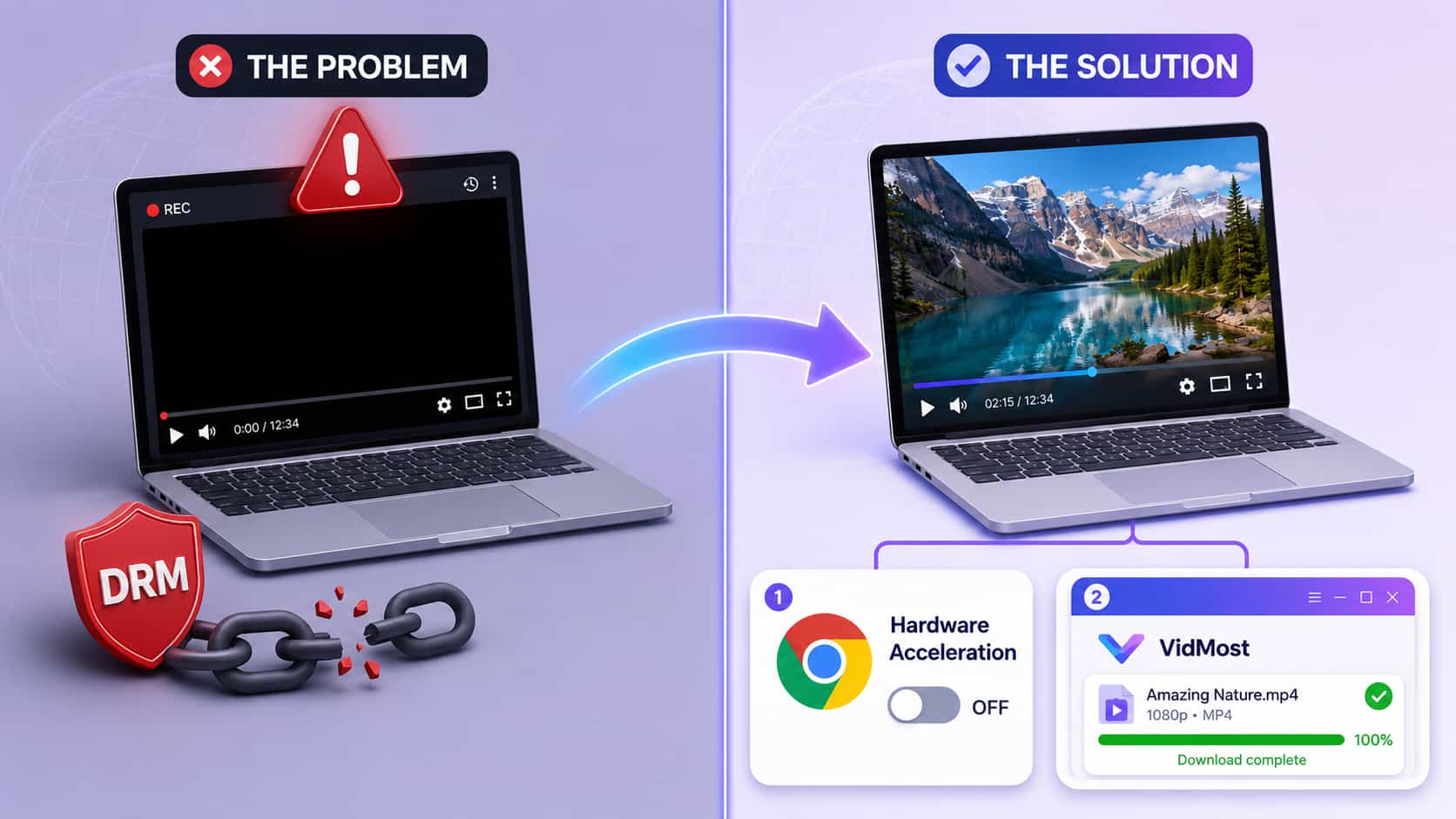
Servicios de streaming como Netflix, Disney+, Amazon Prime Video y Hulu usan protección DRM (Gestión de Derechos Digitales). Esta tecnología monitorea activamente tu sistema en busca de software de grabación de pantalla y bloquea el flujo de video por completo o lo sustituye con pantalla negra en el momento que detecta algo grabando.
La protección corre a nivel de sistema — no solo dentro de una app o ajuste de navegador. Por eso cambiar a un grabador de pantalla distinto rara vez ayuda. El DRM interfiere activamente con los métodos de grabación estándar, lo que significa que necesitas una configuración específica que rodee la restricción, no que la ignore.
Esto aplica incluso si eres un suscriptor de pago que solo quiere un clip corto para fines legítimos. La tecnología bloquea todo por defecto sin distinguir entre casos de uso.
Vale la pena saber que esto es exactamente por qué muchos creadores se saltan el workaround y usan VidMost directamente. VidMost trae soporte de descifrado Widevine L3 incorporado y descarga el archivo de video directamente — sin pantalla negra, sin configuración a nivel de sistema. Pero si quieres el enfoque de grabación de pantalla, así es como hacerlo funcionar.
Paso 1: la elección de navegador importa más de lo que crees
La mayoría de tutoriales se salta esto por completo, pero tu navegador es una variable crítica.
Tras probar varias opciones, Chrome es el único navegador donde este método funciona de forma consistente. Firefox, Edge y Safari todos crean problemas en distintas etapas del proceso. La arquitectura de Chrome — específicamente cómo maneja ciertos códecs de video y frameworks de DRM — crea un hueco aprovechable cuando ajustas un ajuste clave. A eso vamos a continuación.
Si no tienes Chrome instalado, empieza ahí. No intentes adaptar este proceso a otros navegadores. Vas a perder tiempo.
Paso 2: elige el software de grabación correcto
No todos los grabadores de pantalla sirven para esto. Necesitas específicamente software que capture audio del sistema (el sonido que tu computadora está reproduciendo, no la entrada del micrófono). Sin esto grabas video sin sonido, lo que anula el propósito.
Loom es el mejor punto de partida. La interfaz es clara, la calidad es sólida y los primeros 25 videos son completamente gratis — suficiente para la mayoría de usos. Captura tanto video como audio del sistema de forma fiable cuando se configura correctamente.
Si necesitas más de 25 grabaciones o quieres control más granular, OBS (Open Broadcaster Software) es una alternativa gratuita potente sin límites de grabación. El compromiso es una curva de aprendizaje más empinada en la configuración inicial. Una vez configurado es extremadamente capaz.
Esta guía recorre Loom porque es más amigable para principiantes, pero los principios fundamentales aplican a cualquier software de grabación que elijas.
Paso 3: configura tu software de grabación correctamente
Aquí es donde la mayoría se equivoca. Navegador correcto, software correcto, ajustes mal — y aún así no llegas a ningún lado.
Abre las preferencias de Loom y configura lo siguiente:
-
Calidad por defecto: 1440p — quieres footage nítido que aguante el montaje
-
Apaga “Highlight Mouse Clicks” — quita el indicador de clic de tu material para una imagen limpia
-
Desactiva el menú de control durante la grabación — evita que la interfaz de Loom aparezca en tu captura
-
Activa la grabación de audio mono — asegura que el audio se capture correctamente en ambos canales
-
Verifica que la grabación de audio del sistema esté habilitada — no negociable; sin esto obtienes video silencioso
-
Pon cámara y micrófono en “none” — elimina el overlay de la webcam y la interferencia del micro externo
Estos ajustes producen material limpio y sin distracciones, listo para edición.
Paso 4: desactiva la aceleración por hardware (el ajuste crítico)
Este es el único ajuste que hace o rompe todo el método. Sorprendentemente pocos tutoriales lo mencionan.
En Chrome, ve a Configuración → Sistema y encuentra “Usar aceleración por hardware cuando esté disponible”. Activa por defecto. Apágala.
La aceleración por hardware normalmente mejora el rendimiento del navegador derivando el procesamiento de video a tu tarjeta gráfica. Pero también es el mecanismo que permite que la protección DRM se active por completo y bloquee tus intentos de grabación. Desactivarla obliga a Chrome a procesar el video de otra forma, creando una rendija en la capa de protección que tu software de grabación de pantalla puede capturar a través.
Tras desactivarla, Chrome te pedirá que lo reinicies. Hazlo. El reinicio no es opcional — el ajuste no entra en efecto hasta que Chrome se reinicia por completo.
Grabando tus clips
Con el setup terminado, el proceso real de grabación es directo.
Navega a tu plataforma de streaming, encuentra el video que quieres y ubícalo unos segundos antes del clip que en realidad necesitas. Empezar un poco antes te permite entrar a pantalla completa y esperar a que los controles de reproducción desaparezcan naturalmente antes de que comience el contenido importante.
Entra a pantalla completa, inicia la grabación de Loom, confirma el aviso de micrófono apagado y reproduce el video. Mueve el cursor completamente fuera del área visible de la pantalla y déjalo ahí. Cualquier movimiento del ratón puede disparar el reaparecimiento del overlay de controles del servicio de streaming, que aparecerá en tu grabación.
Una vez que has capturado lo necesario, detén la grabación. Loom procesa y empaqueta el clip automáticamente.
Por qué VidMost es la mejor solución a largo plazo
Todo lo descrito arriba funciona — pero es un workaround. Estás ajustando configuraciones del navegador y cruzando los dedos para que la próxima actualización no rompa nada. Para uso ocasional está bien. Para producción de contenido regular hay un enfoque más fiable.
VidMost está construido específicamente para descargas de video protegidas por DRM. Admite OnlyFans, Fansly y las grandes plataformas de streaming junto con más de 1.000 sitios donde las herramientas estándar fallan por completo. A diferencia de la grabación de pantalla, VidMost descarga el archivo de video real, lo que significa varias ventajas concretas:
Calidad consistente sin importar las condiciones. La grabación de pantalla captura lo que tu pantalla muestra en ese momento — si hay buffering, elementos de interfaz emergiendo o caídas de calidad por tu conexión, todo eso queda fijado en la grabación. VidMost descarga el archivo de origen directamente, dándote calidad estable sin importar tu velocidad de internet o resolución de pantalla.
Sin contaminación de interfaz. Sin controles de reproducción capturados por accidente, sin spinners de buffering, sin pop-ups de notificación arruinando tu clip.
Descarga por lotes. ¿Necesitas varios clips del mismo programa? Pónlos en cola y deja que el software se ocupe. En vez de grabar manualmente cada segmento, configuras las descargas y vuelves cuando estén listas.
Multi-plataforma. YouTube, Twitch, Reddit, X, OnlyFans, Fansly — una sola herramienta los maneja todos. Si regularmente sacas clips de distintas fuentes, VidMost consolida tu workflow significativamente.
La grabación de pantalla es la herramienta correcta para capturas ocasionales y rápidas. Si produces contenido con regularidad y pasas el día peleando con ajustes, VidMost elimina la mayor parte de esa fricción y entrega archivos de mejor calidad.
Solución de problemas comunes
¿Sigues teniendo pantalla negra después de seguir todos los pasos? Verifica que la aceleración por hardware esté realmente desactivada y que hayas reiniciado Chrome por completo — incluyendo cerrar cualquier proceso de Chrome en segundo plano. A veces Chrome necesita una salida completa y una apertura nueva para que el ajuste tome pleno efecto.
¿Sin audio en tu grabación? Vuelve a la configuración de Loom y confirma que el audio del sistema esté activado. Luego revisa los ajustes de audio de tu sistema operativo. En Windows mira en “Configuración de sonido”. En Mac revisa “Preferencias del sistema → Sonido”. Asegúrate de que el dispositivo de salida correcto esté seleccionado.
¿La calidad se ve pobre? Confirma que Loom esté configurado a 1440p. Ten en cuenta también que los servicios de streaming ajustan la calidad de forma dinámica según la velocidad de conexión. Si tu internet está lento, pausa el video un minuto para que se almacene en buffer a mayor calidad antes de empezar a grabar.
¿La grabación tartamudea o se traba? A tu sistema le faltan recursos. Cierra otras aplicaciones, especialmente las que usan mucho CPU o memoria. Pestañas extra de navegador, apps en segundo plano, todo lo que compita por capacidad de procesamiento.
Una nota sobre el uso justo
Antes de empezar a capturar clips, comprende los límites legales.
El uso justo (llamado de manera distinta según el país) generalmente permite clips cortos de contenido protegido para fines como crítica, comentario, reportes periodísticos o educación. Principios clave de operación: mantén los clips cortos (segundos, no minutos), siempre agrega tu propio comentario o análisis encima del contenido capturado y nunca reutilices contenido ajeno como propio sin agregar valor.
YouTube ha publicado guías sobre esto que vale la pena leer antes de comenzar. Las reglas no siempre son perfectamente claras y varían por jurisdicción, pero entender lo básico te mantiene fuera de problemas.
Preguntas frecuentes
¿Este método funciona en Mac y Windows? Ambos funcionan de manera idéntica. Chrome y Loom operan igual en ambos sistemas operativos. La única diferencia menor es dónde encontrar ciertos ajustes del sistema si necesitas solucionar problemas de audio.
¿Los servicios de streaming me bannearán la cuenta por esto? Capturar clips para fines legítimos de uso justo no te hará banear. Los servicios de streaming no pueden detectar que estás usando este método de grabación. Descargar y distribuir películas o episodios completos obviamente violaría los términos del servicio — esa es una situación totalmente distinta.
¿Qué tan largos pueden ser mis clips sin problemas de copyright? No hay un corte mágico, pero más corto siempre es más seguro. Para reseña o comentario, clips bajo 30 segundos son generalmente aceptables. La duración importa menos que si estás agregando análisis original sobre el contenido.
¿Por qué el grabador de pantalla nativo de Mac o Windows no funciona? Las herramientas nativas no capturan el audio del sistema correctamente y no tienen la configuración específica necesaria para sortear la protección DRM. Vas a obtener pantalla negra o video silencioso, ninguno de los cuales sirve.
¿VidMost funciona con Netflix y Disney+? VidMost está diseñado para contenido protegido por DRM y funciona con plataformas de suscripción incluyendo OnlyFans y Fansly donde las herramientas estándar fallan por completo. Para compatibilidad actual con servicios de streaming específicos, consulta su sitio web directamente — las plataformas de streaming actualizan sus métodos de protección con regularidad.
¿Puedo grabar en 4K? Tu calidad de grabación está limitada por lo que tu pantalla está mostrando en realidad. Si tu monitor admite 4K y el video se reproduce en 4K, puedes grabar en 4K — pero el tamaño de archivo se vuelve enorme y la mayoría del contenido no lo requiere. 1440p es el punto dulce práctico. Si quieres archivos fuente realmente de alta calidad en vez de capturas de pantalla, VidMost descarga el archivo de video original, lo que produce mejores resultados que la grabación de pantalla a cualquier resolución.