VidMost es una app de navegador lista para usar. No necesitas instalar complementos, copiar enlaces a otras herramientas ni hacer nada complicado: solo ábrelo y úsalo.
Este tutorial te guiará por todo el proceso con capturas reales, así que podrás dominarlo después de leerlo.
Vista general de la interfaz: 4 áreas principales
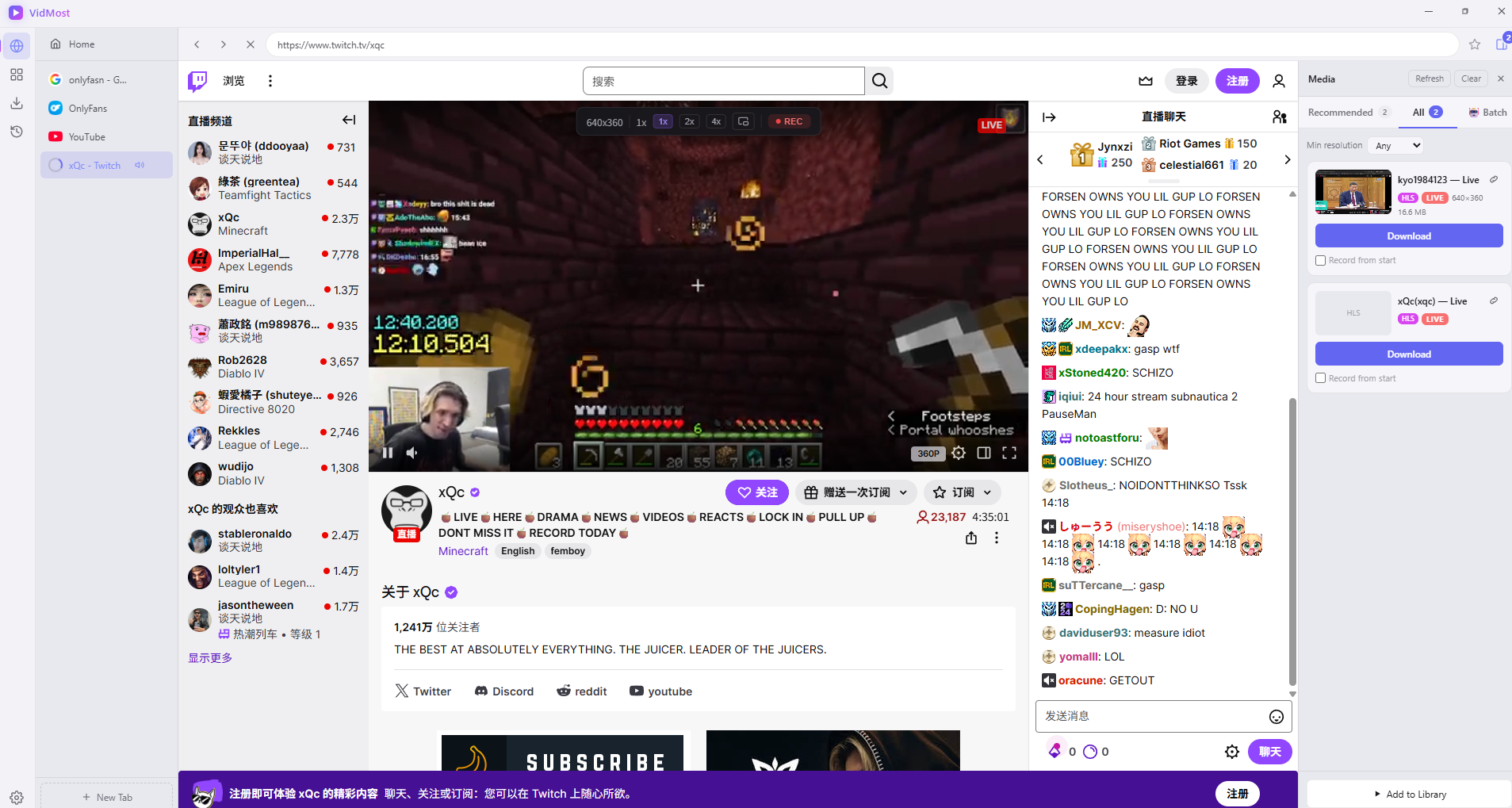
Al abrir VidMost, la interfaz se divide en cuatro áreas principales:
| Área | Ubicación | Función |
|---|---|---|
| Barra lateral izquierda | Extremo izquierdo, 4 íconos | Cambia entre Inicio, Marcadores, Descargas e Historial |
| Barra de pestañas | Panel izquierdo | Gestiona varias páginas web abiertas |
| Ventana principal | Centro | Navega normalmente por sitios web |
| Panel multimedia | Lado derecho | Detecta y descarga videos automáticamente |
Hay accesos directos preinstalados a sitios populares: YouTube, TikTok, Twitch, OnlyFans, Reddit, X y más. Solo haz clic para visitarlos.
Lógica principal: solo recuerda esto
Navega por la página normalmente y el panel multimedia de la derecha detectará los videos automáticamente. Haz clic en el botón de descarga.
No hace falta copiar enlaces ni cambiar entre herramientas; todo se hace en la misma ventana.
Descargar videos normales (ejemplo: TikTok)
Paso 1: Abre la plataforma de destino
Escribe tiktok.com en la barra de direcciones, o haz clic en el ícono directo de TikTok en la página de inicio, y navega como de costumbre.
Paso 2: El panel multimedia detecta automáticamente
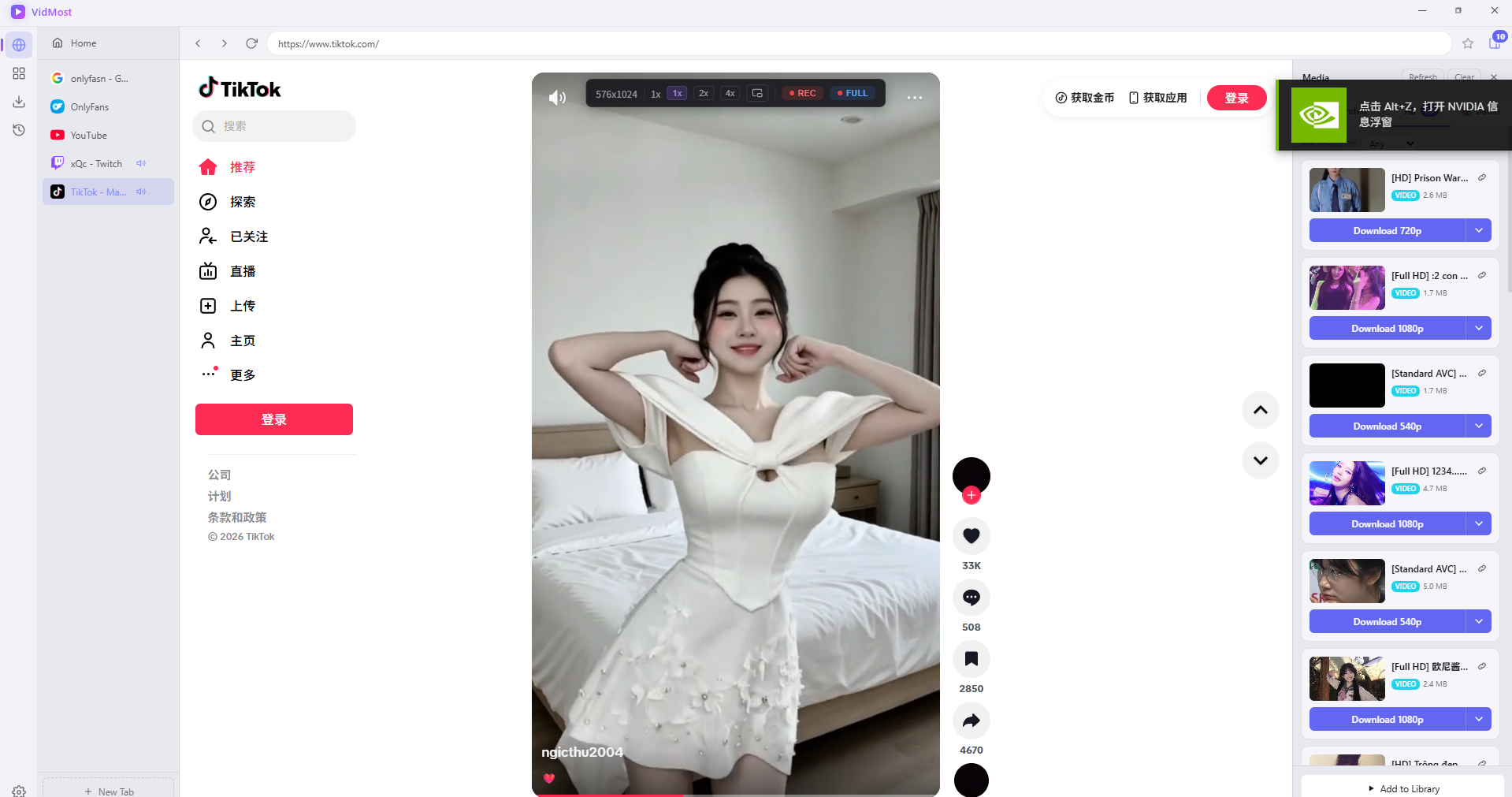
Después de cargar la página, el panel multimedia de la derecha aparecerá automáticamente y mostrará:
-
Pestaña Recomendado: el mejor video actual, con un botón de descarga directo.
-
Título del video, tamaño del archivo y resoluciones disponibles.
Paso 3: Detecta más videos en lote
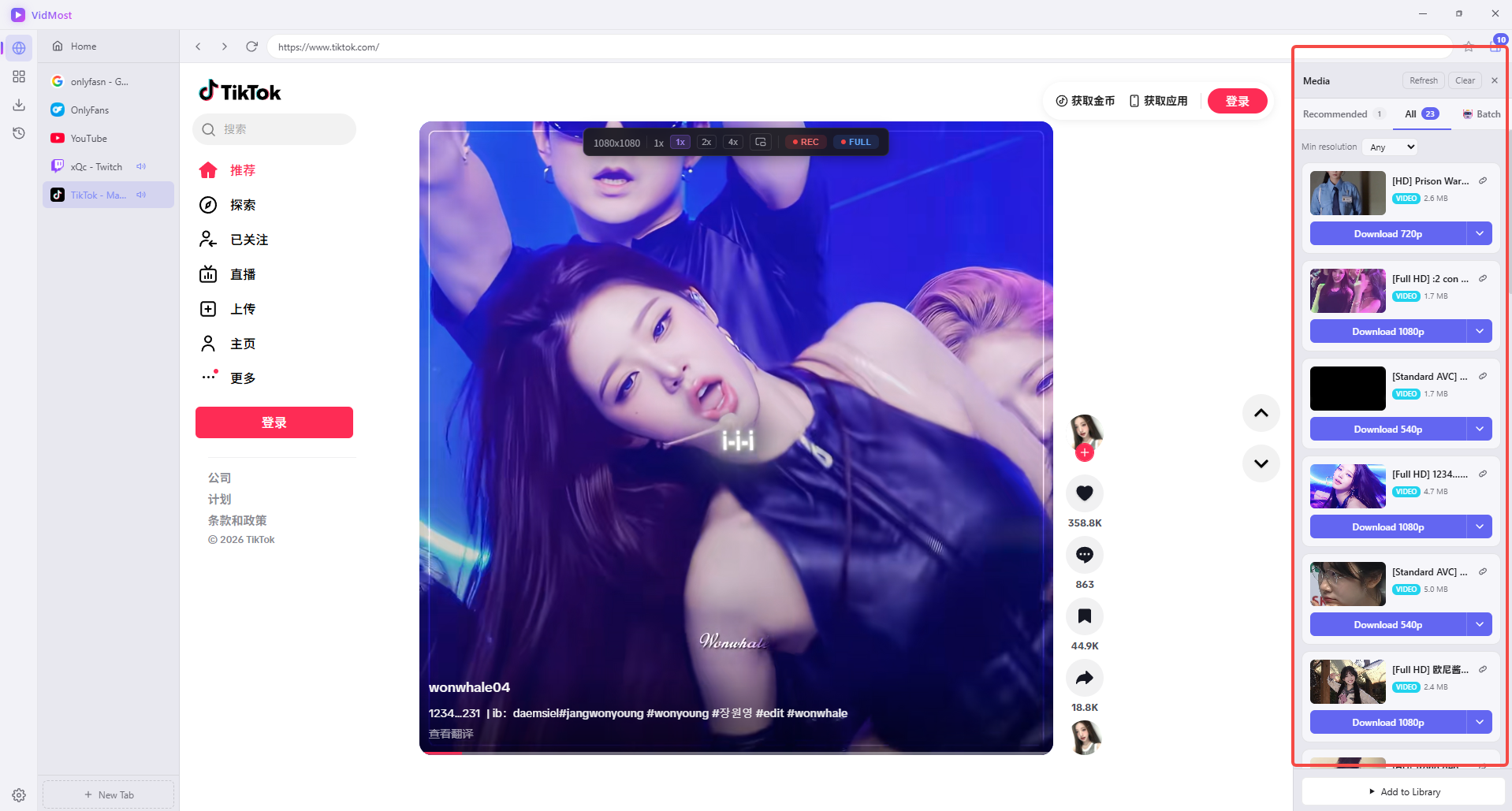
Cambia a la pestaña Todo para ver todos los videos detectados en la página. Desplázate hacia abajo y la cantidad de videos detectados aumentará continuamente.
Se ha comprobado que desplazarse por TikTok durante 1 minuto puede detectar más de 40 videos.
Paso 4: Selecciona la resolución y haz clic en Descargar
Cada entrada de video muestra:
-
Miniatura + Título
-
Tamaño del archivo
-
Opciones de resolución (1080p / 720p, etc.)
Haz clic en el botón Descargar 1080p y el video se añadirá a la cola de descargas.
Si necesitas descargar varios videos a la vez, haz clic en la pestaña Lote, selecciónalos y descárgalos juntos.
Descargar videos de OnlyFans (requiere iniciar sesión)
Para contenido de membresía, comprado o con acceso restringido, usa VidMost solo si tu cuenta tiene acceso y si los términos de la plataforma, la autorización del titular de derechos y la ley local permiten guardar una copia; en ese caso, guarda únicamente la reproducción normal mediante el modo de grabación del navegador.
Paso 1: Abre OnlyFans e inicia sesión
Visita onlyfans.com e inicia sesión con tu correo y contraseña, o con tu cuenta de X/Google.
Nota: el panel multimedia mostrará “Aún no hay recursos recomendados” antes de iniciar sesión, lo cual es normal: el contenido solo se carga después del inicio de sesión.
Paso 2: Reproduce el video de destino
Después de iniciar sesión y navegar a la página del creador, haz clic para reproducir el video que quieras guardar. VidMost detectará automáticamente la transmisión durante la reproducción y el panel multimedia mostrará las opciones de descarga.
Paso 3: Haz clic en Descargar
El proceso es el mismo que con TikTok: selecciona la resolución y haz clic en el botón de descarga.
Descargar transmisiones de Twitch (graba mientras se transmite)
Esta es una de las funciones más prácticas de VidMost, especialmente para creadores de contenido y de juegos.
Paso 1: Abre la página en vivo del streamer
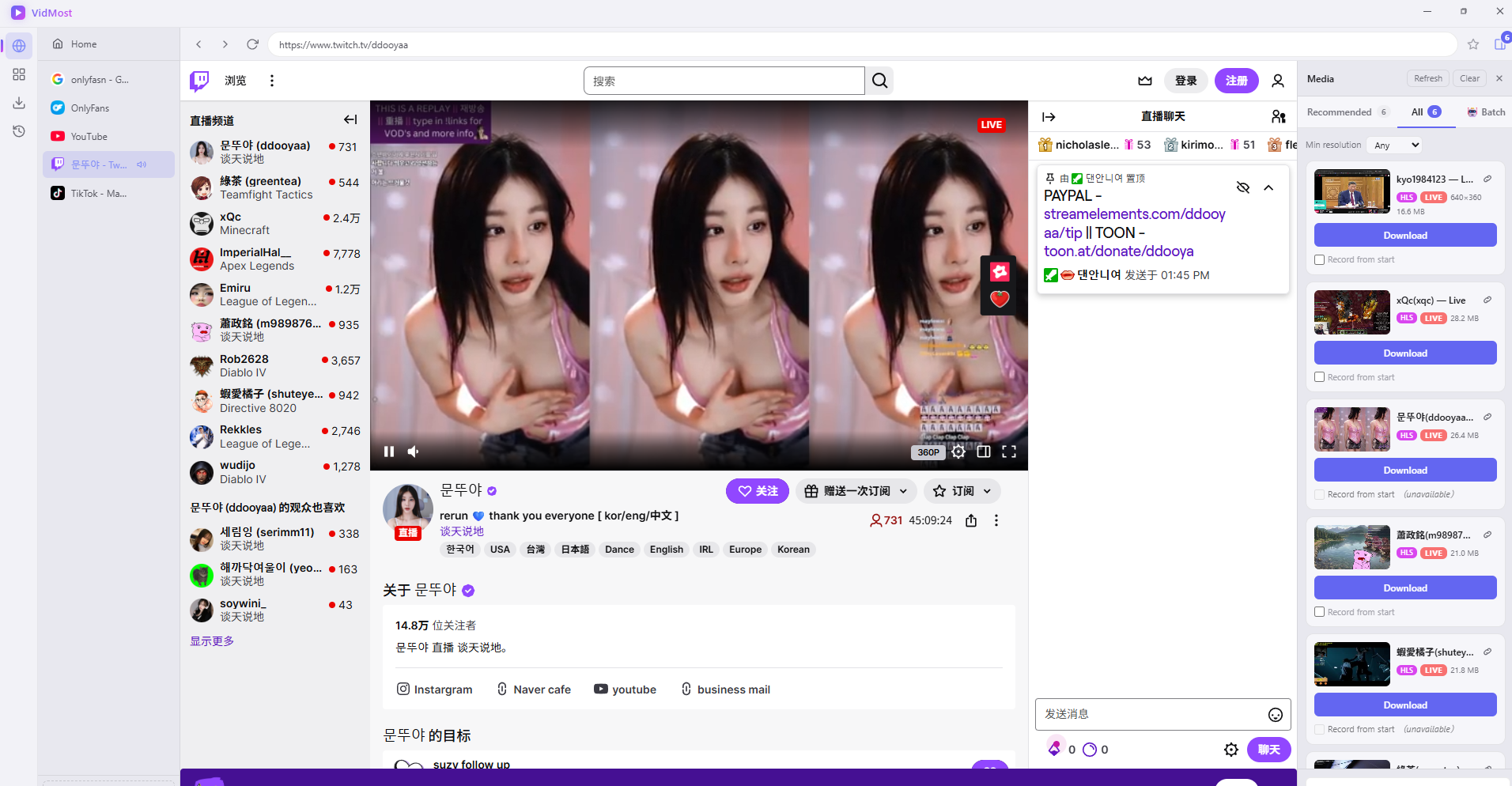
Visita la página de cualquier streamer que esté transmitiendo en vivo. El panel multimedia detectará automáticamente la transmisión en vivo y mostrará:
-
Nombre del streamer + etiqueta En vivo (rojo)
-
Tamaño actual del archivo (creciendo continuamente)
-
Botón de descarga
Una sola página puede detectar varias transmisiones en vivo simultáneamente, cada una descargable de forma independiente.
Paso 2: Haz clic en Descargar para empezar a grabar en vivo
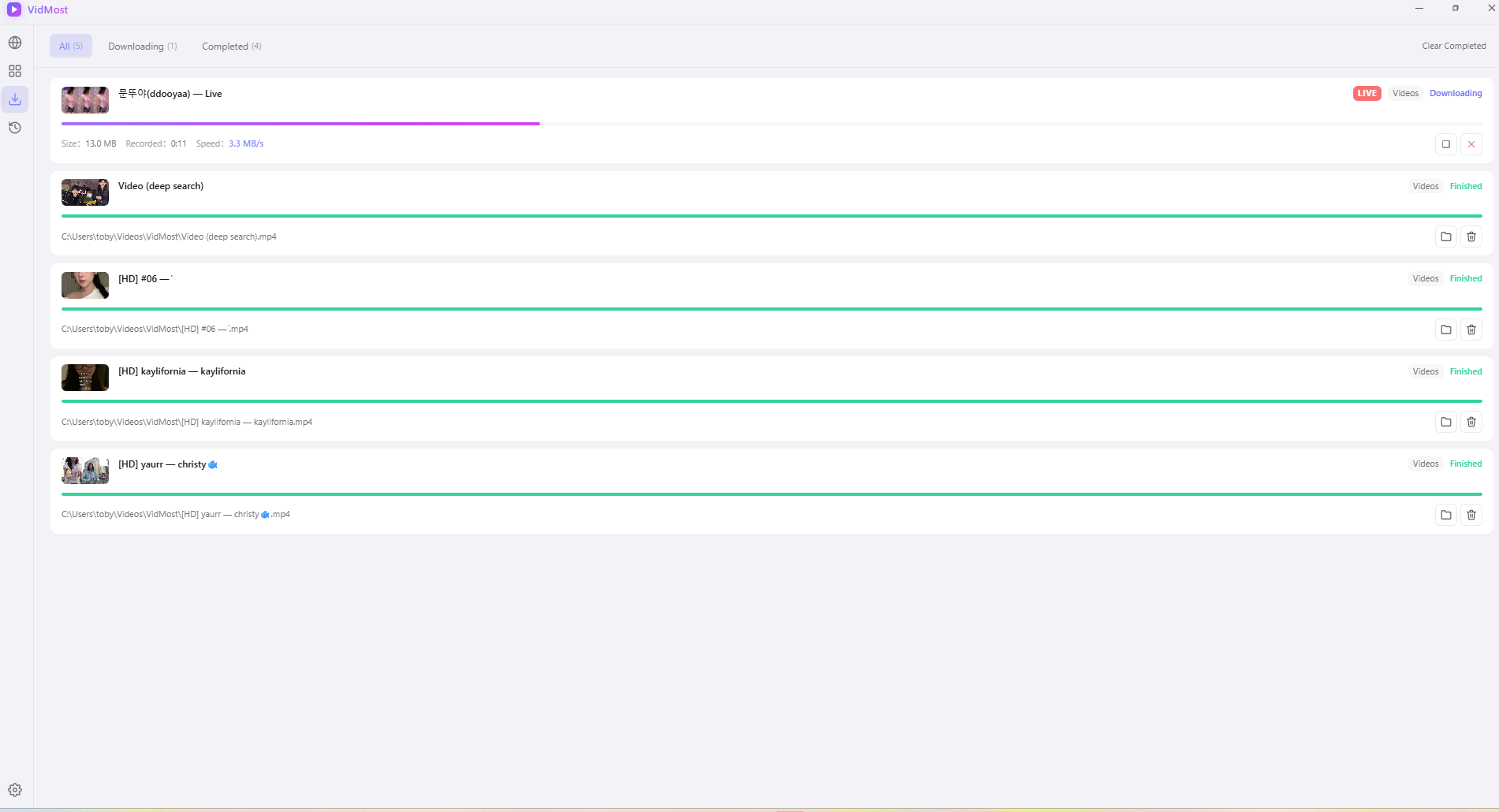
Después de hacer clic en descargar, irás a la página de gestión de descargas, donde verás:
-
En vivo (etiqueta roja) + Descargando (etiqueta verde)
-
Velocidad de grabación en tiempo real (aprox. 3,1 MB/s)
-
Duración de la grabación aumentando continuamente
VidMost graba en sincronía con la transmisión en vivo. No necesitas esperar a que termine la transmisión; puedes empezar y detener en cualquier momento.
Ver el progreso y el historial de descargas
Página de gestión de descargas
Haz clic en el ícono de descarga de la barra lateral izquierda para ver el estado de todas las tareas:
-
Barra de progreso verde = Completado
-
Haz clic en el ícono 📁 para abrir directamente la carpeta donde se guarda el archivo.
-
Los archivos se guardan por defecto en
C:\Users\TuUsuario\Videos\VidMost\
Página de historial
Haz clic en el ícono de historial a la izquierda para ver todo el contenido descargado por fecha:
-
Todo / Hoy / Últimos 7 días / Últimos 30 días
-
Cada registro muestra miniatura, nombre de archivo, tamaño y hora.
-
Puedes abrir o eliminar entradas directamente.
Preguntas frecuentes
¿El panel multimedia no detecta videos? Haz clic en el botón Actualizar en la esquina superior derecha del panel, o intenta reproducir el video de nuevo. Asegúrate de que la página esté completamente cargada antes de volver a intentarlo.
¿No puedo detectar videos de OnlyFans? Asegúrate de haber iniciado sesión y de tener una suscripción activa al creador. El contenido al que no estás suscrito no se puede detectar ni descargar.
¿Qué hacer si la descarga falla? Comprueba si tu conexión a internet es estable y si tu proxy funciona correctamente. Una interrupción de red durante la grabación de una transmisión de Twitch hará que la tarea se detenga; al hacer clic en descargar de nuevo se reanudará la grabación.
¿Dónde se guardan los archivos? La ruta predeterminada es C:\Users\TuUsuario\Videos\VidMost\. Puedes cambiarla en Configuración → Descargas.
¿Qué plataformas son compatibles? TikTok, OnlyFans, YouTube, Twitch, Reddit, X, Vimeo, Instagram, Facebook, Dailymotion y más de 1000 plataformas más.