Vous êtes abonné à un créateur sur Patreon, vous avez payé pour l’accès et regardé ses vidéos exclusives. Maintenant, vous voulez les enregistrer en local — pour les visionner hors ligne, les archiver, ou simplement vous assurer de ne pas perdre l’accès si le créateur supprime son contenu ou ferme son compte.
Mais il n’y a pas de bouton de téléchargement sur Patreon. Et chaque outil que vous avez essayé échoue silencieusement ou vous donne un écran noir.
Ce n’est pas un bug. Les vidéos payantes de Patreon dépendent de votre session connectée, de votre niveau de membre et des règles d’accès de la plateforme, ce qui fait échouer de nombreux outils de téléchargement classiques.
Ce guide vous montre une méthode pratique : utiliser VidMost pour enregistrer, dans le cadre autorisé, les vidéos Patreon auxquelles votre compte a accès.
Pourquoi les outils classiques ne peuvent pas télécharger les vidéos Patreon
Avant les étapes, il est utile de comprendre pourquoi les approches habituelles échouent.
Les vidéos payantes de Patreon dépendent de votre session de connexion, du niveau de membre et des règles d’accès de la plateforme. Votre navigateur peut les lire si votre compte est autorisé, mais les outils externes reproduisent mal ce contexte :
-
Les enregistreurs d’écran produisent souvent un écran noir
-
Les extensions de navigateur échouent souvent à identifier une ressource stable et lisible
-
yt-dlp génère souvent des erreurs de session, d’authentification ou de niveau membre
Ce dont vous avez besoin avant de commencer
-
VidMost installé sur votre ordinateur (disponible pour Windows et Mac)
-
Un compte Patreon actif
-
Un abonnement actif au créateur dont vous voulez télécharger les vidéos (vous ne pouvez télécharger que le contenu auquel vous avez payé l’accès)
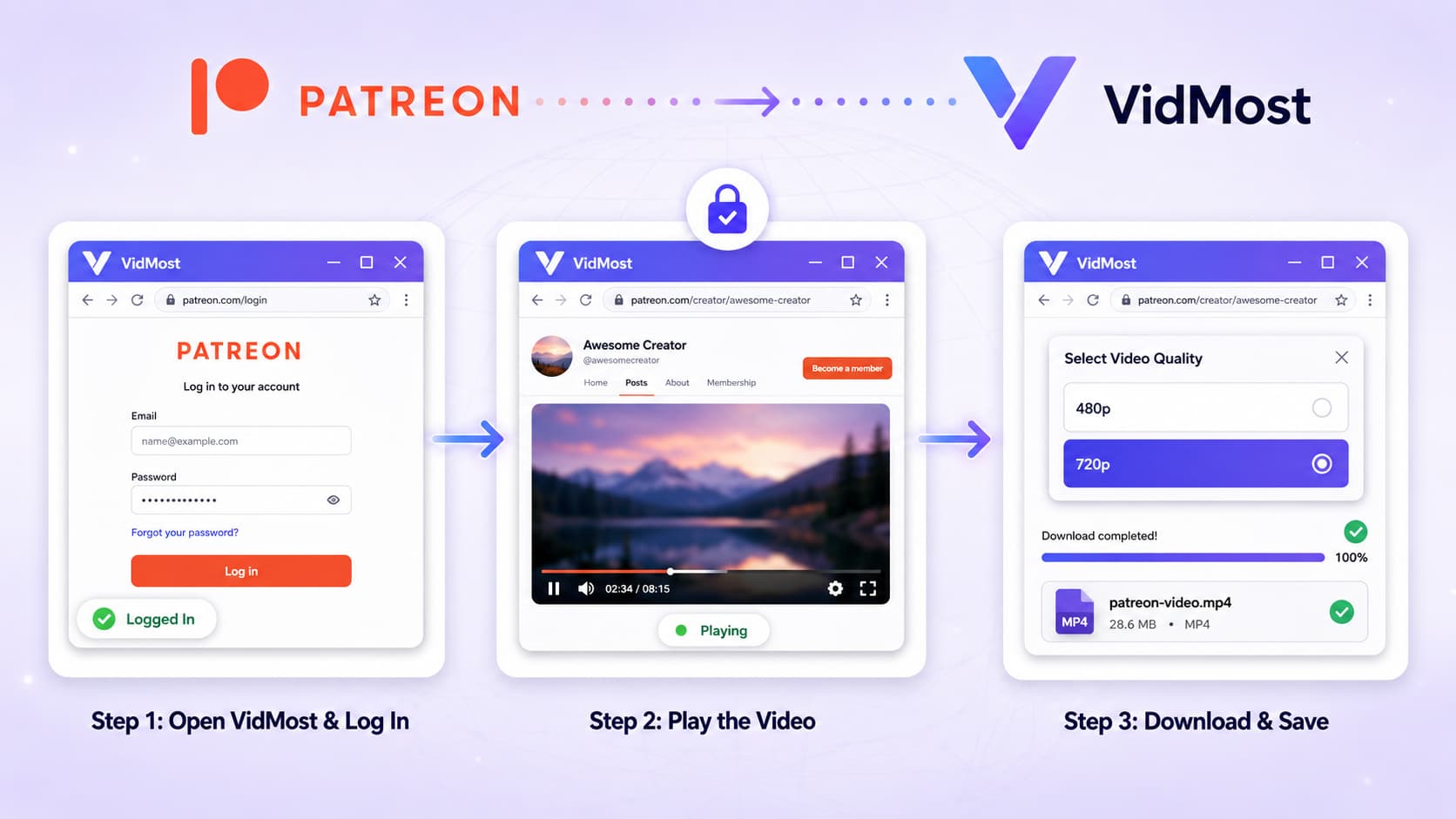
Étape 1 : Ouvrir VidMost et se connecter à Patreon
Lancez VidMost après l’avoir installé. Vous verrez une interface de navigateur similaire à Chrome — c’est l’environnement de travail de VidMost.
Tapez https://www.patreon.com dans la barre d’adresse et appuyez sur Entrée.
Connectez-vous à votre compte Patreon normalement — entrez votre email et votre mot de passe, complétez les étapes de vérification. Le processus de connexion est identique à ce que vous feriez dans un navigateur classique.
Note : La première fois que vous vous connectez via VidMost, Patreon peut vous demander une vérification par email ou une authentification à deux facteurs. C’est un comportement de sécurité standard — suivez les instructions comme d’habitude.
Étape 2 : Accéder à la vidéo et la lancer
Une fois connecté, accédez à la page du créateur auquel vous êtes abonné et trouvez la vidéo que vous voulez télécharger.
Cliquez sur la vidéo pour lancer la lecture. Vous n’avez pas besoin de regarder la vidéo en entier — laissez-la simplement démarrer. VidMost détecte le flux vidéo en arrière-plan dès que la lecture commence.
Astuce : Laissez la vidéo jouer quelques secondes pour vous assurer que le flux se charge de manière stable. Cela donne à VidMost un signal propre pour enregistrer l’intégralité des informations vidéo.
Étape 3 : Cliquer sur le bouton de téléchargement
Une fois la vidéo en cours de lecture, vous verrez un bouton de téléchargement apparaître dans l’interface de VidMost — généralement dans la barre d’outils du navigateur ou en haut de la page.
Cliquez dessus. VidMost ouvrira une fenêtre d’options affichant les réglages de qualité disponibles — habituellement les options 480p et 720p.
Sélectionnez la qualité souhaitée, confirmez, et le téléchargement commence automatiquement. Le fichier s’enregistre dans votre dossier local désigné et peut être ouvert avec n’importe quel lecteur vidéo standard une fois terminé.
Pourquoi les téléchargements sont limités à 720p
Cette limitation s’applique de la même manière à tous les outils actuellement disponibles — il n’existe aucune solution logicielle qui débloque une qualité supérieure. Pour l’archivage personnel et le visionnage hors ligne, le 720p est plus que suffisant pour la plupart des usages.
Gestion de plusieurs tâches de plusieurs vidéos
Si vous voulez télécharger plusieurs vidéos du même créateur, vous n’avez pas besoin de les traiter une par une manuellement.
VidMost prend en charge une file d’attente de gestion de plusieurs tâches — lancez chaque vidéo successivement, cliquez sur le bouton de téléchargement à chaque fois pour l’ajouter à la file, et VidMost traite tous les téléchargements automatiquement dans l’ordre. Vous pouvez lancer la file et revenir quand tout est terminé.
C’est particulièrement utile quand :
-
Vous êtes abonné à un créateur de formations et voulez sauvegarder toutes les leçons en local
-
Un créateur que vous suivez ferme son compte et vous voulez archiver son contenu avant qu’il ne disparaisse
-
Vous téléchargez un lot de vidéos avant un voyage pour les regarder hors ligne
Où sont enregistrés les fichiers téléchargés
Par défaut, VidMost enregistre les fichiers dans le dossier de téléchargement de votre système ou dans un chemin que vous spécifiez dans les paramètres. Les fichiers téléchargés sont au format MP4 standard — compatible avec VLC, Windows Media Player, QuickTime ou tout autre lecteur vidéo courant, et peuvent être importés directement dans un logiciel de montage.
Un mot sur l’utilisation responsable
Télécharger du contenu Patreon auquel vous avez payé l’accès pour un usage personnel est largement reconnu comme un comportement raisonnable — vous avez payé pour cet accès, et avoir une copie locale signifie que vous pouvez continuer à regarder quoi qu’il arrive côté plateforme.
Ce qui est acceptable :
-
Enregistrer sur votre appareil pour un visionnage hors ligne ou personnel
-
Archiver du contenu auquel vous aviez accès en tant que sauvegarde
Ce qui n’est pas acceptable :
-
Mettre en ligne du contenu téléchargé sur d’autres plateformes ou le partager publiquement
-
Accéder à du contenu que vous n’avez pas payé
-
Utiliser du contenu téléchargé à des fins commerciales
Résolution des problèmes courants
La vidéo est en cours de lecture mais aucun bouton de téléchargement n’apparaît ? Vérifiez que la vidéo est bien en cours de lecture (pas en chargement). Attendez 5 à 10 secondes pour que VidMost détecte le flux. Si le bouton n’apparaît toujours pas, rafraîchissez la page et relancez la lecture.
Le téléchargement est très lent ? La vitesse de téléchargement dépend de votre connexion internet. Fermez les autres applications gourmandes en bande passante pendant le téléchargement, ou programmez les téléchargements quand votre connexion est plus rapide.
Le fichier téléchargé ne se lit pas ? Vérifiez que le fichier a été téléchargé complètement en contrôlant sa taille. Essayez de l’ouvrir avec VLC Player, qui offre la compatibilité de formats vidéo la plus large.
Mon compte Patreon nécessite-t-il des paramètres particuliers ? Non. Connectez-vous normalement et VidMost s’occupe de tout automatiquement.
VidMost vs les autres méthodes
| Méthode | Support contenu Patreon | Qualité | Facilité d’utilisation |
|---|---|---|---|
| VidMost | ✅ Lecture autorisée | Selon la lecture du navigateur | Simple |
| Enregistrement écran | ❌ Écran noir | Limitée par l’écran | Échoue |
| Extensions navigateur | ❌ Fichier inutilisable | Basse | Échoue |
| yt-dlp | ❌ Erreurs | — | Nécessite un terminal |
VidMost est une option accessible pour les utilisateurs non techniques qui doivent gérer une sauvegarde Patreon autorisée. Aucune complexité de configuration ni ligne de commande.
Résumé : le processus complet
Le processus complet :
- Installer et ouvrir VidMost
- Se connecter à votre compte Patreon dans VidMost
- Accéder à la vidéo et lancer la lecture
- Cliquer sur le bouton de téléchargement, choisir la qualité, confirmer
- Le fichier s’enregistre en local — terminé
Le contenu auquel vous aviez accès devrait être accessible sur votre propre appareil. VidMost rend cela simple.
Questions fréquentes
VidMost est-il gratuit ? VidMost propose un niveau gratuit avec les fonctionnalités de téléchargement de base. La formule Pro inclut les fonctionnalités avancées, le traitement par lots et le support de plateformes avancées — 48 $/mois ou 38 $/an.
VidMost fonctionne-t-il sur Mac et Windows ? Oui. VidMost est disponible pour Windows et Mac, avec une installation et un fonctionnement identiques sur les deux plateformes.
Quelles autres plateformes VidMost prend-il en charge en dehors de Patreon ? VidMost prend en charge plus de 1 000 plateformes, dont OnlyFans, Fansly, Twitch, le contenu réservé aux membres YouTube, Bigo Live, et la plupart des autres plateformes utilisant la vidéo soumise aux règles d’accès.
Combien de temps prend un téléchargement typique ? La durée dépend de la taille du fichier, du mode d’enregistrement utilisé et de votre connexion.
Est-il sûr de se connecter à Patreon via VidMost ? Oui. VidMost est basé sur Chromium — se connecter à Patreon via VidMost est fonctionnellement identique à se connecter via Chrome. Vos identifiants de compte sont traités de la même manière.
Puis-je télécharger des lives Patreon ? VidMost peut enregistrer la lecture normale d’un live Patreon lorsque votre compte a le droit de le voir et que les conditions/l’autorisation du créateur permettent une sauvegarde locale.