En résumé : La fonction d’enregistrement intégrée de TikTok ajoute un filigrane visible à chaque téléchargement. Pour sauvegarder des vidéos TikTok sans filigrane, les cinq méthodes qui fonctionnent en 2026 sont : les outils en ligne (SnapTik, SSSTikTok), l’enregistrement sur ordinateur avec VidMost, l’astuce du « mode Photo » de TikTok, l’enregistrement d’écran sur Android et les applications de repost. Ce guide couvre les cinq, avec des instructions pas à pas pour iPhone, Android et ordinateur.
TikTok compte plus de 1,5 milliard d’utilisateurs actifs mensuels en 2026, et sauvegarder des vidéos — pour des tableaux d’inspiration, des archives de contenu ou un visionnage hors ligne — est l’une des actions les plus courantes sur la plateforme (DataReportal, 2026). Le problème : chaque vidéo téléchargée via le bouton de partage intégré de TikTok est marquée d’un filigrane « @nomdutilisateur | TikTok » bien visible qui recouvre une partie de l’image.
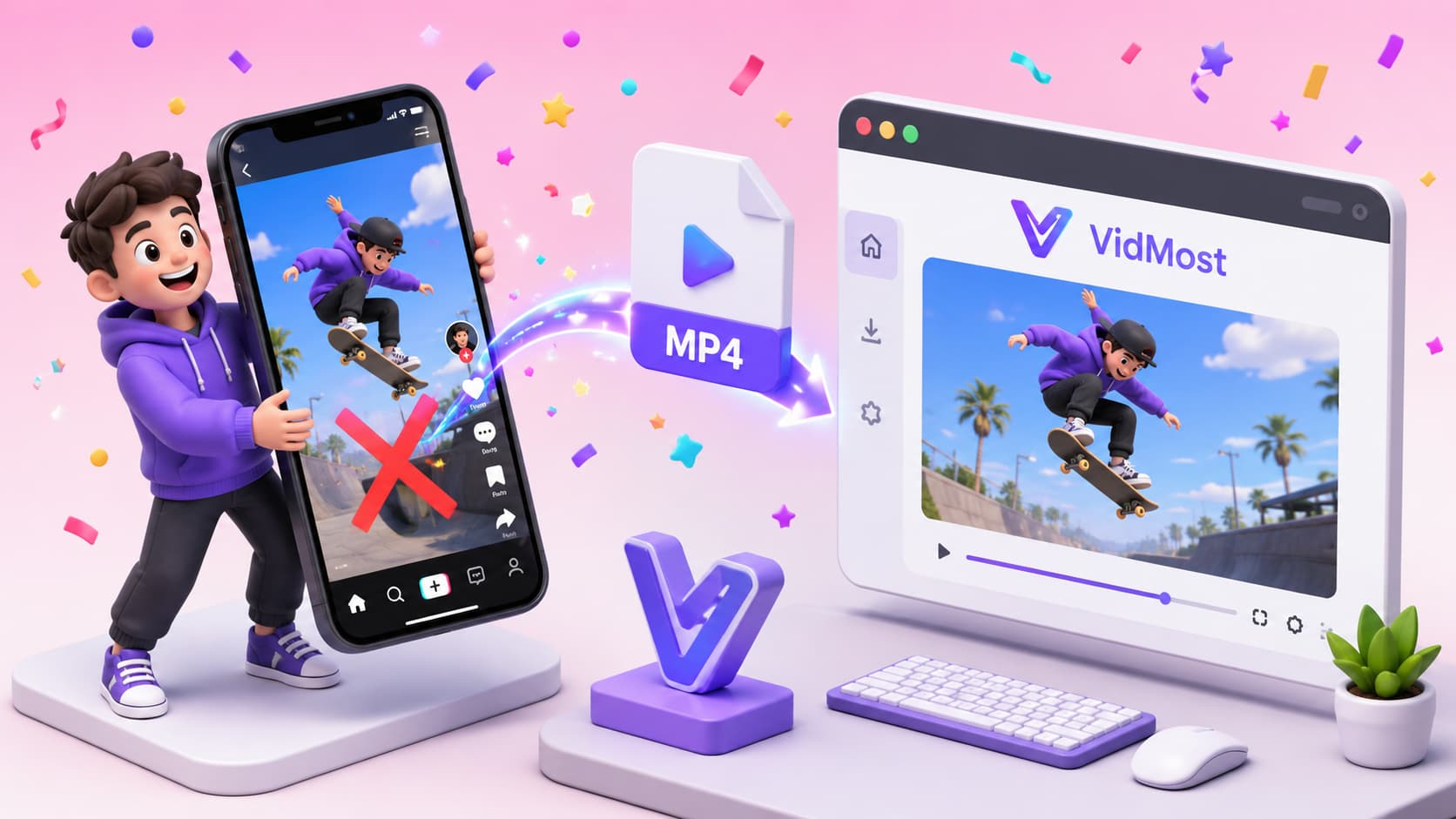
Voici cinq méthodes pour télécharger des vidéos TikTok proprement, sur tous les appareils.
Méthode 1 : Outils en ligne — les plus rapides sur ordinateur et mobile
Les téléchargeurs TikTok en ligne vous permettent de coller l’URL d’une vidéo et de recevoir un MP4 sans filigrane en quelques secondes, sans installer d’application. Les outils les plus fiables en 2026 :
-
SnapTik — snaptik.app : prend en charge le téléchargement HD, sans filigrane, fonctionne dans le navigateur
-
SSSTikTok — ssstiktok.io : rendu le plus rapide, options HD + SD
-
SaveTT — savett.cc : interface épurée, aucune inscription requise
Comment télécharger avec SnapTik :
- Ouvrez TikTok et trouvez la vidéo que vous voulez sauvegarder
- Touchez Partager → Copier le lien
- Rendez-vous sur snaptik.app dans votre navigateur
- Collez le lien et touchez Download
- Sélectionnez Download Video (HD) — enregistre directement un MP4 sans filigrane
Fonctionne sur : Safari iPhone, Chrome Android, navigateurs de bureau
Qualité : Jusqu’à 1080p (option HD) ou 720p (option SD)
Coût : Gratuit (financé par la publicité)
Limite : Ne fonctionne que sur les comptes TikTok publics. Les vidéos privées nécessitent d’être connecté dans l’application d’origine et ne sont pas accessibles aux outils externes.
Méthode 2 : VidMost — la meilleure sur ordinateur, sans filigrane, tout type de compte
VidMost est un navigateur basé sur Chromium doté d’un moteur d’enregistrement intégré. Pour les vidéos TikTok publiques, il peut enregistrer la lecture disponible dans la session et produire un fichier local lorsque les conditions de la plateforme l’autorisent.
Idéal pour : Sauvegarder des vidéos TikTok en masse, télécharger depuis des comptes privés que vous suivez, ou enregistrer des lives TikTok et du contenu au format long.
Comment télécharger TikTok avec VidMost :
- Installez VidMost sur Windows ou Mac
- Ouvrez VidMost et rendez-vous sur tiktok.com — connectez-vous à votre compte TikTok
- Accédez à la vidéo que vous voulez sauvegarder
- Cliquez sur le bouton Download dans la barre d’outils de VidMost
- Votre MP4 propre s’enregistre dans le dossier Téléchargements — sans filigrane
Pour enregistrer un live TikTok :
- Ouvrez VidMost et accédez au live
- Passez en mode d’enregistrement
- Cliquez sur Start Recording — VidMost enregistre la lecture en temps réel
- Cliquez sur Stop à la fin du live
Qualité : Jusqu’à 1080p pour les vidéos standard ; lives à la qualité de diffusion
Tarifs : Plan gratuit disponible ; Pro à partir de 10 $/mois sur vidmost.com
Méthode 3 : L’astuce de partage « Repost » de TikTok
La fonction interne « Enregistrer la vidéo » de TikTok génère un fichier avec filigrane — mais il existe une astuce native exploitant la fonctionnalité de carrousel de photos de la plateforme :
Note : Cela ne fonctionne que sur les vidéos structurées en carrousels de photos (les publications multi-images de TikTok), pas sur les publications vidéo classiques.
Pour les publications vidéo classiques, l’alternative la plus propre sans installation sur mobile consiste à utiliser un outil en ligne (méthode 1 ci-dessus) depuis le navigateur de votre téléphone.
Méthode 4 : Enregistrement d’écran — fonctionne sur tous les appareils
TikTok n’utilise pas de règles d’accès de la plateforme (contrairement à OnlyFans ou services vidéo), donc l’enregistrement d’écran classique fonctionne sans produire d’écran noir. Le compromis, c’est que la vidéo enregistrée inclura tout ce qui est visible à l’écran — vous devrez masquer l’interface pendant l’enregistrement, ou recadrer ensuite.
Sur iPhone :
- Ajoutez l’Enregistrement de l’écran au Centre de contrôle (Réglages → Centre de contrôle)
- Ouvrez TikTok et accédez à la vidéo
- Balayez pour ouvrir le Centre de contrôle et touchez le bouton Enregistrement de l’écran
- Revenez à TikTok et lisez la vidéo en plein écran (touchez une fois pour masquer les commandes)
- Arrêtez l’enregistrement une fois terminé — la vidéo s’enregistre dans Photos
Sur Android :
- Déroulez le volet de notifications et touchez Enregistreur d’écran (varie selon le fabricant)
- Lisez la vidéo TikTok en plein écran avec les commandes masquées
- Arrêtez l’enregistrement — s’enregistre dans la Galerie
Sur Windows :
- Appuyez sur Win + G pour ouvrir la Xbox Game Bar
- Accédez à la vidéo TikTok dans un navigateur et lisez-la en plein écran
- Cliquez sur le bouton Enregistrer dans le widget de capture
Qualité : Correspond à la résolution d’écran de votre appareil (généralement 1080p sur les téléphones récents)
Limite : Nécessite une lecture en temps réel — vous ne pouvez ni accélérer ni sauter ; l’enregistrement capture ce qui apparaît à l’écran, y compris les bannières de notification, sauf si le mode Ne pas déranger est activé.
Méthode 5 : Applications tierces (Android) — la meilleure pour les sauvegardes par lots
Android autorise l’installation d’applications en dehors du Play Store, ce qui permet d’utiliser des applications de téléchargement TikTok dédiées qui s’intègrent directement au menu Partager :
-
TikMate : s’intègre au menu Partager d’Android — touchez Partager dans TikTok, sélectionnez TikMate, enregistre sans filigrane
-
Video Downloader for TikTok : intégration similaire au menu Partager, prend en charge les téléchargements par lots
Comment utiliser TikMate :
- Téléchargez l’APK de TikMate depuis le site du développeur (cherchez « TikMate APK 2026 »)
- Activez « Installer depuis des sources inconnues » dans Paramètres Android → Sécurité
- Installez TikMate
- Dans TikTok, touchez Partager sur n’importe quelle vidéo → Sélectionnez TikMate parmi les options de partage
- TikMate télécharge la version propre directement dans votre Galerie
Note iOS : iOS n’autorise pas l’installation d’applications en dehors de l’App Store. Utilisez la méthode 1 ou la méthode 2 pour iPhone.
Comparatif : quelle méthode utiliser
| Méthode | Plateforme | Qualité | Filigrane | Accès au compte |
|---|---|---|---|---|
| Outils en ligne (SnapTik) | Tous | Jusqu’à 1080p | ✅ Aucun | Public uniquement |
| VidMost | Ordinateur | Jusqu’à 1080p | ✅ Aucun | Tout (connecté) |
| Enregistrement d’écran | Tous | Réso. écran | ✅ Aucun (plein écran) | Tout ce qui est visible |
| Application TikMate | Android | Jusqu’à 1080p | ✅ Aucun | Tout (connecté) |
| Enregistrement intégré TikTok | Tous | 720p | ❌ Avec filigrane | Tout |
Questions fréquentes
Pourquoi TikTok ajoute-t-il un filigrane aux vidéos téléchargées ?
TikTok ajoute des filigranes aux téléchargements comme mécanisme de diffusion virale — chaque vidéo partagée ou téléchargée porte le @pseudo du créateur et la marque TikTok, ce qui propage la notoriété de la marque à chaque republication sur d’autres plateformes. Cela sert aussi d’attribution pour les créateurs. Le filigrane est appliqué par l’application au moment de générer le fichier de téléchargement, il n’est pas intégré au fichier vidéo source sur les serveurs de TikTok.
Puis-je télécharger des vidéos TikTok de comptes privés ?
Les vidéos de comptes privés ne sont accessibles qu’aux abonnés approuvés. Les outils en ligne ne peuvent pas accéder aux vidéos privées parce qu’ils ne sont pas connectés à votre compte TikTok. VidMost peut accéder aux vidéos privées parce que vous vous connectez à TikTok à l’intérieur du navigateur — ce qui donne à VidMost accès au même contenu que celui que votre compte peut voir.
Le téléchargement de vidéos TikTok est-il autorisé ?
Les conditions d’utilisation de TikTok stipulent que le contenu ne peut pas être téléchargé ou stocké en dehors de l’application sans autorisation. Cependant, de nombreux créateurs autorisent explicitement les téléchargements (et la fonction d’enregistrement de TikTok le permet d’ailleurs). Ce guide couvre des méthodes techniques pour un usage personnel — vérifiez le profil du créateur ou les conditions actuelles de TikTok pour votre situation précise.
Puis-je télécharger des lives TikTok après leur fin ?
Les rediffusions des lives TikTok ne sont disponibles que pendant une durée limitée et pour certains comptes. Pendant le déroulement du live, le mode d’enregistrement de VidMost peut enregistrer le flux en temps réel. Après le live, la disponibilité dépend de la sauvegarde ou non du live par le créateur — il n’existe pas de méthode universelle fiable pour accéder aux enregistrements de lives TikTok expirés.
Téléchargez des vidéos TikTok sans filigrane avec VidMost — gratuit sur Windows et Mac.