Vous l’avez sûrement vécu. Vous regardez quelque chose sur Netflix, Disney+ ou Hulu et vous voulez capturer un extrait pour une critique ou un projet de commentaire. Vous lancez l’enregistrement, confiant — puis vous lisez la prise et il n’y a rien. Juste un écran noir qui vous fixe.
Ce n’est pas un bug aléatoire. C’est une protection intentionnelle intégrée à toutes les grandes plateformes de streaming, et elle attrape les abonnés payants comme n’importe qui d’autre. La technologie se moque de la raison pour laquelle vous enregistrez.
La bonne nouvelle : il existe des méthodes légales et qui fonctionnent réellement pour capturer des extraits à des fins d’usage équitable comme le commentaire, la critique et le contenu éducatif. J’ai testé toutes les approches existantes, échoué de manière répétée, et finalement compris ce qui marche vraiment. Ce guide saute les impasses et va droit au but.
Pourquoi l’écran noir se produit-il ?
Avant les solutions, comprendre ce à quoi vous faites face est utile.
Les services de streaming comme Netflix, Disney+, Amazon Prime Video et Hulu utilisent une protection DRM (Digital Rights Management). Cette technologie surveille activement votre système à la recherche de logiciels d’enregistrement d’écran et bloque entièrement le flux vidéo, ou le remplace par un écran noir, dès qu’elle détecte quelque chose qui enregistre.
La protection fonctionne au niveau système — pas seulement dans une application ou un paramètre de navigateur. C’est pourquoi changer d’enregistreur d’écran aide rarement. Le DRM interfère activement avec les méthodes d’enregistrement standard, ce qui implique une configuration spécifique contournant la restriction plutôt que de l’ignorer.
Cela s’applique même si vous êtes un abonné payant désirant un seul extrait court à des fins légitimes. Par défaut, la technologie bloque tout sans distinguer les cas d’usage.
C’est précisément pour cela que beaucoup de créateurs sautent complètement la solution de contournement et utilisent VidMost à la place. VidMost intègre un décryptage Widevine L3 et télécharge directement le fichier vidéo — pas d’écran noir, pas de configuration système requise. Mais si vous voulez l’approche d’enregistrement d’écran, voici comment la faire fonctionner.
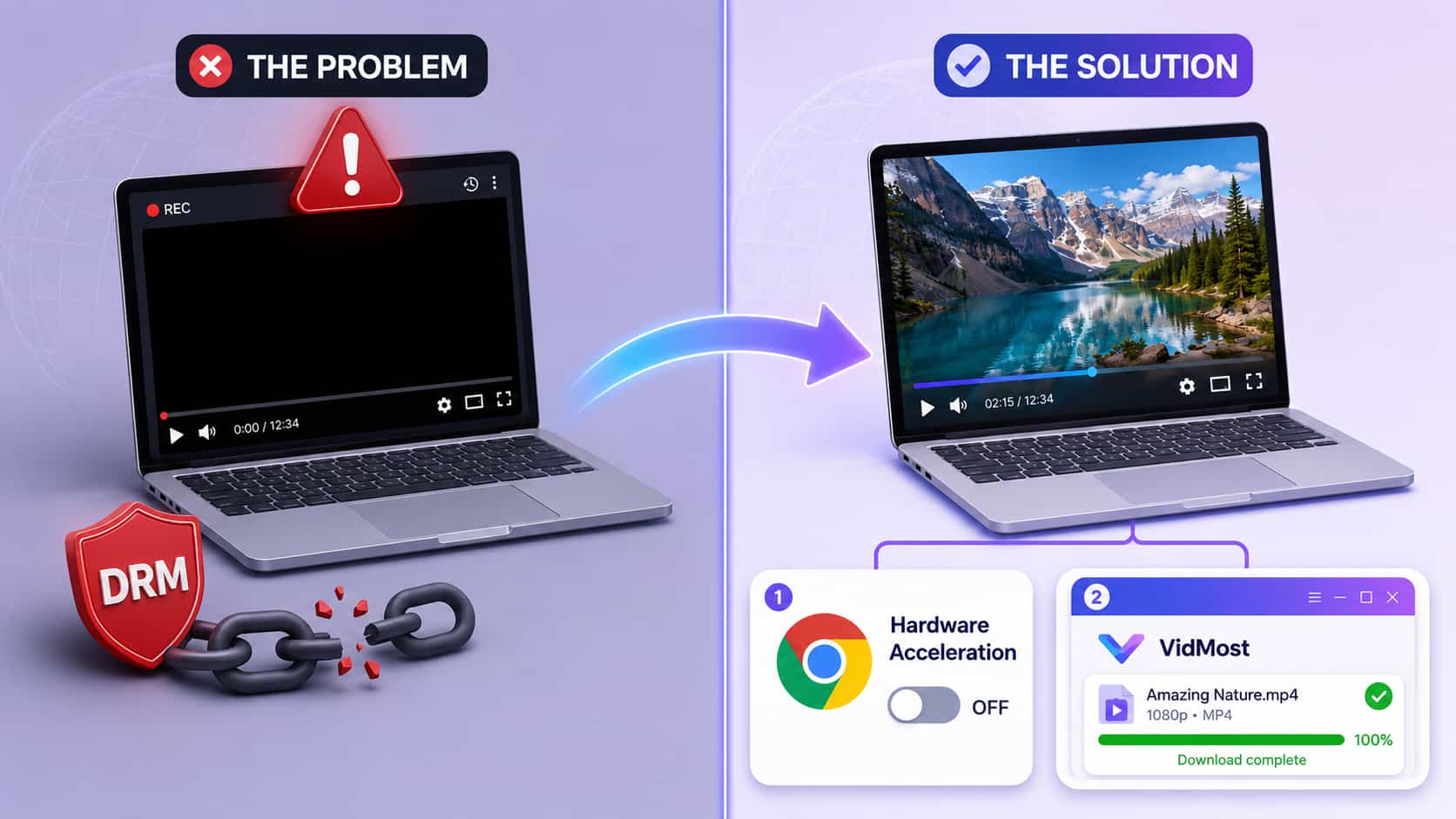
Étape 1 : le choix du navigateur compte plus qu’on ne le pense
La plupart des tutoriels sautent entièrement cette partie, mais votre navigateur est une variable critique.
Après avoir testé plusieurs options, Chrome est le seul navigateur où cette méthode fonctionne de façon constante. Firefox, Edge et Safari créent tous des problèmes à différentes étapes du processus. L’architecture de Chrome — spécifiquement la façon dont il gère certains codecs vidéo et frameworks DRM — laisse une faille exploitable lorsque vous ajustez un réglage clé. C’est là que nous allons.
Si vous n’avez pas Chrome installé, commencez par là. N’essayez pas d’adapter ce processus à d’autres navigateurs. Vous perdrez du temps.
Étape 2 : choisir le bon logiciel d’enregistrement
Tous les enregistreurs d’écran ne fonctionnent pas pour cela. Il vous faut spécifiquement un logiciel qui capture l’audio système (le son que joue votre ordinateur, pas votre entrée micro). Sans cela, vous enregistrez une vidéo silencieuse, ce qui défait le but.
Loom est le meilleur point de départ. L’interface est claire, la qualité est solide et les 25 premières vidéos sont entièrement gratuites — assez pour la plupart des usages. Il capture vidéo et audio système de façon fiable lorsqu’il est configuré correctement.
S’il vous faut plus de 25 enregistrements ou un contrôle plus granulaire, OBS (Open Broadcaster Software) est une alternative gratuite puissante sans limites d’enregistrement. Le compromis est une courbe d’apprentissage plus raide à la configuration initiale. Une fois paramétré, il est extrêmement capable.
Ce guide prend Loom en exemple car il est plus accessible aux débutants, mais les principes de base s’appliquent à tout logiciel d’enregistrement.
Étape 3 : configurer correctement votre logiciel d’enregistrement
C’est là que la plupart des gens se trompent. Bon navigateur, bon logiciel, mauvais réglages — et vous restez bloqué.
Ouvrez les préférences de Loom et configurez ce qui suit :
-
Qualité par défaut : 1440p — vous voulez des images nettes qui tiennent au montage
-
Désactivez « Highlight Mouse Clicks » — retire l’indicateur de clic de vos prises pour un rendu propre
-
Désactivez le menu de contrôle pendant l’enregistrement — empêche l’interface de Loom d’apparaître dans la capture
-
Activez l’enregistrement audio mono — garantit que l’audio est capturé correctement sur les deux canaux
-
Vérifiez que l’enregistrement de l’audio système est activé — non négociable ; sans cela vous obtenez une vidéo silencieuse
-
Réglez caméra et microphone sur « none » — élimine la superposition webcam et les interférences micro externe
Ces réglages produisent des images propres et sans éléments parasites, prêtes pour le montage.
Étape 4 : désactiver l’accélération matérielle (le réglage critique)
C’est le seul réglage qui fait ou défait toute la méthode. Étonnamment peu de tutoriels le mentionnent.
Dans Chrome, allez dans Paramètres → Système et trouvez « Utiliser l’accélération matérielle si disponible ». Activée par défaut. Désactivez-la.
L’accélération matérielle améliore normalement les performances du navigateur en confiant le traitement vidéo à votre carte graphique. Mais c’est aussi le mécanisme qui permet à la protection DRM de s’activer pleinement et de bloquer vos tentatives d’enregistrement. La désactiver force Chrome à traiter la vidéo différemment, créant une faille dans la couche de protection que votre logiciel d’enregistrement d’écran peut traverser.
Après le basculement, Chrome vous proposera de relancer. Faites-le. Le redémarrage n’est pas optionnel — le réglage ne prend effet que lorsque Chrome est entièrement relancé.
Enregistrer vos extraits
La configuration terminée, le processus d’enregistrement réel est simple.
Naviguez vers votre plateforme de streaming, trouvez la vidéo souhaitée et placez-la quelques secondes avant l’extrait réellement nécessaire. Démarrer un peu tôt vous permet d’entrer en plein écran et d’attendre que les contrôles de lecture disparaissent naturellement avant que le contenu important ne commence.
Passez en plein écran, lancez l’enregistrement Loom, confirmez l’invite de micro coupé et lisez la vidéo. Sortez le curseur entièrement de la zone d’écran visible et laissez-le là. Tout mouvement de souris peut déclencher l’apparition de la barre de contrôle du service de streaming, qui apparaîtra dans votre enregistrement.
Une fois ce qu’il vous faut capturé, arrêtez l’enregistrement. Loom traite et empaquette automatiquement l’extrait.
Pourquoi VidMost est la meilleure solution à long terme
Tout ce qui est décrit ci-dessus fonctionne — mais c’est un contournement. Vous ajustez des paramètres de navigateur en espérant que rien ne casse à la prochaine mise à jour. Pour un usage occasionnel, c’est correct. Pour la production de contenu régulière, il existe une approche plus fiable.
VidMost est conçu spécifiquement pour le téléchargement de vidéos protégées par DRM. Il prend en charge OnlyFans, Fansly et les grandes plateformes de streaming, ainsi que 1 000+ autres sites où les outils standard échouent totalement. Contrairement à l’enregistrement d’écran, VidMost télécharge le fichier vidéo réel, ce qui apporte plusieurs avantages concrets :
Qualité constante quelles que soient les conditions. L’enregistrement d’écran capture ce que votre écran affiche à ce moment — s’il y a du buffering, des éléments d’interface qui apparaissent ou des baisses de qualité dues à votre connexion, tout cela est figé dans la prise. VidMost télécharge directement le fichier source, vous donnant une qualité stable indépendamment de votre vitesse Internet ou de votre résolution d’écran.
Pas de contamination d’interface. Pas de contrôles de lecture capturés par accident, pas de spinners de buffering, pas de pop-ups de notification gâchant votre extrait.
Téléchargement par lots. Besoin de plusieurs extraits d’une même émission ? Mettez-les en file et laissez le logiciel gérer. Au lieu d’enregistrer chaque segment à la main, vous lancez les téléchargements et revenez quand c’est terminé.
Multi-plateformes. YouTube, Twitch, Reddit, X, OnlyFans, Fansly — un seul outil les gère tous. Si vous tirez régulièrement des extraits de différentes sources, VidMost consolide significativement votre workflow.
L’enregistrement d’écran est le bon outil pour les captures occasionnelles et rapides. Si vous produisez du contenu régulièrement et passez votre temps à régler des paramètres, VidMost élimine l’essentiel de cette friction et livre des fichiers de meilleure qualité.
Résolution des problèmes courants
Toujours un écran noir après avoir suivi toutes les étapes ? Vérifiez que l’accélération matérielle est bien désactivée et que vous avez complètement relancé Chrome — y compris en fermant tous les processus Chrome en arrière-plan. Parfois, Chrome a besoin d’une fermeture complète et d’une nouvelle ouverture pour que le réglage prenne effet.
Pas de son dans votre enregistrement ? Revenez dans les paramètres de Loom et confirmez que l’audio système est activé. Puis vérifiez les réglages audio de votre OS. Sous Windows, regardez dans « Paramètres de son ». Sur Mac, vérifiez « Préférences système → Son ». Assurez-vous que le bon périphérique de sortie est sélectionné.
La qualité semble mauvaise ? Confirmez que Loom est réglé sur 1440p. Notez aussi que les services de streaming ajustent dynamiquement la qualité selon la vitesse de connexion. Si votre Internet est lent, mettez la vidéo en pause une minute pour qu’elle se mette en tampon à une qualité plus élevée avant de lancer l’enregistrement.
L’enregistrement saccade ou rame ? Votre système manque de ressources. Fermez les autres applications, surtout celles consommant beaucoup de CPU ou de mémoire. Onglets superflus, applications en arrière-plan, tout ce qui se dispute la puissance de traitement.
Une note sur l’usage équitable
Avant de commencer à capturer, comprenez les limites légales.
L’usage équitable (appelé différemment selon les pays) autorise généralement les extraits courts de contenus protégés à des fins comme la critique, le commentaire, l’actualité ou l’éducation. Principes opérationnels clés : gardez les extraits courts (des secondes, pas des minutes), ajoutez toujours votre propre commentaire ou analyse au-dessus du contenu capturé, et ne réutilisez jamais le contenu d’autrui comme s’il était le vôtre sans apporter de valeur.
YouTube a publié des lignes directrices à ce sujet qui valent la peine d’être lues avant de commencer. Les règles ne sont pas toujours parfaitement claires et varient selon la juridiction, mais en comprendre les bases vous évite des ennuis.
Questions fréquentes
Cette méthode fonctionne-t-elle sur Mac et Windows ? Les deux fonctionnent à l’identique. Chrome et Loom se comportent de la même façon sur les deux systèmes d’exploitation. La seule petite différence est l’emplacement de certains paramètres système si vous avez besoin de dépanner l’audio.
Les services de streaming vont-ils bannir mon compte pour cela ? Capturer des extraits à des fins légitimes d’usage équitable ne vous fera pas bannir. Les services de streaming ne peuvent pas détecter que vous utilisez cette méthode d’enregistrement. Télécharger et distribuer des films ou épisodes entiers violerait évidemment les conditions de service — c’est une situation totalement différente.
Quelle durée peuvent avoir mes extraits sans poser de problèmes de droits ? Il n’y a pas de seuil magique, mais plus court est toujours plus sûr. Pour de la critique ou du commentaire, les extraits de moins de 30 secondes sont généralement acceptables. La longueur compte moins que le fait d’ajouter une analyse originale par-dessus le contenu.
Pourquoi l’enregistreur d’écran intégré de Mac ou Windows ne fonctionne-t-il pas ? Les outils intégrés ne capturent pas correctement l’audio système et n’ont pas la configuration spécifique nécessaire pour contourner la protection DRM. Vous obtiendrez un écran noir ou une vidéo silencieuse, ni l’un ni l’autre n’est utile.
VidMost fonctionne-t-il avec Netflix et Disney+ ? VidMost est conçu pour le contenu protégé par DRM et fonctionne avec les plateformes d’abonnement, dont OnlyFans et Fansly, où les outils standard échouent entièrement. Pour la compatibilité actuelle avec les services de streaming spécifiques, consultez leur site directement — les plateformes mettent régulièrement à jour leurs méthodes de protection.
Puis-je enregistrer en 4K ? Votre qualité d’enregistrement est plafonnée par ce que votre écran affiche réellement. Si votre moniteur prend en charge le 4K et que la vidéo est jouée en 4K, vous pouvez enregistrer en 4K — mais les fichiers deviennent très lourds et la plupart des contenus ne le requièrent pas. 1440p est le compromis pratique. Si vous voulez des fichiers source réellement de haute qualité plutôt que des captures d’écran, VidMost télécharge le fichier vidéo d’origine et produit de meilleurs résultats que l’enregistrement d’écran à n’importe quelle résolution.