VidMost est une application de navigateur prête à l’emploi. Pas besoin d’installer d’extensions, de copier des liens vers d’autres outils ni de faire quoi que ce soit de complexe : il suffit de l’ouvrir et de l’utiliser.
Ce tutoriel vous guidera tout au long du processus avec de véritables captures d’écran, afin que vous puissiez le maîtriser après l’avoir lu.
Aperçu de l’interface : 4 zones principales
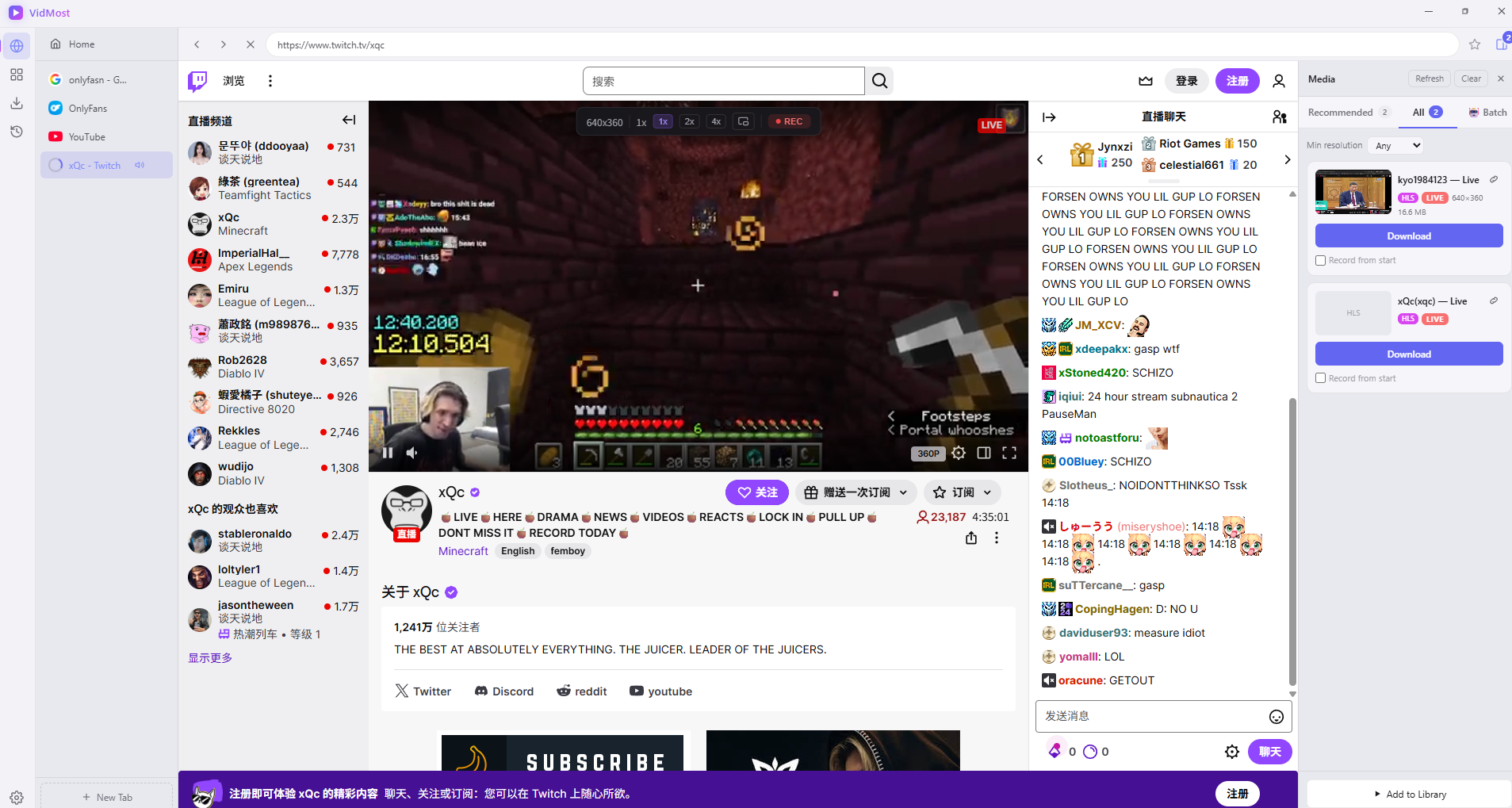
Dès l’ouverture de VidMost, l’interface se divise en quatre zones principales :
| Zone | Emplacement | Fonction |
|---|---|---|
| Barre latérale gauche | Extrême gauche, 4 icônes | Bascule entre Accueil, Favoris, Téléchargements et Historique |
| Barre d’onglets | Panneau gauche | Gère plusieurs pages web ouvertes |
| Fenêtre principale | Centre | Naviguez normalement sur les sites web |
| Panneau Média | Côté droit | Détecte et télécharge automatiquement les vidéos |
Des raccourcis vers les sites populaires sont préintégrés : YouTube, TikTok, Twitch, OnlyFans, Reddit, X et plus encore. Cliquez simplement pour y accéder.
Logique principale : retenez juste ceci
Naviguez normalement sur la page, le panneau Média à droite détecte automatiquement les vidéos. Cliquez sur le bouton de téléchargement.
Pas besoin de copier des liens, pas besoin de basculer entre les outils ; tout se fait dans la même fenêtre.
Télécharger des vidéos classiques (exemple : TikTok)
Étape 1 : Ouvrir la plateforme cible
Saisissez tiktok.com dans la barre d’adresse, ou cliquez sur l’icône de raccourci TikTok sur la page d’accueil, et parcourez le contenu comme d’habitude.
Étape 2 : Le panneau Média détecte automatiquement
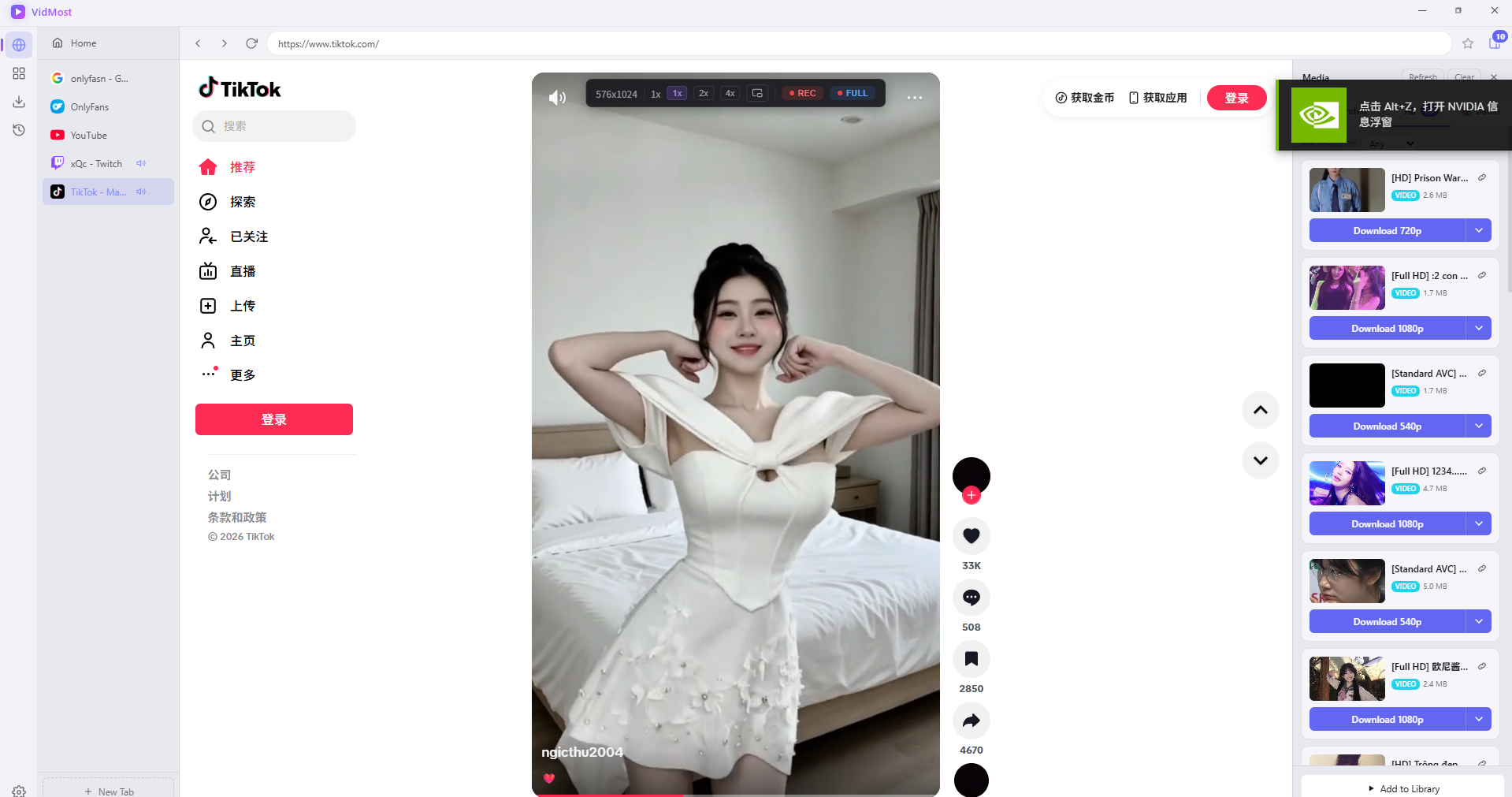
Une fois la page chargée, le panneau Média à droite apparaît automatiquement et affiche :
-
Onglet Recommandé : la vidéo optimale actuelle, avec un bouton de téléchargement direct.
-
Titre de la vidéo, taille du fichier et résolutions disponibles.
Étape 3 : Détection en lot de plusieurs vidéos
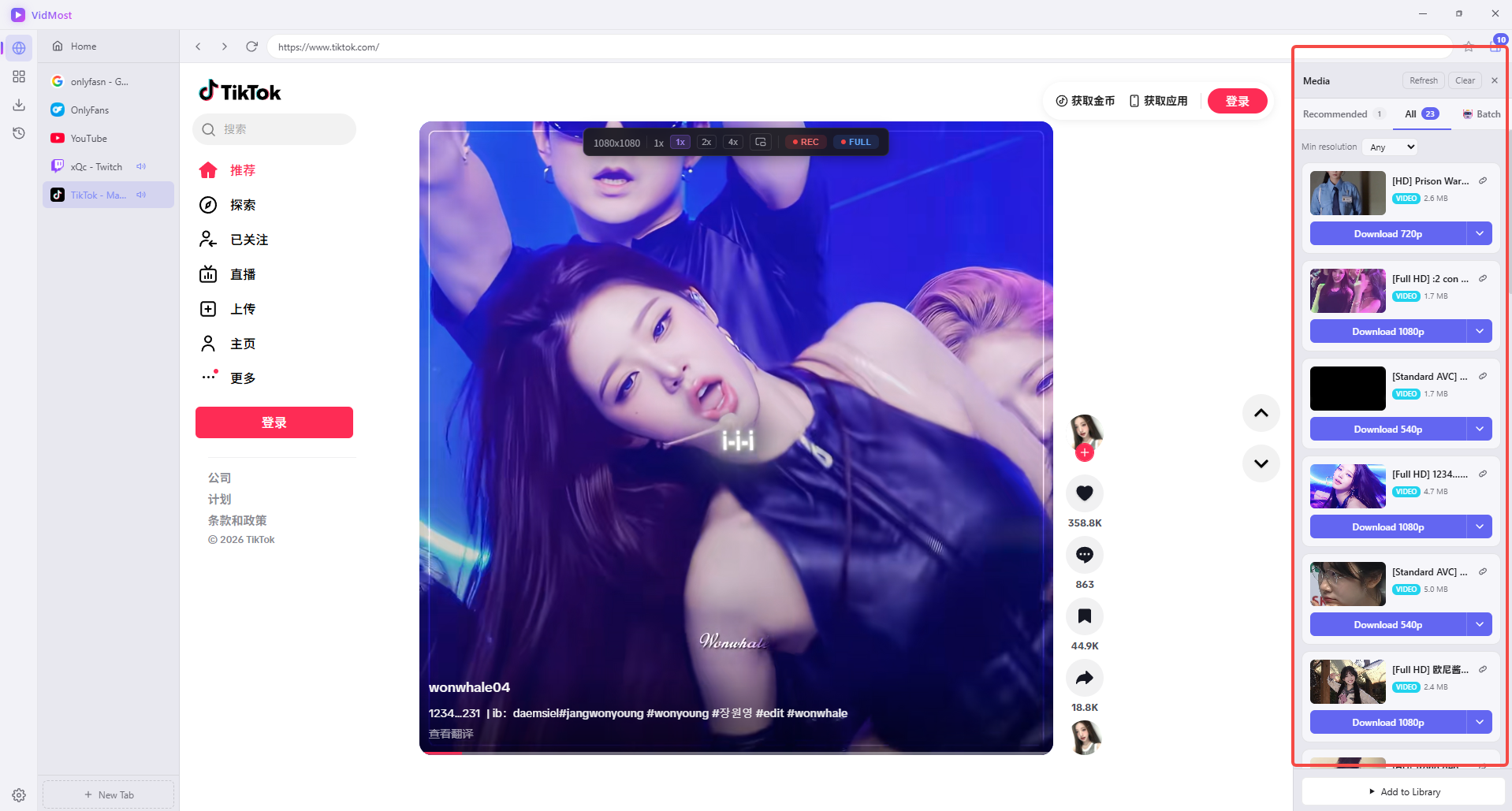
Passez à l’onglet Tout pour voir toutes les vidéos détectées sur la page. Faites défiler la page vers le bas et le nombre de vidéos détectées augmentera continuellement.
Il a été testé que faire défiler TikTok pendant environ 1 minute peut détecter plus de 40 vidéos.
Étape 4 : Choisir la résolution et cliquer sur Télécharger
Chaque entrée vidéo affiche :
-
Miniature + Titre
-
Taille du fichier
-
Options de résolution (1080p / 720p, etc.)
Cliquez sur le bouton Télécharger 1080p et la vidéo sera ajoutée à la file d’attente de téléchargement.
Pour télécharger plusieurs vidéos à la fois, cliquez sur l’onglet Lot, sélectionnez-les puis téléchargez-les ensemble.
Télécharger des vidéos OnlyFans (connexion requise)
Étape 1 : Ouvrir OnlyFans et se connecter
Visitez onlyfans.com et connectez-vous avec votre e-mail et mot de passe, ou avec votre compte X/Google.
Remarque : le panneau Média affichera « Aucune ressource recommandée » avant la connexion, ce qui est normal — le contenu ne se charge qu’après connexion.
Étape 2 : Lire la vidéo cible
Après vous être connecté et avoir accédé à la page du créateur, cliquez pour lire la vidéo que vous souhaitez enregistrer. VidMost détectera les options disponibles pendant la lecture ou proposera le mode d’enregistrement du navigateur lorsque c’est le flux autorisé.
Étape 3 : Cliquer sur Télécharger
Le processus est le même qu’avec TikTok : sélectionnez la résolution et cliquez sur le bouton de téléchargement.
Télécharger des streams Twitch (enregistrer en direct)
C’est l’une des fonctionnalités les plus pratiques de VidMost, particulièrement pour les créateurs de contenu et de jeux.
Étape 1 : Ouvrir la page Live du streamer
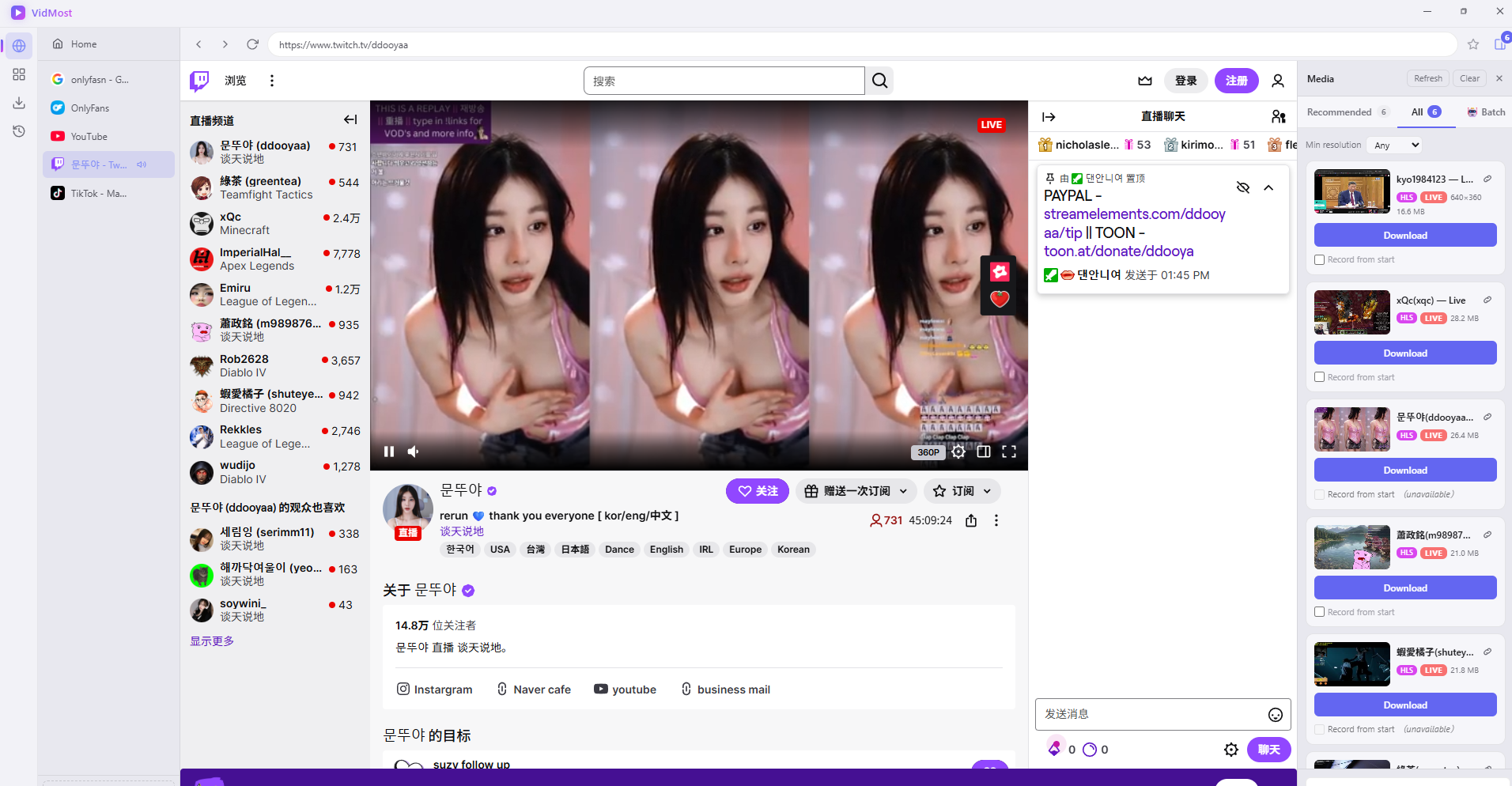
Visitez la page de n’importe quel streamer actuellement en direct. Le panneau Média détectera automatiquement le flux en direct et affichera :
-
Nom du streamer + étiquette Live (rouge)
-
Taille actuelle du fichier (croissant continuellement)
-
Bouton de téléchargement
Une seule page peut détecter plusieurs streams en direct simultanément, chacun téléchargeable indépendamment.
Étape 2 : Cliquer sur Télécharger pour commencer à enregistrer en direct
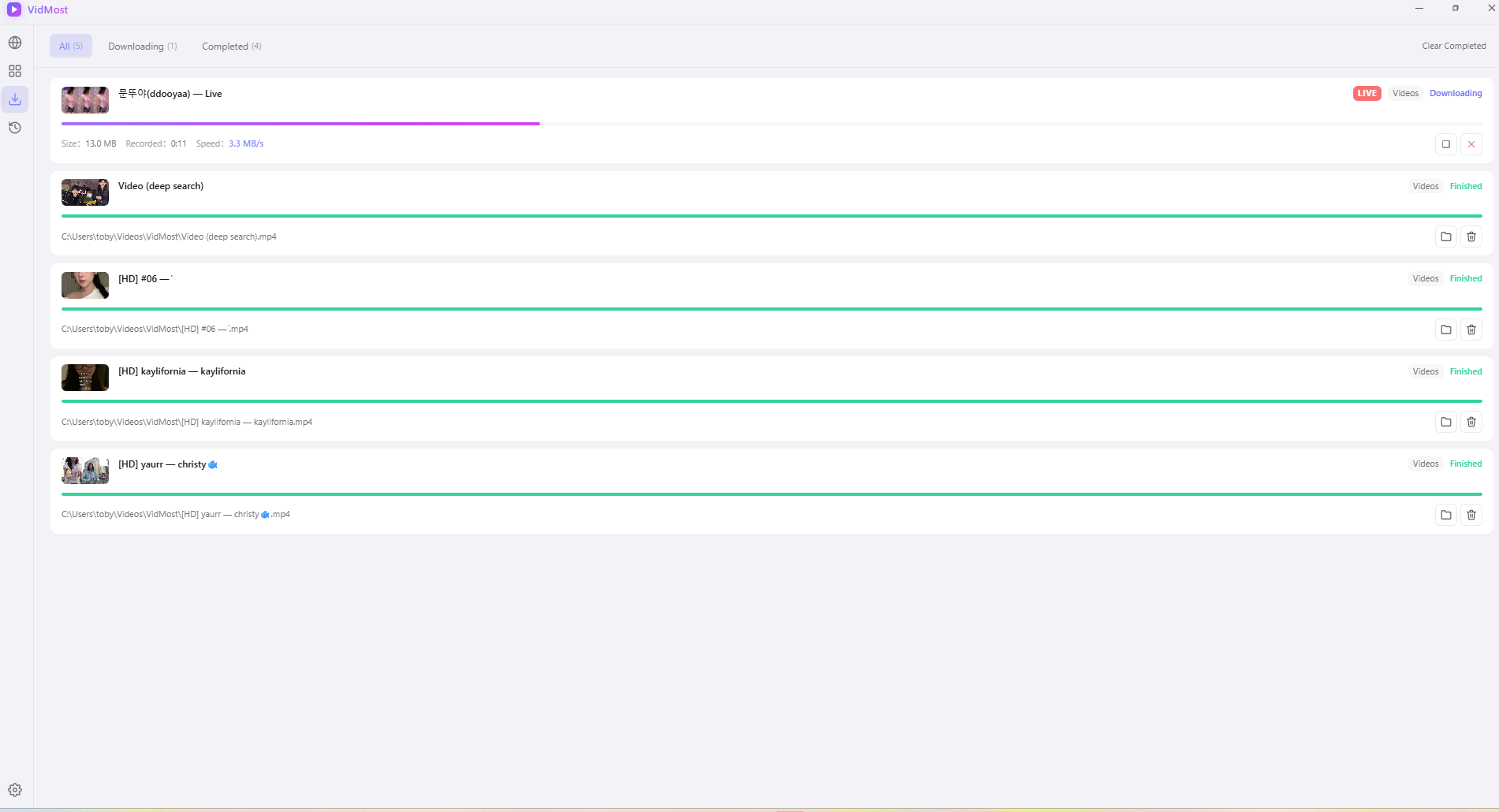
Après avoir cliqué sur télécharger, vous serez redirigé vers la page de gestion des téléchargements où vous verrez :
-
Live (étiquette rouge) + Téléchargement (étiquette verte)
-
Vitesse d’enregistrement en temps réel (env. 3,1 Mo/s)
-
Durée d’enregistrement augmentant continuellement
VidMost enregistre en synchronisation avec le flux en direct. Vous n’avez pas besoin d’attendre la fin du stream ; vous pouvez démarrer et arrêter à tout moment.
Voir la progression et l’historique des téléchargements
Page de gestion des téléchargements
Cliquez sur l’icône de téléchargement dans la barre latérale gauche pour voir l’état de toutes les tâches :
-
Barre de progression verte = Terminé
-
Cliquez sur l’icône 📁 pour ouvrir directement le dossier où le fichier est enregistré.
-
Les fichiers sont enregistrés par défaut dans
C:\Users\VotreNomUtilisateur\Videos\VidMost\
Page Historique
Cliquez sur l’icône d’historique à gauche pour voir tout le contenu téléchargé par date :
-
Tout / Aujourd’hui / 7 derniers jours / 30 derniers jours
-
Chaque enregistrement affiche miniature, nom de fichier, taille et heure.
-
Vous pouvez ouvrir ou supprimer les entrées directement.
Foire aux questions
Le panneau Média ne détecte pas les vidéos ? Cliquez sur le bouton Actualiser dans le coin supérieur droit du panneau, ou essayez de relire la vidéo. Assurez-vous que la page est entièrement chargée avant de réessayer.
Impossible de détecter les vidéos OnlyFans ? Assurez-vous d’être connecté et d’avoir un abonnement actif au créateur. Le contenu auquel vous n’êtes pas abonné ne peut être ni détecté ni téléchargé.
Que faire si le téléchargement échoue ? Vérifiez si votre connexion Internet est stable et si votre proxy fonctionne correctement. Une interruption réseau pendant l’enregistrement d’un stream Twitch fera que la tâche s’arrête ; cliquer à nouveau sur télécharger reprendra l’enregistrement.
Où sont enregistrés les fichiers ? Le chemin par défaut est C:\Users\VotreNomUtilisateur\Videos\VidMost\. Vous pouvez le modifier dans Paramètres → Téléchargements.
Quelles plateformes sont prises en charge ? TikTok, OnlyFans, YouTube, Twitch, Reddit, X, Vimeo, Instagram, Facebook, Dailymotion et plus de 1 000 autres plateformes.