Patreonでクリエイターにサブスクし、アクセス料を支払い、限定動画を視聴しました。次はそれをローカルに保存したい——オフライン視聴のため、アーカイブのため、あるいはクリエイターがコンテンツを削除したりアカウントを閉鎖した場合にアクセスを失わないためです。
ところが、Patreonにはダウンロードボタンがありません。試したツールはどれも、静かに失敗するか黒い画面を表示するだけです。
これはバグではありません。意図的な仕様です。Patreonはアクセス制限のある動画コンテンツすべてにプラットフォームのログインと権限確認を適用しており、標準的なダウンロードツールを仕様上ブロックしています。
このガイドでは、実際に機能する唯一の方法をご紹介します。VidMostを使って、すでにアクセス料を支払ったPatreon動画をローカルデバイスにクリーンに保存する方法です。
一般的なツールではPatreon動画をダウンロードできない理由
手順の前に、通常のアプローチがなぜ失敗するかを理解しておきましょう。
Patreonの動画プレイヤーはログインと権限確認を使用しています。これはGoogleが開発したコンテンツ管理の仕組みです。動画を再生する際、データは権限に紐づく形で送信され、認可されたプレイヤーのみが再生処理できます。一般的なツールはここで壁にぶつかります:
-
スクリーンレコーダーはアクセス権限の録画ブロックに引っかかり、黒い画面になる
-
ブラウザ拡張機能は再生処理権限を持っていない——断片的な再生データを取得できるだけで、実際の動画は取得できない
-
yt-dlpはアクセス制限のあるコンテンツでエラーを返し、処理を進められない
始める前に必要なもの
-
VidMostがコンピュータにインストールされていること(Windows・Mac対応)
-
有効なPatreonアカウント
-
ダウンロードしたい動画のクリエイターへの有効なサブスクリプション(アクセス料を視聴権限のあるコンテンツのみダウンロード可能)
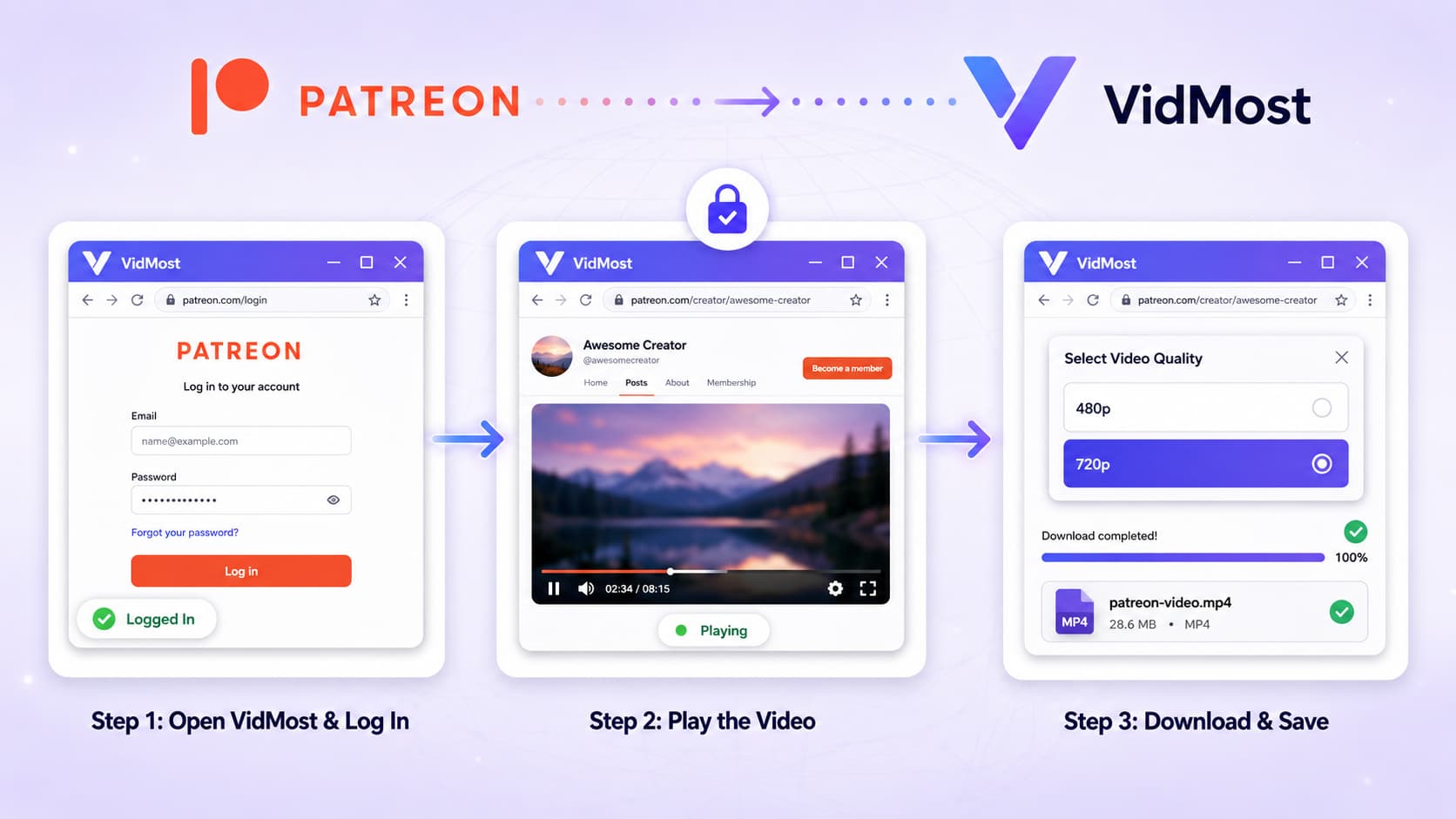
ステップ1:VidMostを開いてPatreonにログイン
VidMostをインストール後、起動します。Chromeに似たブラウザ画面が表示されます——これがVidMostの作業環境です。
アドレスバーに https://www.patreon.com と入力してEnterキーを押します。
通常どおりPatreonアカウントにログインします——メールアドレスとパスワードを入力し、認証ステップがあれば完了させてください。ログイン手順は通常のブラウザで行うのと同じです。
**注意:**VidMost経由で初めてログインする際、Patreonからメール認証や二要素認証を求められることがあります。これは標準的なセキュリティ動作ですので、通常どおりプロンプトに従ってください。
ステップ2:動画に移動して再生する
ログイン後、サブスクしているクリエイターのページにアクセスし、ダウンロードしたい動画を見つけます。
動画をクリックして再生を開始します。最後まで見る必要はありません——再生が始まるだけで大丈夫です。VidMostは再生開始と同時にバックグラウンドで動画ストリームを認識します。
**ヒント:**ストリームが安定して読み込まれるよう、数秒間再生させてください。これにより、VidMostが完全な動画情報を録画できます。
ステップ3:ダウンロードボタンをクリック
動画が再生されると、VidMostのインターフェースにダウンロードボタンが表示されます——通常はブラウザのツールバーまたはページ上部にあります。
クリックすると、利用可能な画質設定を表示するオプションウィンドウが開きます——通常は480pと720pが選択できます。
お好みの画質を選択して確認すると、ダウンロードが自動的に開始されます。ファイルは指定されたローカルフォルダに保存され、完了後は標準的な動画プレイヤーで開けます。
ダウンロードが720pに制限される理由
この制限は現在利用可能なすべてのツールに等しく適用されます——より高い画質を解除できるソフトウェアベースの特殊な方法は存在しません。個人的なアーカイブやオフライン視聴には、720pでほとんどのユースケースに十分な画質です。
複数の動画を複数ファイルの整理
同じクリエイターの複数の動画を保存ワークフローを使いたい場合、1つずつ手動で処理する必要はありません。
VidMostは複数ファイルの整理キューに対応しています——各動画を順番に再生し、その都度ダウンロードボタンをクリックしてキューに追加すると、VidMostがすべてのダウンロードを自動的に順番に処理します。キューを開始して、すべて完了するまで離れていても大丈夫です。
特に以下のような場合に便利です:
-
コース制作者にサブスクしていて、すべてのレッスンをローカルに保存したいとき
-
フォローしているクリエイターがアカウントを閉鎖予定で、コンテンツが消える前にアーカイブしたいとき
-
旅行前にオフライン視聴用の動画をまとめてダウンロードしたいとき
ダウンロードファイルの保存先
デフォルトでは、VidMostはシステムの指定ダウンロードフォルダまたは設定で指定したパスにファイルを保存します。ダウンロードされたファイルは標準的なMP4形式で——VLC、Windows Media Player、QuickTimeなど主要な動画プレイヤーと互換性があり、編集ソフトウェアに直接インポートすることもできます。
責任ある利用について
アクセス料を支払ったPatreonコンテンツを個人利用のためにダウンロードすることは、広く合理的な行為として認識されています——あなたはそのアクセスに対価を支払っており、ローカルコピーを持つことで、プラットフォーム側で何が起きようと視聴を継続できます。
許容される使い方:
-
オフラインまたは個人的な視聴のためにデバイスに保存
-
視聴権限のあるコンテンツのバックアップとしてアーカイブ
-
アカウント問題やクリエイターの判断によるアクセス喪失への備え
許容されない使い方:
-
保存したコンテンツを他のプラットフォームにアップロードしたり公開で共有
-
支払っていないコンテンツへのアクセス
-
保存したコンテンツの商業目的での利用
よくあるトラブルの解決法
動画は再生されているのにダウンロードボタンが表示されない? 動画がアクティブに再生中であること(バッファリング中ではないこと)を確認してください。VidMostがストリームを認識するまで5〜10秒待ちます。それでもボタンが表示されない場合は、ページをリフレッシュして再び再生を開始してください。
ダウンロードが非常に遅い? ダウンロード速度はインターネット接続に依存します。ダウンロード中は他の帯域幅を消費するアプリケーションを閉じるか、接続速度が速い時間帯にダウンロードをスケジュールしてください。
ダウンロードしたファイルが再生できない? ファイルサイズを確認して、ダウンロードが完全に完了しているか検証してください。最も幅広い動画フォーマットに対応しているVLC Playerで開いてみてください。
Patreonアカウントに特別な設定は必要? いいえ。通常どおりログインすれば、あとはVidMostが自動的にすべて処理します。
VidMostと他の方法の比較
| 方法 | Patreon 会員コンテンツ対応 | 画質 | 使いやすさ |
|---|---|---|---|
| VidMost | ✅ 動作する | 最大720p | シンプル |
| スクリーン録画 | ❌ 黒い画面 | ディスプレイに依存 | 失敗 |
| ブラウザ拡張機能 | ❌ 再生処理不可 | 低画質 | 失敗 |
| yt-dlp | ❌ エラー発生 | — | ターミナルが必要 |
VidMostは現在、Patreon動画コンテンツのダウンロードが必要な非技術系ユーザーにとって最もアクセスしやすいソリューションです。セットアップの複雑さもコマンドラインも不要——インストール後数分でダウンロードが機能します。
まとめ:全プロセス
完全な手順:
- VidMostをインストールして開く
- VidMost内でPatreonアカウントにログイン
- 動画に移動して再生を開始
- ダウンロードボタンをクリック、画質を選択、確認
- ファイルがローカルに保存される——完了
視聴権限のあるコンテンツは、自分のデバイスでアクセスできるべきです。VidMostはそれをシンプルに実現します。
よくある質問
VidMostは無料? VidMostには基本的なダウンロード機能を備えた無料プランがあります。Proプランでは、無制限ダウンロード、バッチ処理、高度なプラットフォームサポートが利用可能で、月額$48または年額$38です。
VidMostはMacとWindowsで動作する? はい。VidMostはWindowsとMacの両方に対応しており、両プラットフォームでインストールと操作は同一です。
VidMostはPatreon以外にどのプラットフォームに対応している? VidMostはOnlyFans、Fansly、Twitch、YouTubeのアクセス制限のあるコンテンツ、Bigo Liveなど、アクセス権限動画を使用するほとんどのプラットフォームを含む1,000以上のプラットフォームに対応しています。
一般的な保存にかかる時間は? VidMostはマルチスレッドダウンロードで高速化しています。720pの動画は、ファイルサイズと接続速度に応じて通常数分で完了します。
VidMost経由でPatreonにログインするのは安全? はい。VidMostはChromiumベースで構築されています——VidMost経由でPatreonにログインすることは、Chromeでログインするのと機能的に同じです。アカウント認証情報は同じ方法で処理されます。
Patreonのライブ配信はダウンロードできる? VidMostはライブ配信の録画に対応しています——クリエイターがPatreonでライブ配信する際、リアルタイムでストリームを録画できます。過去のライブ配信が動画として保存されている場合は、上記の標準ダウンロード手順が適用されます。