要点: TikTokの標準保存機能は、ダウンロードするすべての動画に目に見える透かしを追加します。透かしなしでTikTok動画を保存するための2026年に機能する5つの方法は次のとおりです:オンラインツール(SnapTik、SSSTikTok)、VidMostのデスクトップ録画、TikTok独自の「フォトモード」代替方法、Androidのスクリーン録画、そしてリポストアプリです。本ガイドでは、iPhone・Android・デスクトップ向けのステップバイステップ手順とともに5つすべてを解説します。
TikTokは2026年時点で月間アクティブユーザー15億人超を擁し、動画の保存——インスピレーションボード、コンテンツアーカイブ、オフライン視聴のため——はプラットフォームで最も一般的な操作の一つです(DataReportal, 2026)。問題は、TikTokの標準シェアボタンでダウンロードしたすべての動画に、フレームの一部を覆う目立つ「@ユーザー名 | TikTok」の透かしが刻印されることです。
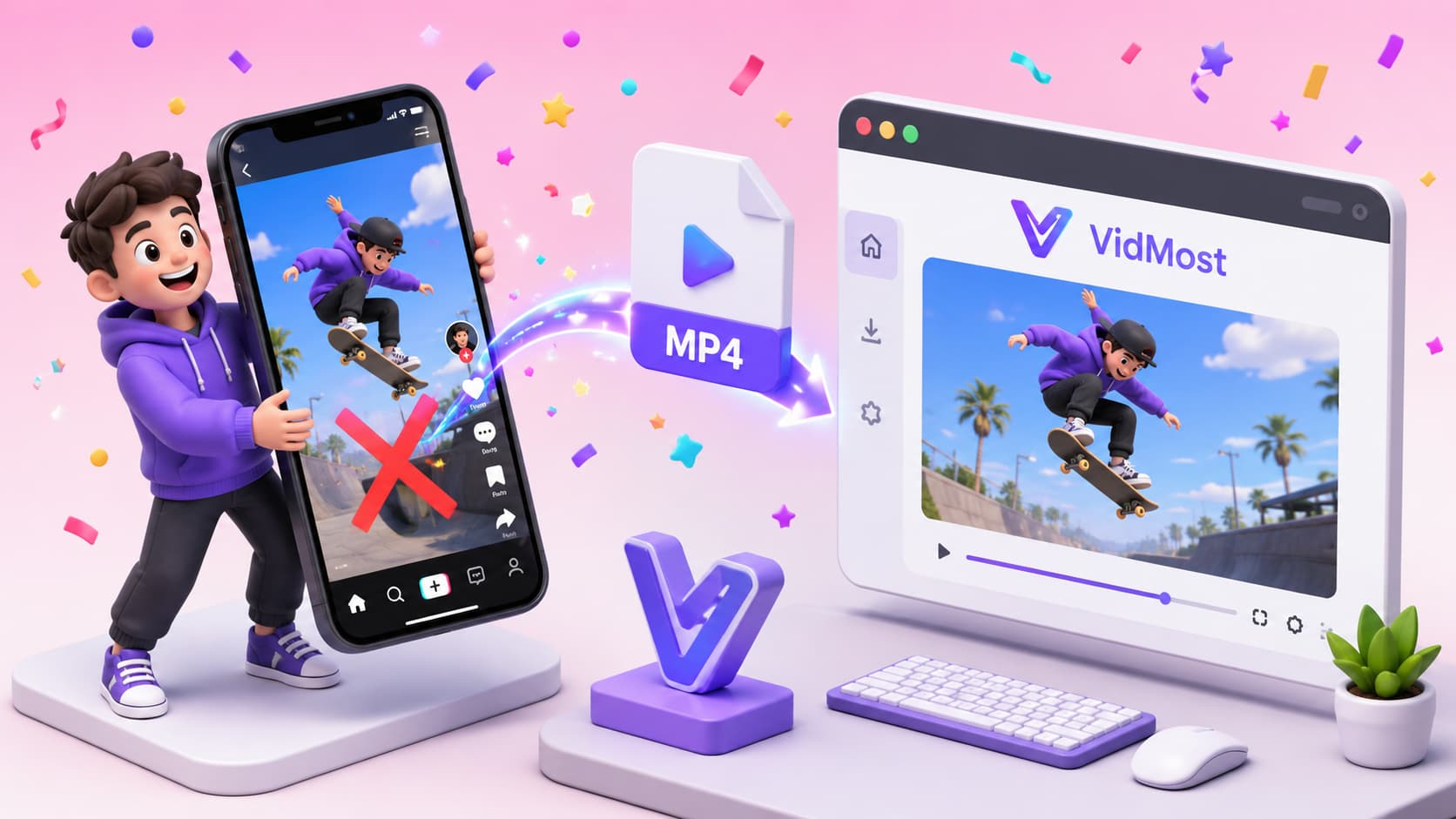
あらゆるデバイスでTikTok動画をクリーンにダウンロードする5つの方法を紹介します。
方法1:オンラインツール — デスクトップ・モバイルで最速
オンラインのTikTokダウンローダーは、動画URLを貼り付けるだけで、アプリのインストールなしに数秒で透かしのないMP4が手に入ります。2026年に最も信頼できるツールは次のとおりです:
-
SnapTik — snaptik.app:HDダウンロード対応、透かしなし、ブラウザで動作
-
SSSTikTok — ssstiktok.io:レンダリングが最速、HD + SDオプション
-
SaveTT — savett.cc:クリーンなインターフェース、登録不要
SnapTikでのダウンロード手順:
- TikTokを開き、保存したい動画を見つける
- シェア → リンクをコピーをタップ
- ブラウザでsnaptik.appにアクセス
- リンクを貼り付けてDownloadをタップ
- **Download Video (HD)**を選択 — 透かしのないMP4を直接保存
対応: iPhone Safari、Android Chrome、デスクトップブラウザ
画質: 最大1080p(HDオプション)または720p(SDオプション)
料金: 無料(広告付き)
制限: 公開アカウントのTikTokでのみ動作します。非公開動画は元のアプリでログインしている必要があり、外部ツールからはアクセスできません。
方法2:VidMost — デスクトップに最適、透かしなし、あらゆるアカウント対応
VidMostは、ダウンロードエンジンを内蔵したChromiumベースのブラウザです。TikTokは(OnlyFansやサブスクリプション動画サービスとは異なり)プラットフォームレベルの公開配信で標準的なHLSで配信されているため、VidMostはネットワークレベルでクリーンな動画ストリームを録画できます——TikTokのインターフェースがダウンロードファイルに透かしオーバーレイを追加する前に、です。
最適な用途: TikTok動画の一括保存、フォローしている非公開アカウントからのダウンロード、TikTokライブや長尺コンテンツの保存。
VidMostでのTikTokダウンロード手順:
- WindowsまたはMacにVidMostをインストール
- VidMostを開いてtiktok.comに移動 — TikTokアカウントにログイン
- 保存したい動画まで移動
- VidMostのツールバーでダウンロードボタンをクリック
- クリーンなMP4がダウンロードフォルダに保存される — 透かしなし
TikTokライブの録画:
- VidMostを開いてライブ配信に移動
- 録画モードに切り替える
- 録画開始をクリック — VidMostがリアルタイムでストリームを録画
- ライブが終わったら停止をクリック
画質: 標準動画は最大1080p、ライブ配信は配信品質
料金: 無料プランあり、Proはvidmost.comにて月額$10〜
方法3:TikTokの「リポスト」シェア特殊な設定
TikTokの内部「動画を保存」は透かし付きファイルを生成します——しかし、プラットフォーム独自のフォトカルーセル機能を使ったネイティブな代替方法があります:
注意: これはフォトカルーセル(TikTokの複数画像投稿)として構成された動画でのみ機能し、標準的な動画投稿では機能しません。
標準的な動画投稿の場合、モバイルでインストール不要の最もクリーンな代替手段は、スマホのブラウザからブラウザベースのツール(上記の方法1)を使うことです。
方法4:スクリーン録画 — すべてのデバイスで動作
TikTokは(OnlyFansやサブスクリプション動画サービスとは異なり)アクセス権限を使用していないため、標準的なスクリーン録画が黒い画面を生むことなく機能します。トレードオフは、録画された動画には画面上に見えているものがすべて含まれることです——録画中にUIオーバーレイを消すか、後でトリミングする必要があります。
iPhoneの場合:
- コントロールセンターにスクリーン録画を追加(設定 → コントロールセンター)
- TikTokを開いて動画に移動
- スワイプしてコントロールセンターを開き、スクリーン録画ボタンをタップ
- TikTokに戻り、動画をフルスクリーンで再生(一度タップしてコントロールを非表示にする)
- 完了したら録画を停止 — 動画が写真に保存される
Androidの場合:
- 通知シェードを下にスワイプしてスクリーンレコーダーをタップ(メーカーにより異なる)
- コントロールを非表示にしてTikTok動画をフルスクリーンで再生
- 録画を停止 — ギャラリーに保存される
Windowsの場合:
- Win + Gを押してXbox Game Barを開く
- ブラウザでTikTok動画に移動してフルスクリーンで再生
- 録画ウィジェットの録画ボタンをクリック
画質: デバイスの画面解像度に準拠(最新のスマホでは通常1080p)
制限: リアルタイム再生が必要 — 早送りやスキップはできません。録画は画面に表示されるものを録画するため、おやすみモードを有効にしていないと通知バナーも含まれます。
方法5:サードパーティアプリ(Android) — 一括保存に最適
Androidでは、Playストア外のアプリをサイドロードできるため、シェアメニューと直接連携する専用のTikTokダウンローダーアプリが利用できます:
-
TikMate:Androidのシェアシートと連携 — TikTokでシェアをタップしてTikMateを選択すると、透かしなしで保存
-
Video Downloader for TikTok:同様のシェアシート連携、複数ファイルの整理対応
TikMateの使い方:
- 開発者のサイトからTikMate APKをダウンロード(「TikMate APK 2026」で検索)
- Androidの設定 → セキュリティで「不明なソースからのインストール」を有効にする
- TikMateをインストール
- TikTokで任意の動画のシェアをタップ → シェアオプションからTikMateを選択
- TikMateがクリーンなバージョンをギャラリーに直接ダウンロード
iOSに関する注意: iOSはApp Store外のアプリのサイドロードを許可していません。iPhoneでは方法1または方法2を使ってください。
比較:どの方法を使うべきか
| 方法 | プラットフォーム | 画質 | 透かし | アカウントアクセス |
|---|---|---|---|---|
| オンラインツール(SnapTik) | すべて | 最大1080p | ✅ なし | 公開のみ |
| VidMost | デスクトップ | 最大1080p | ✅ なし | あらゆる(ログイン時) |
| スクリーン録画 | すべて | 画面解像度 | ✅ なし(フルスクリーン) | 表示可能なもの |
| TikMateアプリ | Android | 最大1080p | ✅ なし | あらゆる(ログイン時) |
| TikTok標準保存 | すべて | 720p | ❌ 透かしあり | あらゆる |
よくある質問
TikTokはなぜダウンロード動画に透かしを追加するのか?
TikTokはバイラルな拡散の仕組みとして保存に透かしを追加しています——シェアまたはダウンロードされたすべての動画にクリエイターの@ハンドルとTikTokブランドが付き、動画が他のプラットフォームで再シェアされるたびにブランド認知を広げます。クリエイターへのアトリビューション(帰属表示)の役割も果たします。透かしはダウンロードファイルを生成する時点でアプリによって適用されるもので、TikTokのサーバー上の元の動画ファイルに埋め込まれているわけではありません。
非公開アカウントのTikTok動画はダウンロードできる?
非公開アカウントの動画は、承認されたフォロワーのみがアクセスできます。オンラインツールはあなたのTikTokアカウントにログインしていないため、非公開動画にアクセスできません。VidMostはブラウザ内でTikTokにログインするため非公開動画にアクセスできます——あなたのアカウントが閲覧できるのと同じコンテンツへのアクセスをVidMostに与えるからです。
TikTok動画の保存は許可されている?
TikTokの利用規約では、許可なくアプリ外でコンテンツをダウンロードまたは保存してはならないと定められています。ただし、多くのクリエイターはダウンロードを明示的に許可しており(TikTok独自の保存機能もこれを可能にしています)。本ガイドは個人利用のための技術的な方法を扱っています——具体的な状況については、クリエイターのプロフィールやTikTokの最新の規約を確認してください。
TikTokライブは終了後にダウンロードできる?
TikTokライブのリプレイは限られた期間、特定のアカウントにのみ提供されます。ライブが進行している間は、VidMostの録画モードでストリームをリアルタイムに録画できます。ライブ終了後は、クリエイターがライブを保存したかどうかに利用可否が左右されます——期限切れのTikTokライブ録画にアクセスする信頼できる汎用的な方法はありません。
VidMostを使ってTikTok動画を透かしなしでダウンロード——WindowsとMacで無料。