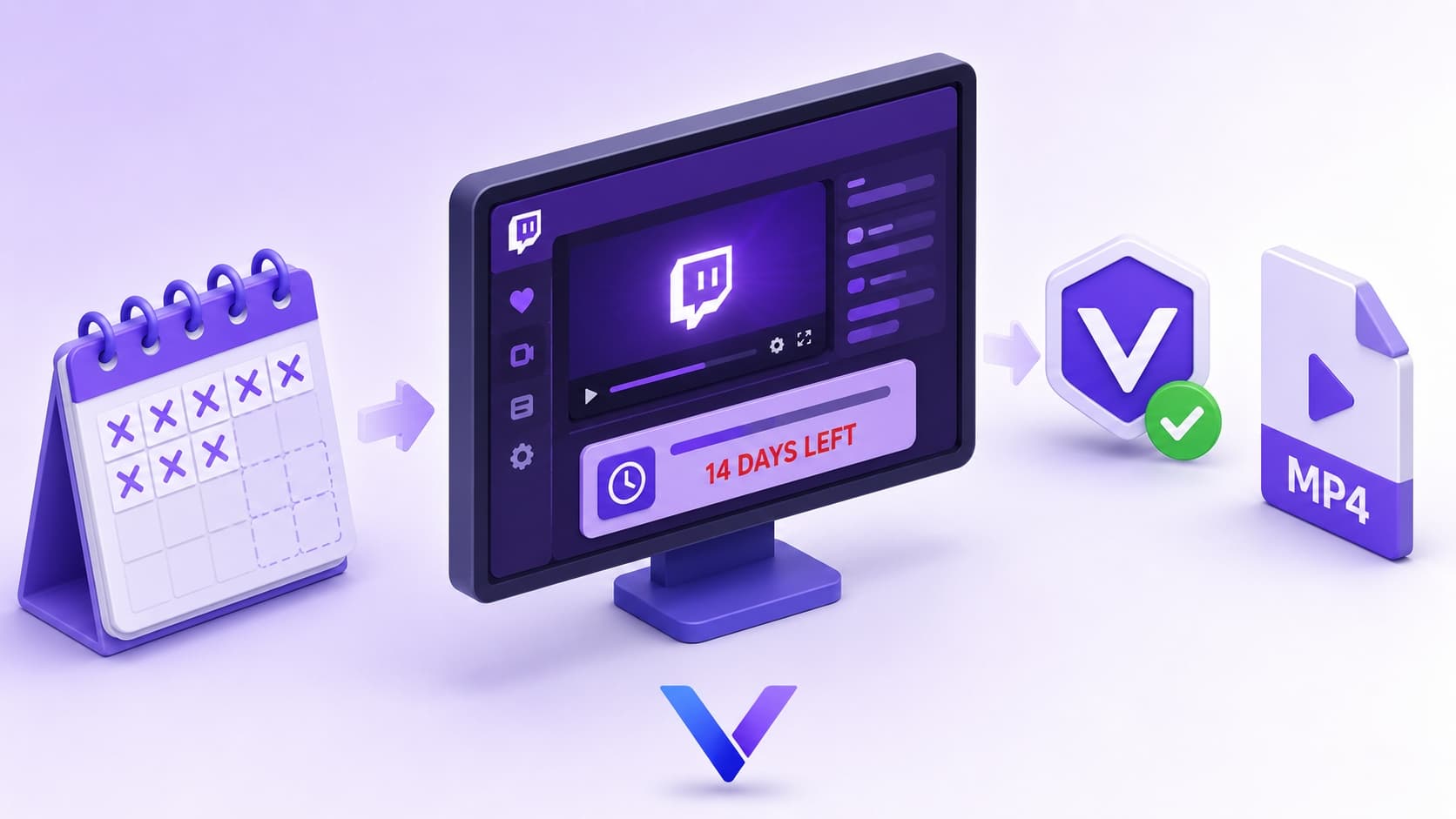
TwitchのVODには有効期限があります。一般配信者の過去配信は14日で消え、AffiliateとPartnerでも60日が上限です。その期限を過ぎると、コンテンツは完全に失われます——復元手段はなく、アーカイブも残らず、配信者本人ですら取り戻せません。
残しておきたいVODがあるなら——大会のトーナメント走、解説配信、印象的なシーンなど——タイマーが切れる前に保存するしかありません。その手順を解説します。
要点
Twitch VODは配信者ステータスに応じて14〜60日で期限切れとなり、その後は永久削除
視聴者にはTwitch標準のダウンロード機能が用意されていない
yt-dlpはTwitchに対応しているものの、技術的なセットアップが必要で、Twitchの仕様変更で頻繁に動かなくなる
VidMostはブラウザから直接VOD、クリップ、ライブ配信を録画——コマンドライン不要
Twitchではどんなコンテンツをダウンロードできる?
Twitchのコンテンツは大きく3種類に分類でき、それぞれ性質が異なります。
VOD(過去配信) — 配信者が録画を有効にしている場合に自動保存される配信アーカイブ。配信終了後に視聴可能になります。保存期間は一般アカウントで14日、AffiliateとPartnerで60日。期限が来ると自動的に、しかも予告なしに削除されます。
クリップ — 視聴者または配信者本人が作成する、最大60秒のハイライトセグメント。期限はありませんが、配信者がいつでも手動で削除できます。
ライブ配信 — 進行中の生放送。再生中に録画できます。
VidMostはこの3種すべてに対応していますが、保存対象によってワークフローが少しずつ異なります。
TwitchのVODが消える理由——そして早めに動くべき理由
TwitchのVOD削除ポリシーは意図的なものです。プラットフォームとしては、長期保存はHighlightsやClipsの機能で行ってほしいというスタンスであり、自動削除はその利用を促す圧力として働いています。視聴者にとってこれは——先週見ていたコンテンツが、来週にはまるごと消えている可能性があるということです。
配信者にとっては事態はもっと深刻です。録画機能をオンにしていても60日が天井であり、誰もコピーを取らなかったために永遠に失われてしまった名配信は数えきれません。
一般的なダウンロード方法では不十分な理由
ブラウザ拡張機能 — 汎用の動画ダウンロード拡張機能の多くは、TwitchのHLSストリーム形式を安定的に処理できません。そもそも対応している拡張機能が少なく、対応していても安定動作するものはさらに限られます。
yt-dlp — このコマンドラインツールはTwitch向けの専用サポートを備えており、他の多くのプラットフォームよりは良好に動作します。ただし、インストール、設定、TwitchのAPI変更に追従するための定期更新、そしてサブスク限定コンテンツのためのCookieエクスポートが必要です。一般的なユーザーには現実的ではありません。
Twitch公式のダウンロード機能(配信者のみ) — 配信者はCreator DashboardからVODを保存できる場合があります。ただし視聴者には無関係で、しかも保存済みのVOD限定——ライブ配信や他チャンネルのコンテンツには適用できません。
スクリーン録画 — 短いクリップなら可能です。しかし4時間にわたるゲーミング配信となると非現実的で、しかも直接ストリームを録画するよりも画質が劣ります。
ステップバイステップ:TwitchのVODとクリップをダウンロードする
ステップ1:vidmost.comからVidMostをダウンロードしてインストールします。無料プランでは1日3本まで。Proは月額$10、年額$38、または買い切りライセンス$98です。
**ステップ2:**VidMostを開いて twitch.tv に移動します。
**ステップ3:**保存したいコンテンツを探します:
-
VOD:配信者チャンネル → Videos → Past Broadcasts
-
クリップ:配信者チャンネル → Videos → Clips
-
ライブ配信:配信中のチャンネルに直接アクセス
**ステップ4:**再生を開始し、3〜5秒ほど流します。VidMostがメディアストリームを自動的に認識します。
**ステップ5:**VidMostのツールバーにダウンロードプロンプトが表示されたら、解像度を選択します。TwitchのVODは元の配信品質に応じて、通常360pから1080pまでの選択肢が表示されます。
**ステップ6:**ファイルは標準的なMP4としてローカルに保存されます。変換不要——あらゆるデバイスや動画編集ソフトでそのまま使えます。
Twitchはアクセス権限を使用していないため、解像度の上限はありません。元の配信品質そのままで取得できます。
ダウンロードできるものとできないもの
ダウンロードできるもの:
-
まだ有効期限内のVOD(14日または60日が経過する前)
-
公開チャンネルのクリップ
-
再生中に録画したライブ配信
-
サブスクライバー限定VOD(VidMost内でTwitchアカウントにログインしておく必要あり)
ダウンロードできないもの:
-
すでにTwitchが削除した期限切れVOD——サーバーから消えれば、どんなツールでも復元できません
-
購入していないサブスク限定コンテンツ
配信者がVidMostで自分のコンテンツをバックアップする方法
VidMostは、Twitchの削除タイマーが切れる前に自分の配信をアーカイブしておきたい配信者にとっても、視聴者と同じくらい有用です。
多くの配信者は、VOD録画をオンにしていても60日後にはすべて削除されることを意識していません。ハイライトをYouTubeに転載するか、ローカルコピーを残しておくことが、コンテンツを永続的に保全する唯一の手段です。VidMostはそのバックアップ作業を簡潔にします——技術的な準備も、コマンドラインツールも不要。開いて保存するだけです。
よくある質問
TwitchのVODはどれくらいで削除される?
一般アカウントは14日、TwitchのAffiliateとPartnerは60日です。期限が過ぎると、自動的かつ完全に削除されます——猶予期間も復元手段もありません。残したいものは、締め切りに余裕を持って早めにダウンロードしてください。
サブスクライバー限定VODはダウンロードできる?
はい。該当チャンネルへの有効なサブスクリプションがあれば可能です。コンテンツに移動する前に、VidMost内でTwitchアカウントにログインしておいてください。サブスク権限がそのまま反映され、ダウンロード手順は通常のVODと同じです。
Twitch VODの保存は合法?
個人利用とオフライン視聴のための保存は、法的にはグレーゾーンに位置し、管轄地域によって扱いが異なります。VidMostで保存したコンテンツはあくまで個人利用に限定し——再配布、再放送、商業目的での利用は避けてください。
VidMostは他の配信プラットフォームでも動作する?
はい——OnlyFans、Fansly、YouTube、Chaturbate、Bigo Live、Kick、Huya、Douyuを含む1,000以上のプラットフォームに対応しています。日常的に使うプラットフォームをツール1本でカバーできます。
VidMostはサブスクリプションが必要?
無料プランがあり、1日3本まで保存できる場合があります——時々使う程度なら十分です。複数のプラットフォームで日常的にダウンロードするなら、月額$10、年額$38、または買い切り$98のProがおすすめです。