YouTubeアクセス制限のある動画は、オフラインで保存するのが最も難しいコンテンツの一つです——それは意図的な設計です。通常の公開動画とは異なり、メンバーシップコンテンツはペイウォールとアクセス権限の両方でロックされています。ほとんどのダウンロードツールは完全に失敗し、スクリーン録画でさえ安定した結果を得られません。
このコンテンツを実際に保存する方法を探していた方へ——何が起きているのか、そして何が本当に機能するのかをご説明します。
YouTubeアクセス制限のある動画とは?
YouTubeのチャンネルメンバーシップでは、クリエイターが限定コンテンツ——動画、投稿、ライブ配信のリプレイ——を有料メンバーのみに公開できます。月額料金はチャンネルのティアに応じて通常$1.99〜$49.99です。
アクセス制限のある動画は外見上は通常のYouTube動画と同じに見えますが、バックエンドでは異なる扱いを受けています。ログインと権限確認——サブスクリプション動画サービスやサブスクリプション動画サービスのコンテンツを保護するのと同じシステム——で配信されます。ブラウザでは問題なく再生できますが、従来のツールでの保存は再生処理レイヤーでブロックされます。
ほとんどのダウンロードツールがアクセス制限のあるコンテンツで失敗する理由
すでにいくつかの方法を試した方も多いでしょう。うまくいかない理由はこちらです:
ブラウザ拡張機能 — ほとんどのYouTubeダウンロード拡張機能は公開動画の取得には対応していますが、ログイン状態に紐づくストリームの再生処理はできません。エラーが発生するか、再生できない破損したファイルが生成されます。
yt-dlp / youtube-dl — Cookieをエクスポートしても、コマンドラインツールは一般的に通常の再生権限の再生処理を処理できません。音声ストリームだけ取得できて映像が取得できなかったり、ツール自体がエラーで停止することもあります。
スクリーン録画 — 技術的には「動作」しますが、YouTubeのハードウェアアクセラレーション再生により、ほとんどのシステムで録画出力が黒い画面になります。ブラウザのハードウェアアクセラレーションを無効にすると画質が大幅に低下し、それでもクリーンなフル解像度の出力は得られません。
根本的な問題は通常の再生権限です。ネイティブアクセス権限再生処理に対応していなければ、コンテンツをクリーンに抽出できるツールはありません。
VidMostの仕組み
アクセス制限のある動画の場合、手順は簡単です:VidMost内でYouTubeアカウントにログインし、保存したいアクセス権のある動画を開き、数秒間再生させると、VidMostが自動的にストリームを認識してダウンロードオプションを提供します。コマンドライン不要、プラグイン設定不要、Cookieのエクスポートも不要です。
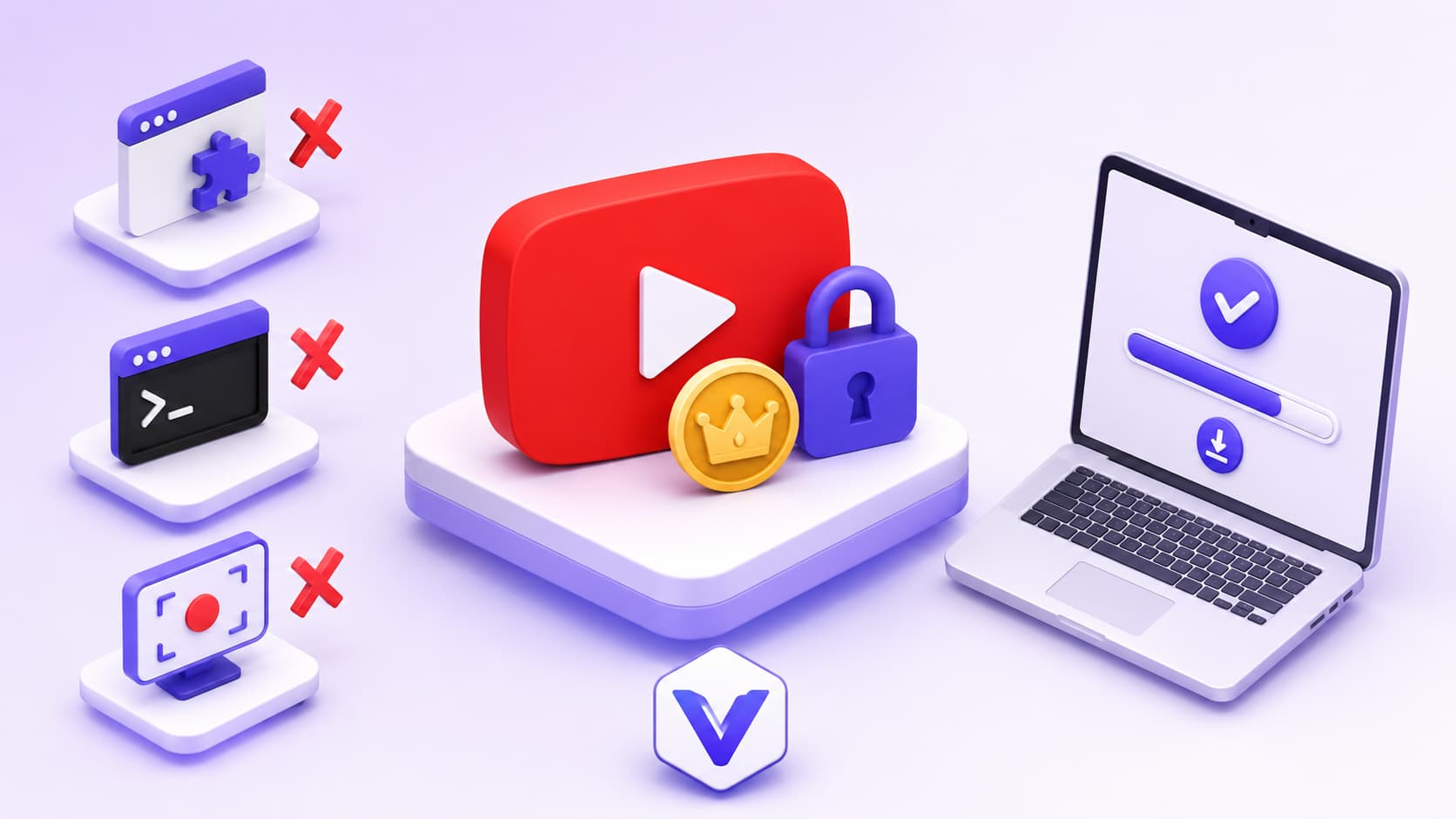
ステップバイステップ:YouTubeアクセス制限のある動画のダウンロード
ステップ1: vidmost.comからVidMostをダウンロードしてインストールします。
ステップ2: VidMostを開き、YouTubeアカウントにログインします。コンテンツにアクセスするには、そのチャンネルの有効なメンバーシップが必要です。
ステップ3: チャンネルのメンバータブに移動し、ダウンロードしたい動画を開きます。
ステップ4: 動画を数秒間再生します。VidMostがメディアストリームを自動的に認識します。
ステップ5: VidMostのツールバーにあるダウンロードボタンをクリックします。お好みの解像度(会員コンテンツは最大720p)を選択して保存します。
ステップ6: ファイルは標準的なMP4形式でローカルに保存され、どのデバイスでも再生可能です。
ダウンロードできるもの——できないもの
VidMostは、有効なアクセス権を持つすべてのアクセス制限のあるコンテンツに対応します:アクセス制限のあるの録画済み動画、VODとして投稿されたアクセス制限のあるライブ配信のリプレイ、現在サブスクしているティアのすべてのコンテンツです。
未許可コンテンツにはアクセスできません。チャンネルの有効なメンバーでなければ、通常のブラウザと同じ流れでVidMostでもコンテンツにアクセスできません。アクセスには有効なサブスクリプションが必要です。
クリエイターとサブスクライバーの両方が活用する理由
サブスクライバーは、コンテンツが消える前に保存するためにVidMostを使います——クリエイターが古いメンバーシップティアを削除したり、コンテンツポリシーを変更したり、チャンネル自体を閉鎖することがあります。お金を払ったコンテンツが予告なく消えることがあるのです。
クリエイターは、自分がアップロードしたコンテンツをアーカイブするために使います。YouTubeの内蔵ダウンロード機能は限定的で、アカウントへのアクセスを失った場合、自分の動画にもアクセスできなくなります。VidMostを使えば、投稿したすべてのコンテンツのクリーンなローカルコピーを自分のマシンに保存できます。
よくある質問
VidMostはすべてのYouTubeメンバーシップティアで動作する? はい。適切なティアの有効なメンバーシップを持つアカウントでログインしていれば利用可能です。
1080pや4Kでダウンロードできる?
アクセス制限のあるコンテンツの保存は合法? 個人的なバックアップやオフライン視聴のための保存は、法的にはグレーゾーンであり、管轄地域によって異なります。VidMostで保存したコンテンツは個人利用のみに留め、再配布は行わないでください。
VidMostは他のアクセス制限のあるプラットフォームでも動作する?
VidMostはサブスクリプションが必要? VidMostにはダウンロード制限付きの無料プランがあります。Proプランは月額$48または年額$38で、制限が解除されます。