要点: 2026年にYouTube動画をダウンロードする実際に使える5つの方法は次のとおりです:VidMost(ブラウザベース、設定不要)、yt-dlp(コマンドライン、最高画質)、ブラウザ拡張機能、オンライン変換サイト、そしてYouTube Premiumの公式オフライン機能です。それぞれ画質、使いやすさ、フォーマット対応で異なるトレードオフがあります——本ガイドではステップバイステップの手順とともに5つすべてを解説します。
YouTubeは2026年時点で8億本超の動画をホストしており、オフラインアクセスへの需要はかつてないほど高まっています——旅行、低速回線、コンテンツのアーカイブ、あるいは自分でアップロードした動画のバックアップ保存のためです。最適な方法は、最高画質を求めるか、最大限のシンプルさを求めるか、最大限のコントロールを求めるかによって変わります。
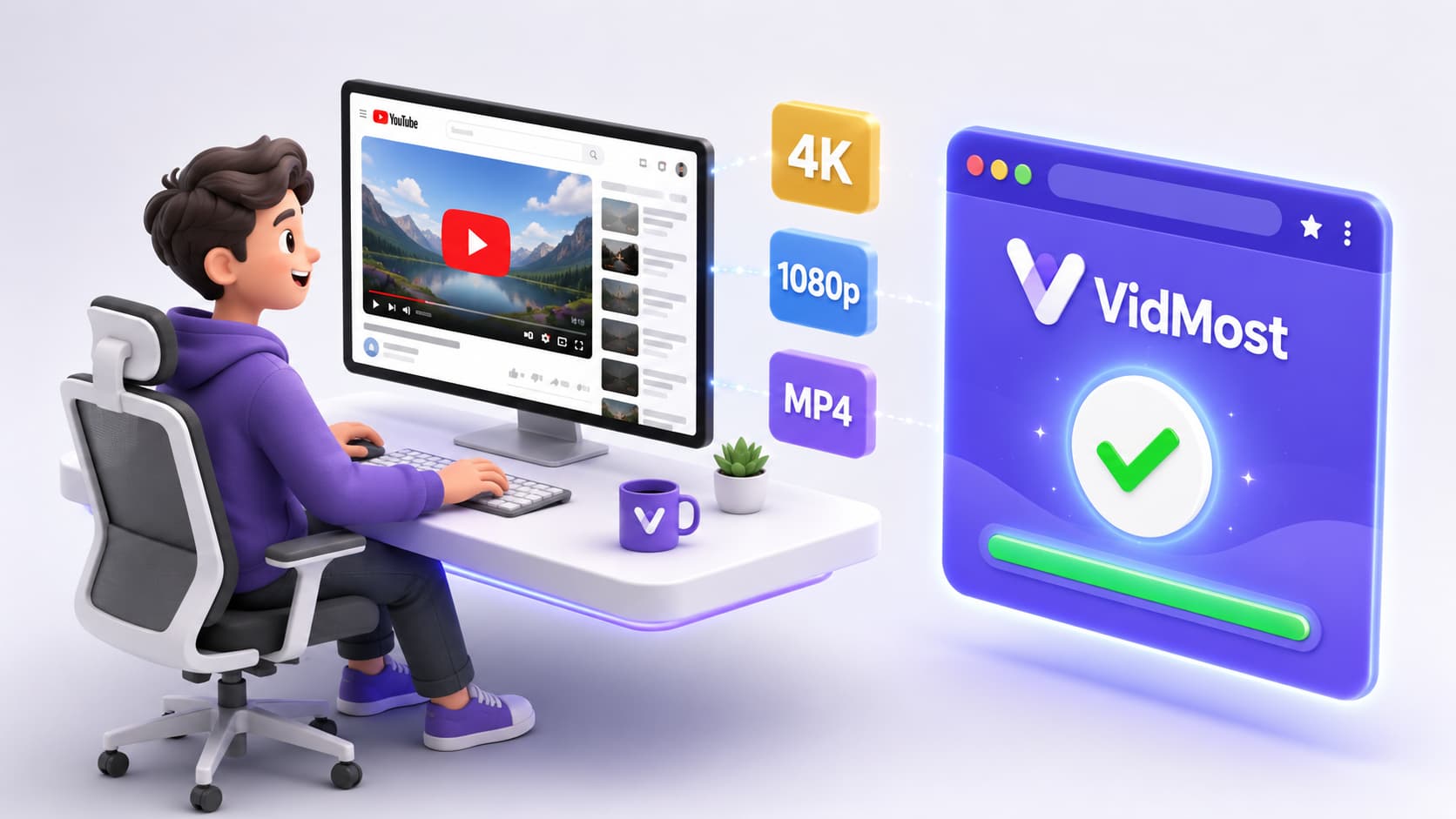
実際に使える5つの方法、それぞれが何に最適か、そして正確な使い方を紹介します。
方法1:VidMost — シンプルさと会員コンテンツに最適
VidMostは、ダウンロードエンジンを内蔵したChromiumベースのブラウザです。ブラウザ拡張機能やオンラインツールとは異なり、標準的なYouTube動画と、YouTube Premium/アクセス制限のあるコンテンツ(購入した映画、レンタルした作品)の両方を録画モードで処理します。
最適な用途: コマンドラインの知識なしでポイント&クリックの解決策が欲しい人すべて。また、アクセス制限のあるYouTubeコンテンツ(レンタル、購入)を処理できる唯一のデスクトップ方法でもあります。
VidMostでのYouTube動画ダウンロード手順:
- VidMostをダウンロードしてインストール(WindowsまたはMac)
- VidMostを開いてYouTube動画のURLに移動
- 標準動画の場合:ツールバーに表示されるダウンロードボタンをクリック — 画質(利用可能な場合は最大4K)とフォーマットを選択
- MP4ファイルがダウンロードフォルダに自動保存される
利用可能な画質: 標準の公開動画は最大4K、アクセス制限のあるコンテンツは録画モード経由で最大720p。
料金: 無料プランあり、Proプランはvidmost.comにて月額$10または年額$38〜。
方法2:yt-dlp — パワーユーザーと最高画質に最適
yt-dlpは無料のオープンソースのコマンドラインツールで、YouTubeダウンロードのゴールドスタンダードです(yt-dlp GitHub、2026年時点で95,000以上のスター)。1,000以上のサイトに対応し、認証が必要なコンテンツ向けにCookieを処理し、フォーマット、画質、字幕、メタデータを細かく制御できます。
最適な用途: 開発者、上級ユーザー、プレイリストやチャンネル全体の複数ファイルの整理、または特定のフォーマットや解像度が必要な人。
yt-dlpの使い方:
- pipでインストール:
pip install yt-dlp、またはgithub.com/yt-dlp/yt-dlp/releasesからバイナリをダウンロード - 基本的なダウンロード:
yt-dlp https://www.youtube.com/watch?v=VIDEO_ID - 最高画質を選択:
yt-dlp -f "bestvideo+bestaudio" URL - MP4としてダウンロード:
yt-dlp -f "bestvideo[ext=mp4]+bestaudio[ext=m4a]" --merge-output-format mp4 URL - プレイリストをダウンロード:
yt-dlp https://www.youtube.com/playlist?list=PLAYLIST_ID
利用可能な画質: 提供されている公開動画なら最大8K。フォーマットを完全に制御可能。
料金: 完全無料・オープンソース。
方法3:ブラウザ拡張機能 — 手早い単発保存に最適
ブラウザ拡張機能はChromeやFirefoxに直接統合され、YouTube動画の下にダウンロードボタンを追加します。2026年に最も信頼できるのは、Video DownloadHelper(Firefox)とYouTube™ Video Downloader拡張機能です。
最適な用途: 別途ソフトウェアをインストールせずにダウンロードボタンが欲しいカジュアルユーザー。
使い方(Firefox向けVideo DownloadHelper):
- FirefoxアドオンストアからVideo DownloadHelperをインストール
- 任意のYouTube動画に移動
- ツールバーの拡張機能アイコンをクリック — 利用可能な画質オプションのリストが表示される
- 好みの解像度を選択してダウンロードをクリック
制限: 拡張機能はYouTubeがプレイヤーを更新するたびに頻繁に壊れます。ほとんどの拡張機能はアクセス制限のあるコンテンツや年齢制限動画では動作しません。ChromeはManifest V3で拡張機能の能力を制限しており、一部の拡張機能の信頼性が低下しています。
料金: 無料(Video DownloadHelperは特定フォーマット向けに買い切り$3.99のコンパニオンアプリあり)。
方法4:オンライン変換ツール — インストール不要の時々の利用に最適
SaveFrom.net、Y2Mate、9ConvertなどのサイトはYouTube URLを貼り付けて、ソフトウェアをインストールせずにブラウザで直接動画を保存できる場合があります。
最適な用途: ソフトウェアをインストールできない場合(職場のPC、学校のネットワークなど)の単発ダウンロード。
使い方:
- YouTube動画のURLをコピー
- オンライン変換ツールにアクセス(例:9convert.comまたはy2mate.com)
- URLを入力欄に貼り付けてダウンロードをクリック
- 画質設定を選択してファイルをダウンロード
重要な制限:
-
最大画質は通常1080p — ほとんどの変換サイトで4Kは利用できない
-
YouTubeがシステムを更新するたびに画質が頻繁に劣化する
-
多くの変換サイトは攻撃的な広告を表示する。広告ブロッカーを使用すること
-
これらのサイトは非公開、年齢制限、アクセス権限動画では動作しない
料金: 無料(広告付き)。
方法5:YouTube Premiumオフライン — 公式の方法
YouTube Premium(月額$13.99)には、YouTubeアプリに組み込まれた公式のオフラインダウンロード機能が含まれています。ダウンロードされた動画はアクセス権限付きでアプリ内に保存されます——MP4ファイルとして抽出することはできませんが、再認証が必要になるまで最大30日間、インターネットなしで再生できます。
最適な用途: すでにYouTube Premiumを利用していて、モバイルでのオフライン視聴にシンプルで合法的なアプリベースの解決策が欲しいユーザー。
使い方:
- youtube.com/premiumでYouTube Premiumに登録
- YouTubeモバイルアプリで、対象動画の下にあるダウンロードボタンをタップ
- 画質を選択(360p、720p、または1080p)
- ライブラリタブ → ダウンロードで保存した動画にアクセス
制限: 保存はYouTubeアプリ内にロックされます——他のデバイスに転送したり、YouTube外で再生したりすることはできません。アプリがインターネットに接続しない場合、保存は30日後に期限切れになります。
比較:どの方法を使うべきか?
| 方法 | 画質 | 簡単さ | 会員コンテンツ | 無料 |
|---|---|---|---|---|
| VidMost | 最大4K/720p(アクセス権限) | ★★★★★ | ✅ はい | フリーミアム |
| yt-dlp | 最大8K | ★★☆☆☆ | ❌ いいえ | ✅ 無料 |
| ブラウザ拡張機能 | 最大1080p | ★★★★☆ | ❌ いいえ | ✅ 無料 |
| オンライン変換 | 最大1080p | ★★★★★ | ❌ いいえ | ✅ 無料 |
| YouTube Premium | 最大1080p | ★★★★★ | 該当なし(公式) | ❌ 月額$13.99 |
よくある質問
YouTube動画の保存は合法か?
YouTubeの利用規約は、YouTubeまたはコンテンツクリエイターからの明示的な許可なしに動画をダウンロードすることを禁止しています。ただし、YouTube自身がYouTube Premiumを通じてダウンロード機能を提供しており、多くのクリエイターはダウンロードを明示的に許可しています。対価を視聴権限のあるコンテンツ(レンタル、購入)を個人のオフライン利用のためにダウンロードすることは、別のカテゴリーに該当します。本記事は技術的な方法を扱っています——具体的な状況については、お住まいの地域の著作権法を確認してください。
オンラインのYouTubeダウンローダーはなぜ壊れ続けるのか?
YouTubeは自動ダウンロードを防ぐため、プレイヤーのJavaScript、動画URLの署名、CDN構造を定期的に更新しています。これらのパターンの解析に依存するツールは、更新のたびに壊れます。yt-dlpは活発にメンテナンスされており、通常はYouTubeの変更から24〜48時間以内にパッチが当てられます。ブラウザ拡張機能やオンラインサイトは、メンテナンスの一貫性に欠けます。
YouTube Shortsはダウンロードできる?
はい——YouTube Shortsは通常の動画と同じURL構造を使用します。上記の5つの方法すべてがShortsで機能します。出力解像度は通常1080x1920(縦型1080p)です。
YouTube動画を保存するのに最適なフォーマットは?
H.264動画コーデックとAAC音声を使ったMP4が、すべてのデバイスでの再生に最も互換性のあるフォーマットです。アーカイブ目的では、yt-dlpのデフォルト出力(VP9/webm)が同等の画質でより優れた圧縮を提供します。VidMostはデフォルトでMP4として保存します。
2026年に最もシンプルなYouTubeダウンロード体験には、vidmost.comでVidMostを無料ダウンロードしてください。