TL;DR: OnlyFansのダウンロード失敗には6つの根本原因があります——ログインと権限確認、セッショントークンの期限切れ、スクリーンレコーダーをブロックする描画方式、認証済みストリームとのツール非互換、プラットフォームのプレイヤー更新による拡張機能の破損、そしてiOS/Androidのプラットフォームのアクセス権限制限です。それぞれに固有の解決法があり、そのほとんどが同じ解決策に行き着きます——6つの問題すべてを仕様上クリアするブラウザベースのツール、VidMostを使うことです。
ダウンロードツールがエラーを返す?ファイルは保存されるのに再生できない?スクリーンレコーダーが黒い画面になる?ダウンロードが99%で止まってフリーズする?これらはランダムな失敗ではありません——それぞれに固有の技術的原因があり、固有の解決法があります。
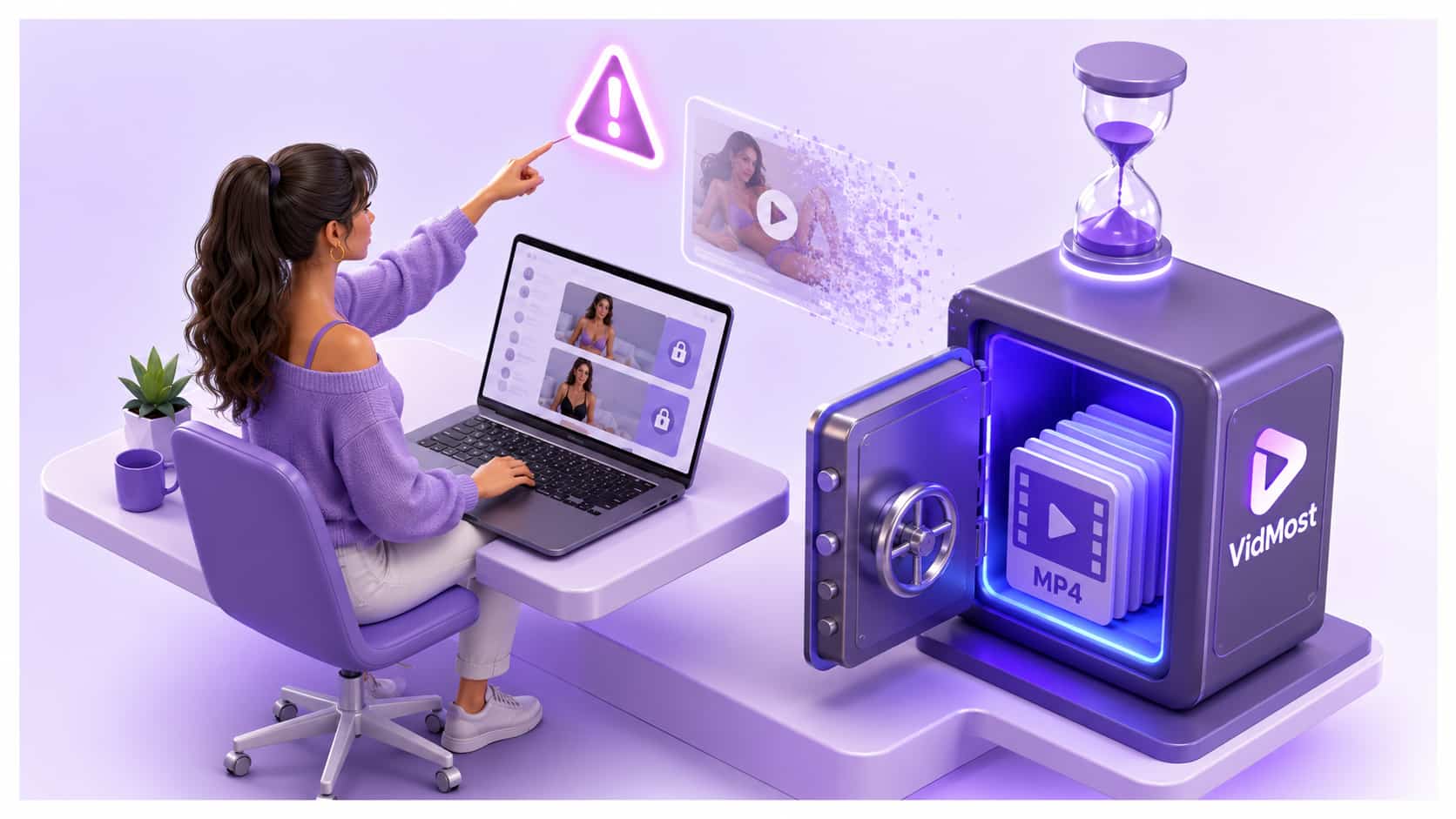
OnlyFansのダウンロードが失敗する6つの本当の理由と、それぞれに対する具体的な対処法をご紹介します。
理由1:ログインと権限確認
**何が起きるか:**ダウンロードツールやブラウザ拡張機能がファイルを保存するものの、そのファイルが再生不能です——破損している、「コーデックがサポートされていません」と表示される、あるいは想定サイズではなく数キロバイトしかありません。
**なぜ起きるか:**OnlyFansはアクセス制限のある動画コンテンツすべてをアクセス権限で権限確認しています。動画セグメントのURLを取得するダウンロードツールは、権限に紐づく .ts ファイルをダウンロードしているのです。通常の再生権限——認証済みのブラウザの再生環境にのみ発行されます——がなければ、ダウンロードされたセグメントは再生できない断片的なデータにすぎません。
理由2:ダウンロード途中でのセッショントークン期限切れ
**何が起きるか:**ダウンロードが始まり、40%〜99%のどこかまで進んでから、停滞するか完全に失敗します。ダウンロードを再開すると最初は問題なく始まりますが、似たような地点で再び失敗します。
**なぜ起きるか:**OnlyFansは動画アクセスにセッションベースの認証を使用しています。動画へのアクセスを認可するセッショントークンには寿命があります。ダウンロードツールがこのトークンを維持・更新できない場合、転送の途中で認可が切れ、サーバーが応答を停止します(GitHub/UltimaHoarder)。
**解決法:**一度きりの認証リクエストを送るのではなく、アクティブなブラウザセッションを維持するツールを使いましょう。VidMostは再生と録画の全過程を通じてライブのブラウザセッションを維持します——動画を視聴しているアクティブなユーザーと同じような振る舞いをするため、セッションは有効なまま保たれます。
理由3:スクリーンレコーダーをブロックする描画方式
**何が起きるか:**OBS、Windows Game Bar、QuickTime、その他のスクリーンレコーダーが、画面上のすべてを録画するのにOnlyFansの動画だけは——真っ黒な長方形として映ります。
**なぜ起きるか:**通常の再生権限は、会員コンテンツが描画される際にOSへ描画方式を適用するよう信号を送ります。OSはその領域を狙ったスクリーン録画APIの呼び出しをブロックし、録画されたフレーム内でその部分を黒いピクセルに置き換えます。標準的なスクリーンレコーダーは、描画制御が適用された後のディスプレイ層で動作しています。
理由4:プラットフォーム更新後に壊れるブラウザ拡張機能
**何が起きるか:**何週間も動作していた拡張機能が、OnlyFansの更新後に突然動かなくなります——空のダウンロード、解析エラー、あるいは「動画が見つかりません」を返します。
**なぜ起きるか:**ブラウザ拡張機能は、特定のJavaScriptイベントやマニフェストのURLパターンにフックします。OnlyFansがプレイヤーの更新を配信すると——これは定期的に起こります——これらのフックが壊れます。拡張機能は、更新されたコード内にもう存在しないものを探しているのです。
**解決法:**ページレベルのJavaScriptパターンに依存しないツールを使いましょう。VidMostはネットワーク層と描画層で動作します。これらの層はOnlyFansのプレイヤー更新を通じて安定しています。OnlyFansのプレイヤー更新は、VidMostが背後のストリームを録画する方法に影響しません。
理由5:認証済みコンテンツに対する誤ったツールタイプ
**何が起きるか:**ダウンロードツールはYouTubeなど公開サイトでは問題なく動くのに、OnlyFansでは完全に失敗します——動画をまったく見つけられないか、認証エラーを返します。
**なぜ起きるか:**汎用ダウンロードツールは、公開された認証不要の動画プラットフォーム向けに作られています。ブラウザセッションを維持せず、OnlyFansサーバーへ認証ヘッダーを渡すこともできず、有効なサブスクライバーログインを必要とするコンテンツにアクセスできません。これらのツールから見ると、認証して閲覧することができないため、OnlyFansの動画は存在しないのと同じです。
**解決法:**認証済みのブラウザセッション内で動作するツールを使いましょう。VidMostは完全なブラウザとしてOnlyFansにログインし、人間のサブスクライバーと同じセッション状態を維持します。あなたのアカウントが閲覧を認可されているものすべてを見ることができます。
理由6:iOSとAndroidの制限
**何が起きるか:**iPhoneやAndroidデバイスでスクリーン録画を試みると、黒い画面になる、「録画はブロックされています」というシステム通知が出る、あるいはスクリーン録画開始と同時に動画が自動的に一時停止します。
**なぜ起きるか:**iOSはシステムレベルでプラットフォームのアクセス権限を強制しており、アクセス制限のあるコンテンツのスクリーン録画をネイティブにブロックします——デスクトップブラウザよりも積極的にです。Androidの実装はデバイスによって異なりますが、通常の再生権限デバイス(最近のフラッグシップのほとんど)も、アクセス制限のあるコンテンツのスクリーン録画をハードウェアレベルでブロックします。
**モバイルでの解決法:**デスクトップまたはラップトップ(WindowsまたはMac)上のVidMostを通じてOnlyFansにアクセスしましょう。VidMostは現在モバイル版を提供していません。デスクトップでの録画は720pの再生レベルストリームを録画し、後からどんなデバイスにも転送できるMP4を生成します。
共通点:なぜVidMostは6つすべてを解決するのか
上記6つの失敗モードはすべて、ツールが再生スタックの誤った層で動作しているために存在します。パターンは一貫しています:
-
拡張機能はページ/スクリプト層で動作する——アクセス権限とプレイヤー更新にブロックされる
-
スクリーンレコーダーはディスプレイ層で動作する——描画方式にブロックされる
-
汎用ダウンローダーはネットワークリクエスト層で動作する——認証と権限確認にブロックされる
-
モバイルOSの録画はディスプレイ/ハードウェア層で動作する——プラットフォームのアクセス権限と再生レベルにブロックされる
6つの問題を一度にすべて解決するには:vidmost.comからVidMostをインストールし、その中でOnlyFansにログインし、録画モードに切り替えて、一貫した一つのワークフローでコンテンツを録画してください。
よくある質問
なぜダウンロードがちょうど99%でフリーズするのですか?
これはほぼ常にセッショントークンの期限切れです。OnlyFansのアクセストークンには寿命があり、静的なリクエストを送るダウンロードツールは転送の途中でトークンを更新できません。VidMostは全過程を通じてライブセッションを維持し、この特定の失敗モードを解消します。
失敗したOnlyFansのダウンロードを再開できますか?
標準的なダウンロードツールは、アクセス制限のあるコンテンツでの再開可能な保存ワークフローに対応していません。再開のたびに新たな認証ハンドシェイクが必要になるためです。VidMostは再生中にリアルタイムで録画します——録画が中断された場合は、動画の最初から録画を再び始めるだけです。
VPNを使うとOnlyFansのダウンロードが失敗しますか?
VPNはOnlyFansのアクセス権限再生確認システム認証を妨げることがあります。特に、OnlyFansが追加のセキュリティチェックを実装している地域にVPNのエンドポイントがある場合です。VPNを使っていてダウンロードが失敗する場合は、VidMostを開く前にVPNを無効化してみてください。
vidmost.comでVidMostを無料でダウンロードし、6つの失敗モードすべてを一つのツールで解決しましょう。