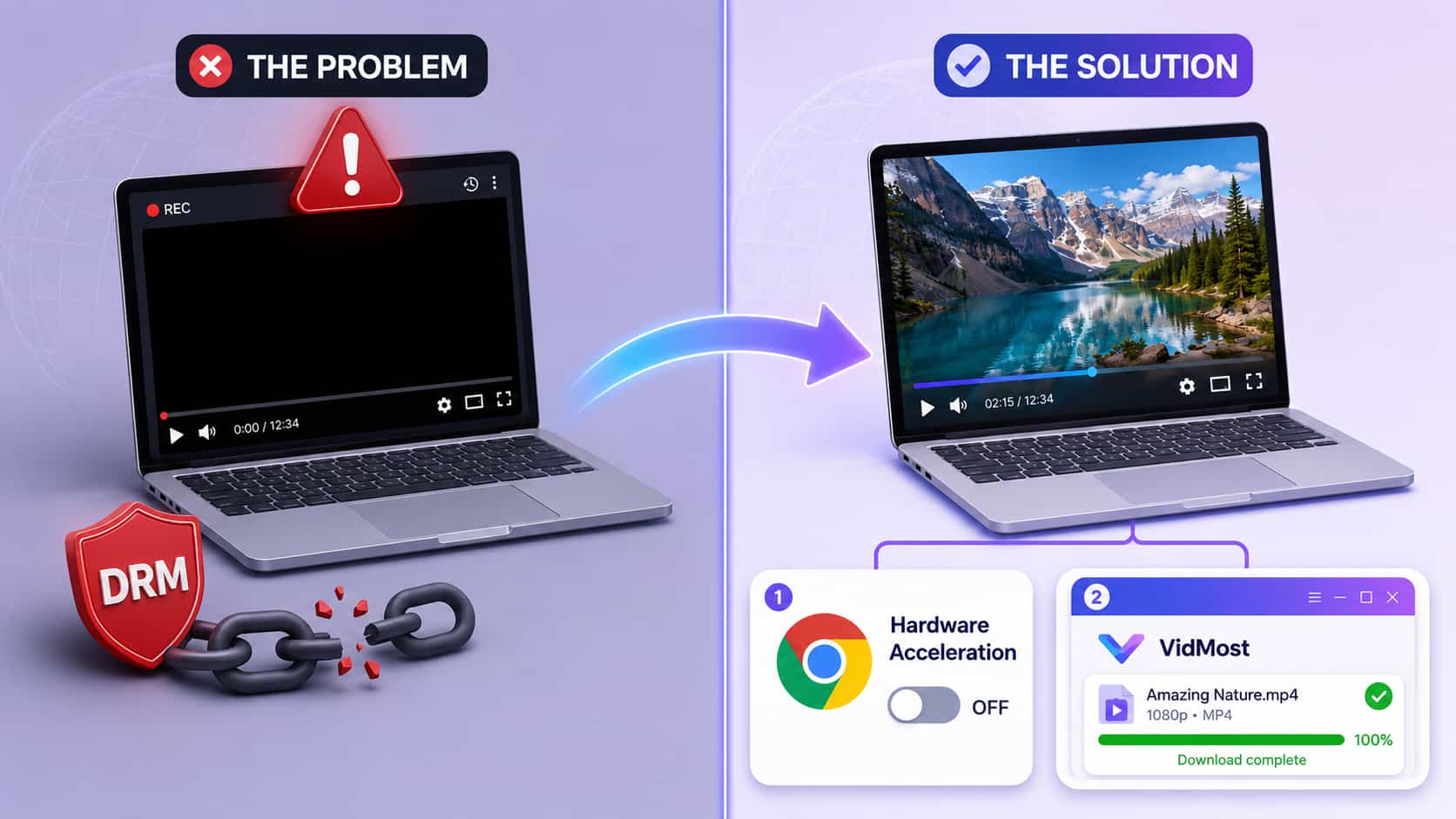
きっと経験があるはずです。Netflix、Disney+、Huluで何かを観ていて、レビューや解説プロジェクト用にワンクリップ録っておきたいと思う。録画ボタンを押し、自信を持って再生してみる——しかし映っているのは何もない、ただの黒画面が見返してくるだけです。
これはランダムな不具合ではありません。あらゆる主要ストリーミングプラットフォームに組み込まれた意図的な保護機構で、有料会員もそうでない人も同じく引っかかります。技術はあなたがなぜ録画したいのかなど気にしません。
良いニュースは、解説、レビュー、教育コンテンツのようなフェアユース目的でクリップをキャプチャするための、合法で実際に機能する方法があるということです。あらゆるアプローチを試し、何度も失敗し、最終的に何が本当に機能するかを突き止めました。このガイドは行き止まりを飛ばして、問題を解決する方法に直行します。
なぜ黒画面が起きるのか
解決策の前に、何を相手にしているのかを理解しておくと役立ちます。
Netflix、Disney+、Amazon Prime Video、Huluといったストリーミングサービスは、**DRM(デジタル著作権管理)**保護を採用しています。この技術はシステム内の画面録画ソフトウェアを能動的に監視し、検出した瞬間に動画ストリームを完全に遮断するか、黒画面に置き換えます。
保護はシステムレベルで動作します——単一のアプリやブラウザ設定の中で動くわけではありません。だからこそ別の画面録画ソフトに切り替えてもめったに助けになりません。DRMは標準的な録画方法を能動的に妨害するため、制限を無視するのではなく、回避する特定の構成が必要です。
これは、有料会員が正当な目的で短いクリップを欲しているだけでも当てはまります。技術はデフォルトで一切区別せずにブロックします。
これがまさに、多くのクリエイターが回避策を完全に飛ばして VidMost を代わりに使う理由です。VidMostにはWidevine L3復号サポートが内蔵されており、動画ファイルを直接ダウンロード——黒画面なし、システムレベルの構成不要。ただし画面録画アプローチが希望なら、ここで機能させる方法を紹介します。
ステップ1:ブラウザ選びは思っている以上に重要
ほとんどのチュートリアルはこの点を完全に飛ばしますが、ブラウザは決定的な変数です。
複数の選択肢を試した結果、この方法が一貫して機能するのはChromeだけです。Firefox、Edge、Safariはプロセスの様々な段階で問題を生じます。Chromeのアーキテクチャ——特に特定の動画コーデックとDRMフレームワークの扱い方——が、ある重要な設定を調整した時に機能する隙間を作ります。次にそこへ進みます。
Chromeをインストールしていなければ、そこから始めましょう。このプロセスを他のブラウザに合わせて適応させようとしないでください。時間を浪費します。
ステップ2:正しい録画ソフトを選ぶ
すべての画面録画ソフトがこれに対応できるわけではありません。システム音声(マイク入力ではなく、コンピュータが再生している音声)をキャプチャできるソフトが必要です。これがないと無音動画が録れてしまい、本末転倒です。
Loomは始めるのに最適です。インターフェースは分かりやすく、品質は確かで、最初の25本は完全無料——大半の用途には十分です。正しく設定すれば、動画とシステム音声の両方を確実にキャプチャします。
25本以上必要、または更に細かい制御が欲しいなら、**OBS(Open Broadcaster Software)**は強力な無料代替で、録画数制限がありません。トレードオフは初期設定の学習曲線が急なこと。一度設定すれば、極めて高性能です。
このガイドは初心者向きのLoomを例にしますが、コア原則はあらゆる録画ソフトに当てはまります。
ステップ3:録画ソフトを正しく構成する
ここがほとんどの人が間違えるところです。ブラウザは正しい、ソフトも正しい、設定が間違っている——それでもどこにも辿り着けません。
Loomの設定を開き、以下の通り構成してください:
-
デフォルト画質:1440p——編集に耐えるシャープな映像が欲しいから
-
「マウスクリックをハイライト」をオフ——映像からクリックインジケータを除去してクリーンな見た目に
-
録画中のコントロールメニュー表示を無効化——Loomのインターフェースがキャプチャに映り込むのを防ぐ
-
モノラル音声録音を有効化——両チャンネルで音声が正しくキャプチャされるように
-
システム音声録音が有効か確認——譲歩できないポイント。これなしでは無音動画になります
-
カメラとマイクを両方「なし」に設定——ウェブカメラのオーバーレイと外部マイクの干渉を排除
これらの設定で、編集準備の整ったクリーンで余計な要素のない映像が録れます。
ステップ4:ハードウェアアクセラレーションを無効化(決定的な設定)
これは方法全体の成否を分ける唯一の設定です。意外にもこれに言及するチュートリアルはほとんどありません。
Chromeで設定 → システムへ進み、**「使用可能な場合はハードウェアアクセラレーションを使用する」**を探します。デフォルトで有効になっています。オフにします。
ハードウェアアクセラレーションは通常、動画処理をグラフィックカードに振り分けることでブラウザのパフォーマンスを向上させます。しかし同時に、これがDRM保護が完全に作動し、録画試行をブロックするメカニズムでもあります。無効化すると、Chromeは動画を別の方法で処理せざるを得なくなり、保護レイヤーに隙間が生まれ、画面録画ソフトがそこを通してキャプチャできるようになります。
オフに切り替えた後、Chromeは再起動を促します。**実行してください。**再起動は任意ではなく、Chromeを完全に再起動するまで設定は有効になりません。
クリップを録画する
セットアップが完了すれば、実際の録画プロセスは単純です。
ストリーミングプラットフォームへ移動し、目的の動画を見つけ、実際に必要なクリップの数秒前に位置を合わせます。少し早めに開始すると、フルスクリーンモードに入って再生コントロールが自然に消えるのを、重要なコンテンツが始まる前に待てます。
フルスクリーンに入り、Loomの録画を開始、マイクオフのプロンプトを確認し、動画を再生します。カーソルを完全に見える画面の外に出して、そこに置いたまま動かさないでください。マウスの動きはストリーミングサービスのコントロールオーバーレイを再表示させる可能性があり、それが録画に映り込みます。
必要なものをキャプチャしたら録画を停止します。Loomが自動でクリップを処理してパッケージ化します。
VidMostが長期的により良い解決策である理由
上記の方法は機能します——しかし回避策です。ブラウザ設定を調整し、次のアップデートで何も壊れないことを祈っています。たまの利用には問題ありませんが、定期的なコンテンツ制作には、より信頼できるアプローチがあります。
VidMost はDRM保護動画のダウンロード専用に作られています。OnlyFans、Fansly、主要ストリーミングプラットフォームに加え、標準ツールが完全に失敗する1,000以上のサイトに対応します。画面録画と違い、VidMostは実際の動画ファイルをダウンロードします——これにはいくつかの具体的な利点があります:
**条件に関わらず一貫した品質。**画面録画はその瞬間に画面に表示されているものをキャプチャします——バッファリング、インターフェース要素のポップアップ、接続による品質低下があれば、そのすべてが録画に焼き付けられます。VidMostはソースファイルを直接ダウンロードするので、回線速度や画面解像度に関係なく安定した品質が得られます。
**インターフェースの混入なし。**再生コントロールが誤ってキャプチャされない、バッファリングのスピナーなし、通知ポップアップでクリップが台無しになりません。
**バッチダウンロード。**同じ番組から複数クリップが必要?キューに入れてソフトに処理させましょう。各セグメントを手動録画する代わりに、ダウンロードをセットして終わったら戻ってきます。
**クロスプラットフォーム。**YouTube、Twitch、Reddit、X、OnlyFans、Fansly——一つのツールが全てを扱います。複数のソースから定期的にクリップを引き出しているなら、VidMost はワークフローを大きく統合します。
画面録画は、たまの素早いキャプチャに正しいツールです。定期的にコンテンツを制作し、常に設定と格闘しているなら、VidMost はその摩擦の大部分を排除し、より良い品質のファイルを提供します。
よくある問題のトラブルシューティング
すべてのステップに従ったのにまだ黒画面? ハードウェアアクセラレーションが本当に無効か、Chromeを完全に再起動したか(バックグラウンドのChromeプロセスを含めて)を確認してください。設定が完全に有効になるためには、Chromeを完全に終了して新しく開く必要がある場合があります。
録画に音声が入っていない? Loomの設定に戻り、システム音声が有効か確認してください。次にOSの音声設定を確認します。Windowsなら「サウンドの設定」、Macなら「システム環境設定 → サウンド」。正しい出力デバイスが選ばれていることを確認してください。
画質が悪い? Loomが1440pに設定されているか確認してください。また、ストリーミングサービスは接続速度に応じて品質を動的に調整します。回線が遅い場合は、録画開始前に動画を1分ほど一時停止し、より高品質でバッファさせてください。
録画がカクついたりラグる? システムリソースが不足しています。他のアプリケーション、特にCPUやメモリを多く使うものを閉じてください。余計なブラウザタブ、バックグラウンドアプリなど、処理能力を取り合うものすべてです。
フェアユースについての注意
クリップをキャプチャし始める前に、法的な境界を理解しておきましょう。
フェアユース(国によって呼び方は異なります)は一般に、批評、解説、ニュース報道、教育のような目的で著作権コンテンツの短いクリップを使うことを認めています。基本原則:クリップは短く(分単位ではなく秒単位)、必ずキャプチャしたコンテンツの上にあなた自身の解説や分析を加え、価値を付加せずに他人のコンテンツを自分のものとして転用しないこと。
YouTubeはこれに関するガイドラインを公開しているので、始める前に読んでおく価値があります。ルールは常に完璧に明確とは限らず、管轄により異なりますが、基本を理解しておけばトラブルを避けられます。
よくある質問
この方法はMacとWindowsどちらでも動く? 両方とも同じように動作します。ChromeとLoomは両OSで同じように機能します。唯一の小さな違いは、音声問題のトラブルシューティングが必要な場合の、特定のシステム設定の場所だけです。
ストリーミングサービスはこれでアカウントを停止する? 正当なフェアユース目的でクリップをキャプチャする限り、停止はされません。ストリーミングサービスはあなたがこの録画方法を使っていることを検出できません。映画やエピソード全体をダウンロードして配布するのは明らかにサービス規約違反——それは全く別の状況です。
著作権問題なしにクリップはどれくらい長くできる? 魔法のような上限はありませんが、短いほど常に安全です。レビューや解説なら、30秒未満が一般的に問題ありません。長さよりも、コンテンツの上にあなた独自の分析を加えているかどうかが重要です。
なぜMacやWindowsの内蔵画面録画は動かない? 内蔵ツールはシステム音声を正しくキャプチャできず、DRM保護を回避するための特定の構成もありません。黒画面か無音動画になり、どちらも役に立ちません。
VidMostはNetflixとDisney+で動く? VidMost はDRM保護コンテンツ向けに設計されており、標準ツールが完全に失敗するOnlyFansやFanslyを含むサブスクリプションプラットフォームに対応します。特定のストリーミングサービスとの現在の互換性は、ストリーミングプラットフォームが保護方法を定期的に更新するため、各社のウェブサイトで直接確認してください。
4Kで録画できる? 録画品質は実際に画面が表示している解像度で上限が決まります。モニターが4Kに対応し、動画が4Kで再生されていれば4Kで録画できますが、ファイルサイズが非常に大きくなり、ほとんどのコンテンツでは必要ありません。1440pが実用的なスイートスポットです。本当に高品質なソースファイルが欲しい場合、VidMost はオリジナルの動画ファイルをダウンロードし、どんな解像度の画面録画よりも良い結果を生みます。