VidMostはすぐに使えるブラウザアプリです。プラグインのインストールも、リンクを他のツールにコピーする手間も、面倒な操作も一切不要。開いてそのまま使えます。
本ガイドでは実際のスクリーンショットを交えながら全手順を解説します。読み終えれば誰でも使いこなせるようになります。
画面構成:4つの主要エリア
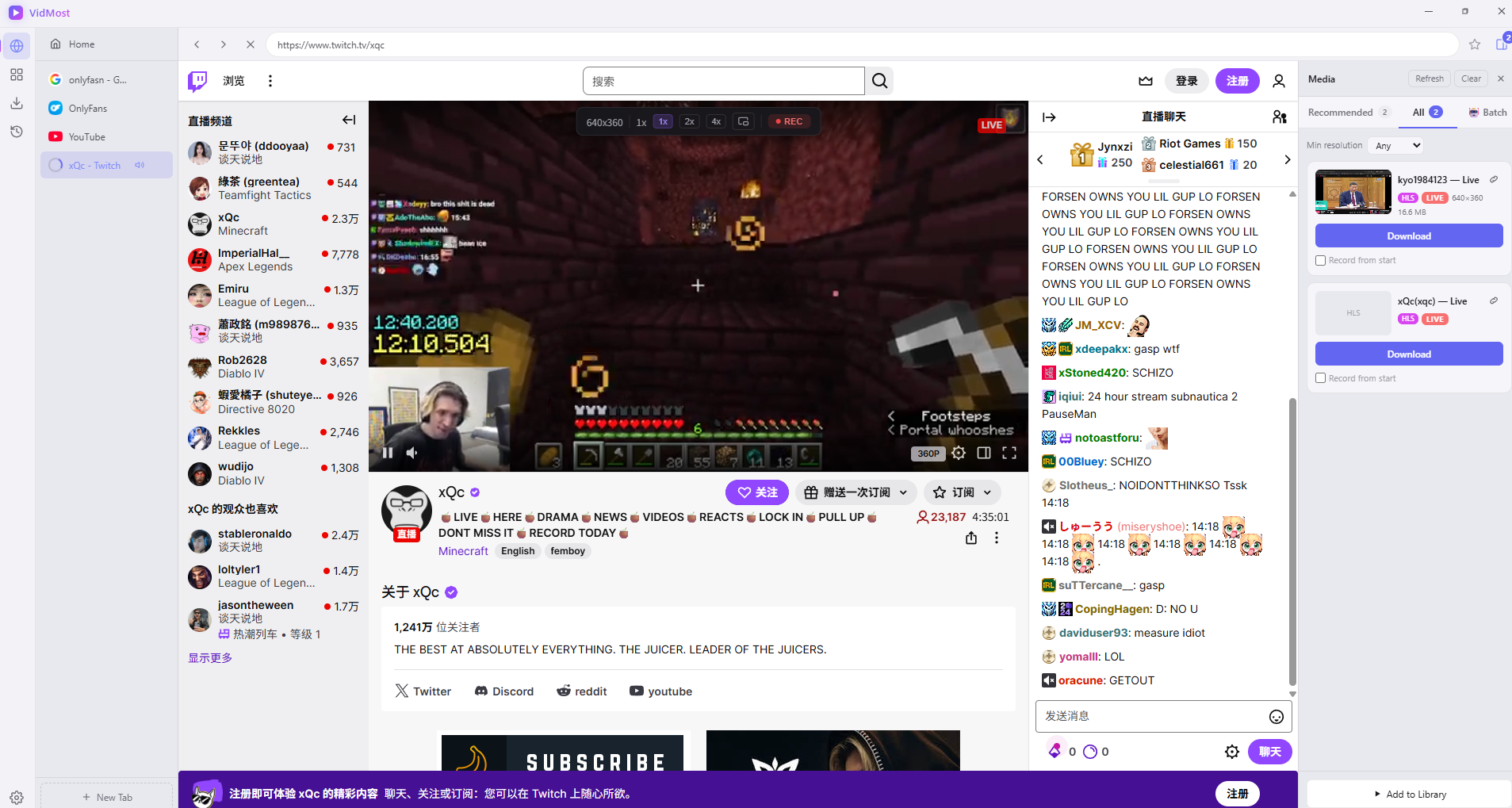
VidMostを起動すると、画面は4つの主要エリアに分かれています。
| エリア | 位置 | 機能 |
|---|---|---|
| 左サイドバー | 左端、4つのアイコン | ホーム・ブックマーク・ダウンロード・履歴を切り替え |
| タブバー | 左パネル | 複数の開いているWebページを管理 |
| ブラウザメインウィンドウ | 中央 | 通常通りWebサイトを閲覧 |
| メディアパネル | 右側 | 動画を自動認識してダウンロード |
人気サイトへのショートカットがあらかじめ用意されています:YouTube、TikTok、Twitch、OnlyFans、Reddit、Xなど。クリックするだけでアクセスできます。
基本ロジック:これだけ覚えればOK
通常通りページを閲覧すると、右側のメディアパネルが自動で動画を認識します。ダウンロードボタンをクリックするだけ。
リンクをコピーする必要も、ツールを切り替える必要もなく、すべてが同じウィンドウ内で完結します。
通常動画のダウンロード(例:TikTok)
ステップ1:対象プラットフォームを開く
アドレスバーにtiktok.comと入力するか、ホーム画面のTikTokショートカットアイコンをクリックして、いつも通りコンテンツを閲覧します。
ステップ2:メディアパネルが自動認識
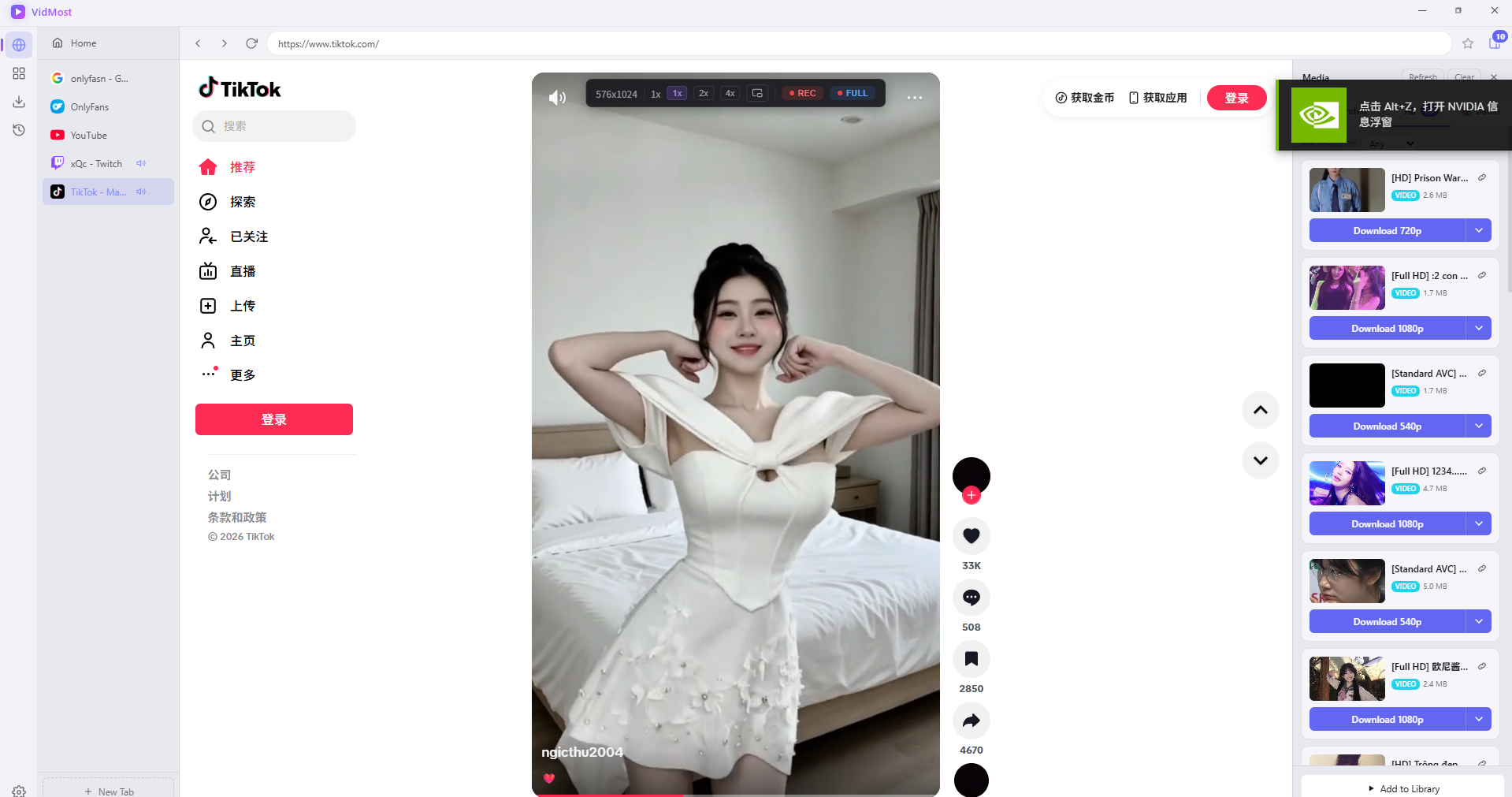
ページが読み込まれると、右側のメディアパネルが自動的に表示され、以下が表示されます:
-
おすすめタブ:現在の最適な動画と、ダウンロードボタンを直接表示。
-
動画タイトル、ファイルサイズ、利用可能な解像度。
ステップ3:複数動画の一括認識
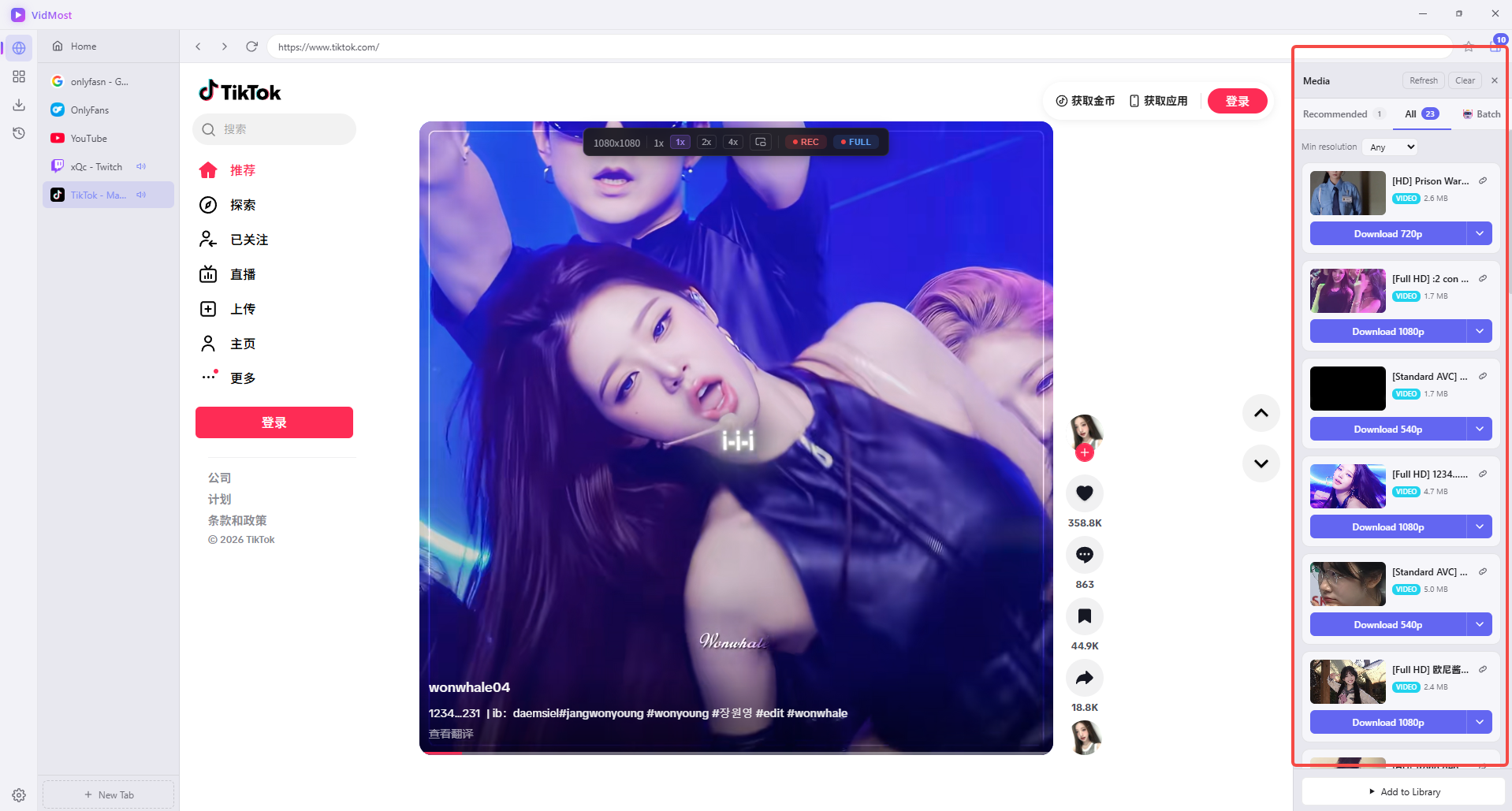
すべてタブに切り替えると、ページ上で認識されたすべての動画を確認できます。ページをスクロールすると、認識される動画の数が増え続けます。
検証では、TikTokを約1分間スクロールするだけで40本以上の動画を認識できました。
ステップ4:解像度を選んでダウンロードをクリック
各動画エントリには以下が表示されます:
-
サムネイル + タイトル
-
ファイルサイズ
-
解像度オプション(1080p / 720pなど)
1080pダウンロードボタンをクリックすると、動画がダウンロードキューに追加されます。
複数の動画を一度に保存ワークフローを使いたい場合は、一括タブをクリックして選択し、まとめて保存できる場合があります。
OnlyFans動画のダウンロード(ログイン必須)
OnlyFansの動画はアクセス権限で保護されており、通常のダウンロードツールでは認識できません。VidMostはこうした会員制プラットフォーム向けの専用サポートを内蔵しています。
ステップ1:OnlyFansを開いてログイン
onlyfans.comにアクセスし、メールアドレスとパスワード、またはX/Googleアカウントでログインします。
注意:ログイン前のメディアパネルは「おすすめリソースなし」と表示されますが、これは正常です。コンテンツはログイン後にのみ読み込まれます。
ステップ2:対象動画を再生
ログインしてクリエイターのページに移動したら、保存したい動画を再生します。VidMostは再生中に動画ストリームを自動認識し、メディアパネルにダウンロードオプションが表示されます。
ステップ3:ダウンロードをクリック
TikTokと同じ流れです。解像度を選んでダウンロードボタンをクリックするだけ。
Twitch配信のダウンロード(リアルタイム録画)
これはVidMostの最も実用的な機能の一つで、特にゲーム配信者やコンテンツクリエイターに最適です。
ステップ1:配信者のライブページを開く
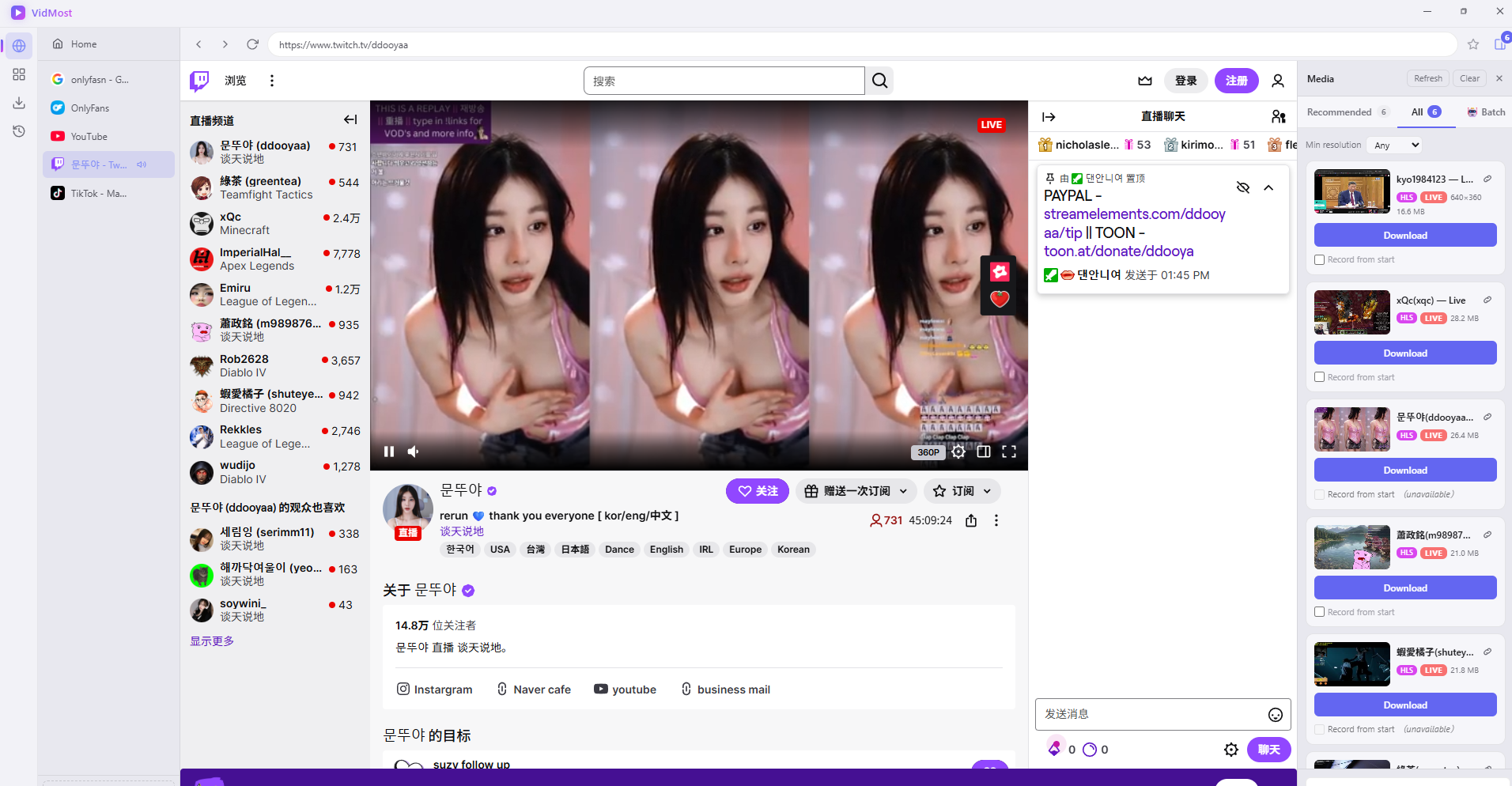
現在配信中の任意の配信者ページにアクセスします。メディアパネルがライブストリームを自動認識し、以下が表示されます:
-
配信者名 + Liveタグ(赤色)
-
現在のファイルサイズ(継続的に増加)
-
ダウンロードボタン
単一ページで複数のライブ配信を同時認識できます。それぞれ独立してダウンロード可能です。
ステップ2:ダウンロードをクリックして配信録画を開始
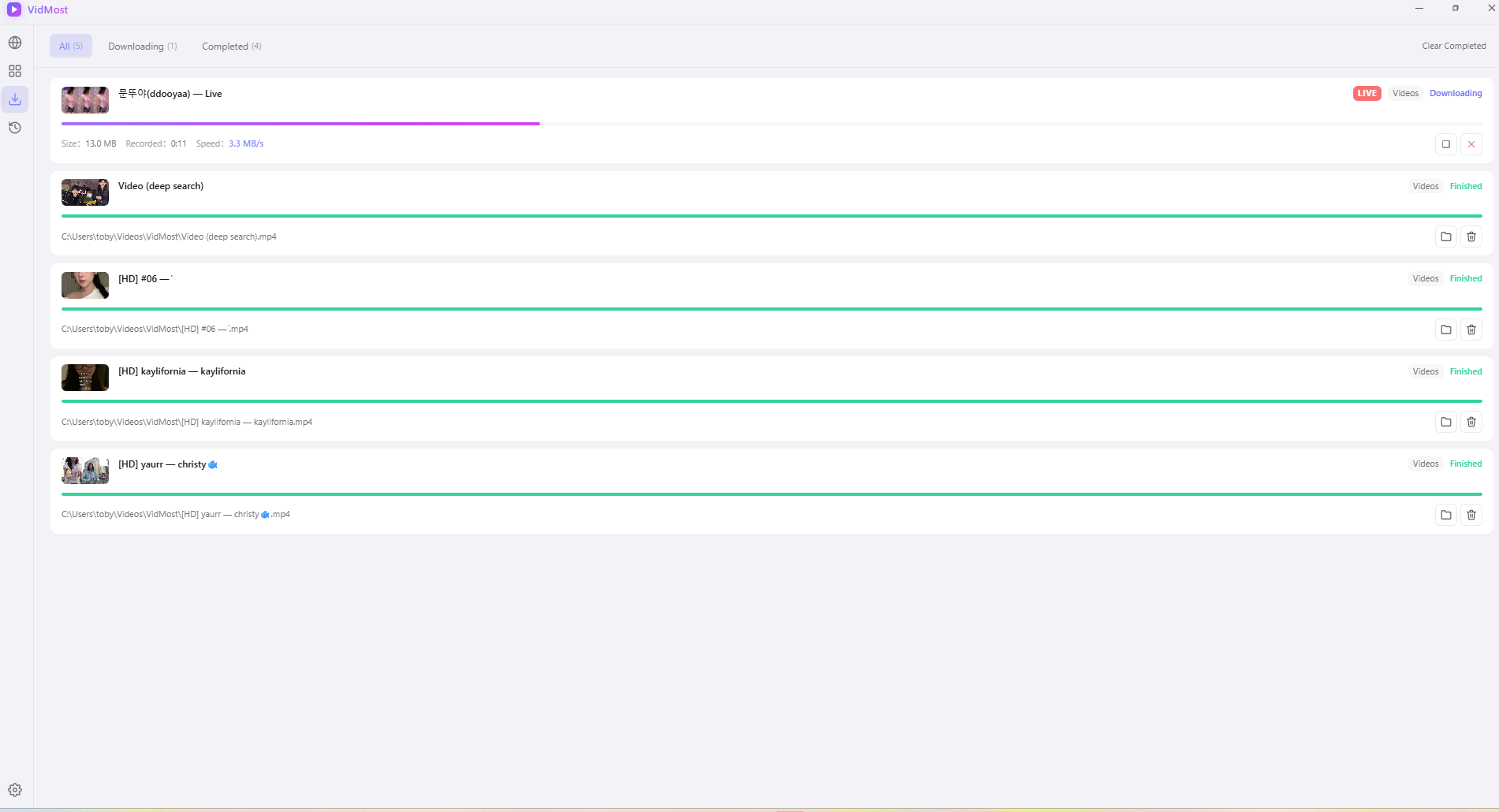
ダウンロードをクリックすると、ダウンロード管理ページに移動し、以下が表示されます:
-
Live(赤タグ)+ ダウンロード中(緑タグ)
-
リアルタイム録画速度(約3.1 MB/s)
-
録画時間が継続的に増加
VidMostはライブ配信と同期して録画します。配信が終わるのを待つ必要はありません。いつでも開始・停止できます。
ダウンロードの進捗と履歴を確認
ダウンロード管理ページ
左サイドバーのダウンロードアイコンをクリックして、すべてのタスクの状態を確認します:
-
緑色の進捗バー = 完了
-
📁アイコンをクリックすると、ファイルが保存されているフォルダが直接開きます。
-
ファイルはデフォルトで
C:\Users\ユーザー名\Videos\VidMost\に保存されます。
履歴ページ
左側の履歴アイコンをクリックして、ダウンロードしたすべてのコンテンツを時系列で確認します:
-
すべて / 今日 / 過去7日間 / 過去30日間
-
各レコードはサムネイル、ファイル名、サイズ、時間を表示します。
-
エントリを直接開いたり削除したりできます。
よくある質問
メディアパネルが動画を認識しない? パネル右上の更新ボタンをクリックするか、動画を再生し直してください。ページが完全に読み込まれてから再試行してください。
OnlyFansの動画を認識できない? ログインしていることと、そのクリエイターに有効な購読があることを確認してください。購読していないコンテンツは認識もダウンロードもできません。
ダウンロードが失敗した場合は? インターネット接続が安定しているか、プロキシが正しく動作しているか確認してください。Twitch配信録画中にネットワークが中断されるとタスクが停止しますが、再度ダウンロードをクリックすると録画が再開されます。
ファイルはどこに保存される? デフォルトのパスはC:\Users\ユーザー名\Videos\VidMost\です。設定 → ダウンロードで変更できます。
対応プラットフォームは? TikTok、OnlyFans、YouTube、Twitch、Reddit、X、Vimeo、Instagram、Facebook、Dailymotionなど、1,000以上のプラットフォームに対応。