Вы подписались на автора на Patreon, заплатили за доступ и посмотрели его эксклюзивные видео. Теперь хотите сохранить их локально — для просмотра офлайн, для архивирования или просто чтобы не потерять доступ, если автор удалит контент или закроет аккаунт.
Но кнопки скачивания на Patreon нет. И каждый инструмент, который вы пробовали, либо тихо ломается, либо выдаёт чёрный экран.
Это не баг. Это сделано намеренно. Платный видеоконтент Patreon зависит от входа, уровня членства и правил платформы, поэтому стандартные загрузчики часто работают нестабильно.
В этом руководстве описан единственный метод, который действительно работает: использование VidMost для скачивания видео с Patreon, за которые вы уже заплатили — с чистым сохранением на ваше устройство.
Почему стандартные инструменты не могут скачать видео с Patreon
Прежде чем перейти к шагам, полезно понять, почему привычные подходы не работают.
Видеоплеер Patreon опирается на сессию входа и права членства. При воспроизведении платформа проверяет доступ перед показом видео. Стандартные инструменты упираются в стену на этом этапе:
-
Запись экрана может давать чёрный экран или нестабильный файл в зависимости от воспроизведения платформы
-
Браузерные расширения часто не поддерживают корректно сессию входа и права членства
-
yt-dlp часто выдаёт ошибки на контенте, требующем сессии входа и прав членства
Что вам понадобится
-
VidMost, установленный на вашем компьютере (доступен для Windows и Mac)
-
Активный аккаунт Patreon
-
Активная подписка на автора, видео которого вы хотите скачать (скачать можно только контент, за который вы заплатили)
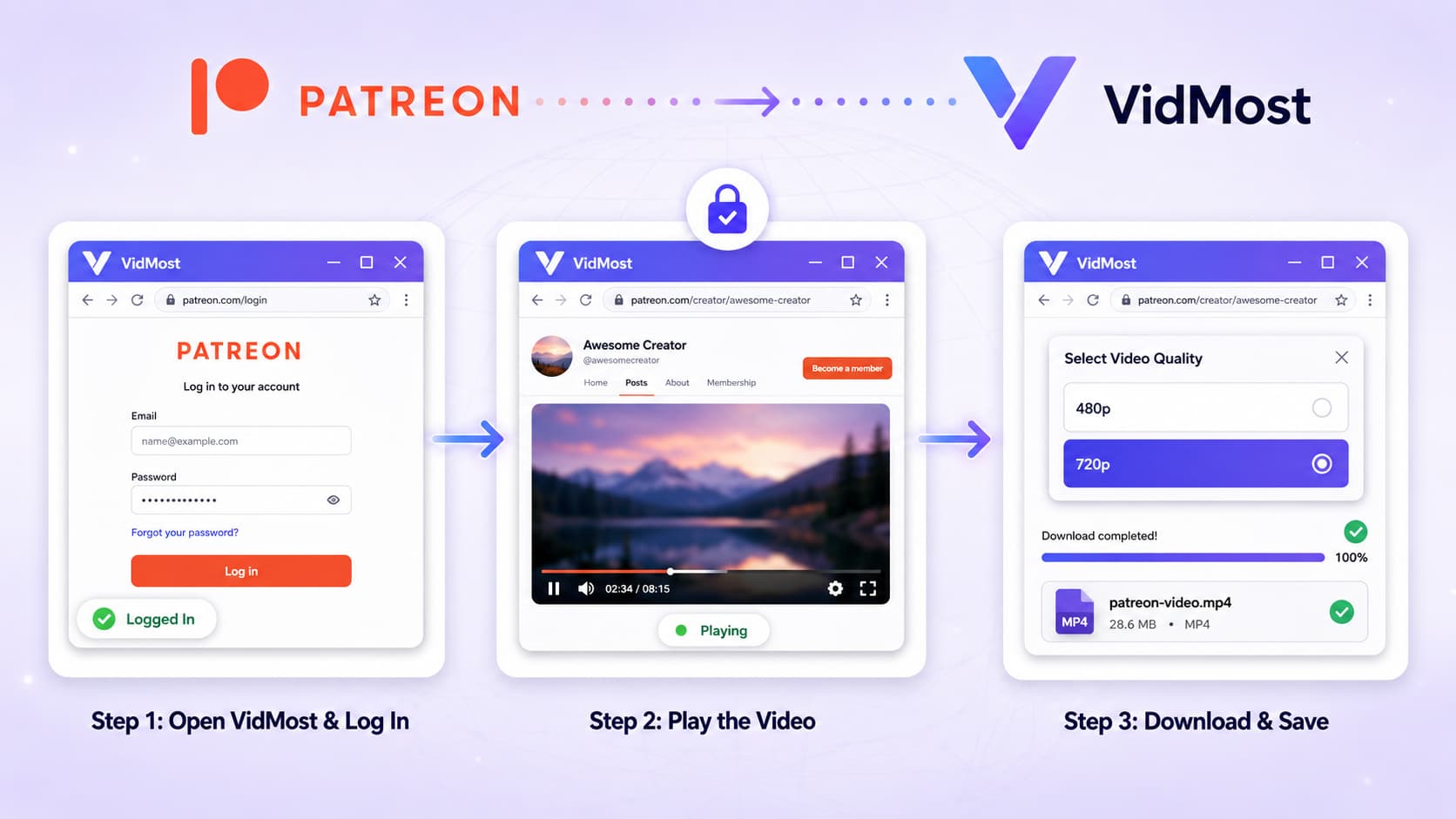
Шаг 1: Откройте VidMost и войдите в Patreon
Запустите VidMost после установки. Вы увидите интерфейс браузера, похожий на Chrome — это рабочая среда VidMost.
Введите https://www.patreon.com в адресной строке и нажмите Enter.
Войдите в свой аккаунт Patreon как обычно — введите email и пароль, пройдите проверку, если потребуется. Процесс входа идентичен тому, что вы делаете в обычном браузере.
Примечание: При первом входе через VidMost Patreon может попросить подтвердить email или пройти двухфакторную аутентификацию. Это стандартная мера безопасности — просто следуйте инструкциям, как обычно.
Шаг 2: Откройте видео и запустите воспроизведение
После входа перейдите на страницу автора, на которого вы подписаны, и найдите видео, которое хотите скачать.
Нажмите на видео, чтобы начать воспроизведение. Не нужно смотреть его целиком — достаточно запустить проигрывание. VidMost обнаруживает видеопоток в фоновом режиме сразу после начала воспроизведения.
Совет: Дайте видео проиграться несколько секунд, чтобы поток загрузился стабильно. Это обеспечит VidMost чистый сигнал для захвата полной информации о видео.
Шаг 3: Нажмите кнопку скачивания
Когда видео воспроизводится, вы увидите кнопку скачивания в интерфейсе VidMost — обычно на панели инструментов браузера или в верхней части страницы.
Нажмите на неё. VidMost откроет окно с настройками — обычно доступны варианты 480p и 720p.
Выберите нужное качество, подтвердите, и скачивание начнётся автоматически. Файл сохраняется в указанную вами локальную папку и после завершения может быть открыт любым стандартным видеоплеером.
Почему скачивание ограничено 720p
Фактическое качество зависит от того, какое воспроизведение Patreon выдаёт вашей браузерной сессии. Для личного архивирования в разрешённых пределах используйте качество, доступное при нормальном воспроизведении.
Пакетное скачивание нескольких видео
Если вы хотите скачать несколько видео одного автора, не нужно обрабатывать каждое вручную.
VidMost поддерживает очередь пакетного скачивания — воспроизведите каждое видео по очереди, нажмите кнопку скачивания для добавления в очередь, и VidMost обработает все скачивания автоматически по порядку. Можно запустить очередь и вернуться, когда всё будет готово.
Это особенно полезно, когда:
-
Вы подписались на автора обучающего курса и хотите сохранить все уроки локально
-
Автор, за которым вы следите, закрывает аккаунт и вы хотите заархивировать контент до его исчезновения
-
Вы скачиваете пачку видео перед поездкой для просмотра офлайн
Где сохраняются скачанные файлы
По умолчанию VidMost сохраняет файлы в папку загрузок вашей системы или по пути, указанному в настройках. Скачанные файлы имеют стандартный формат MP4 — совместимый с VLC, Windows Media Player, QuickTime и любым популярным видеоплеером, а также могут быть импортированы напрямую в программы для видеомонтажа.
О правильном использовании
Скачивание контента Patreon, за который вы заплатили, для личного использования общепризнанно как разумное поведение — вы заплатили за этот доступ, и локальная копия означает, что вы сможете продолжить просмотр независимо от того, что произойдёт на стороне платформы.
Что допустимо:
-
Сохранение на устройство для офлайн или личного просмотра
-
Архивирование оплаченного контента в качестве резервной копии
Что недопустимо:
-
Загрузка скачанного контента на другие платформы или публичное распространение
-
Доступ к контенту, за который вы не заплатили
-
Использование скачанного контента в коммерческих целях
Решение распространённых проблем
Видео воспроизводится, но кнопка скачивания не появляется? Убедитесь, что видео активно воспроизводится (а не буферизируется). Подождите 5–10 секунд, пока VidMost обнаружит поток. Если кнопка всё равно не появляется, обновите страницу и запустите воспроизведение заново.
Скачивание очень медленное? Скорость скачивания зависит от вашего интернет-соединения. Закройте другие приложения, активно использующие трафик, или запланируйте скачивание на время, когда соединение быстрее.
Скачанный файл не воспроизводится? Проверьте, что файл скачался полностью, по размеру файла. Попробуйте открыть в VLC Player, который обладает самой широкой совместимостью с видеоформатами.
Нужны ли специальные настройки аккаунта Patreon? Нет. Войдите как обычно, и VidMost сделает всё остальное автоматически.
VidMost по сравнению с другими методами
| Метод | Подходит для контента Patreon с правами доступа | Качество | Простота |
|---|---|---|---|
| VidMost | ✅ Работает | До 720p | Просто |
| Запись экрана | ❌ Чёрный экран | Зависит от экрана | Не работает |
| Расширения браузера | ❌ Нестабильно с членской сессией | Низкое | Не работает |
| yt-dlp | ❌ Ошибки | — | Нужен терминал |
VidMost на данный момент — самое доступное решение для нетехнических пользователей, которым нужно скачать видео с Patreon. Без сложной настройки, без командной строки — рабочее скачивание за минуты после установки.
Итог: весь процесс
Полный процесс:
- Установите и откройте VidMost
- Войдите в свой аккаунт Patreon внутри VidMost
- Откройте видео и запустите воспроизведение
- Нажмите кнопку скачивания, выберите качество, подтвердите
- Файл сохраняется локально — готово
Контент, за который вы заплатили, должен быть доступен на вашем устройстве. VidMost делает это просто.
Часто задаваемые вопросы
VidMost бесплатный? VidMost предлагает бесплатный тариф с базовым функционалом скачивания. Тариф Pro включает неограниченное скачивание, пакетную обработку и расширенную поддержку платформ — $48/мес. или $38/год.
VidMost работает на Mac и Windows? Да. VidMost доступен для Windows и Mac, с идентичной установкой и работой на обеих платформах.
Какие ещё платформы поддерживает VidMost помимо Patreon? VidMost поддерживает 1 000+ платформ, включая OnlyFans, Fansly, Twitch, эксклюзивный контент YouTube, Bigo Live и многие другие видеоплатформы в рамках прав доступа и условий использования.
Сколько времени занимает обычное скачивание? VidMost использует многопоточное скачивание для высокой скорости. Видео 720p обычно скачивается за несколько минут в зависимости от размера файла и скорости соединения.
Безопасно ли входить в Patreon через VidMost? Да. VidMost построен на Chromium — вход в Patreon через VidMost функционально идентичен входу через Chrome. Ваши учётные данные обрабатываются точно так же.
Можно ли скачать прямые трансляции Patreon? VidMost поддерживает запись прямых трансляций — если автор ведёт эфир на Patreon, вы можете записать стрим в реальном времени. Для прошлых трансляций, сохранённых как видео, применяется стандартный процесс скачивания, описанный выше.