С таким наверняка сталкивались. Смотрите что-то на Netflix, Disney+ или Hulu и хотите выхватить отрывок для рецензии или комментария. Нажимаете запись, уверенно — а на воспроизведении ничего. Просто чёрный экран смотрит в ответ.
Это не случайный глюк. Это умышленная защита, встроенная во все крупные стриминговые площадки, и она ловит платных подписчиков ровно так же, как и всех остальных. Технологии всё равно, зачем вы записываете.
Хорошая новость: есть законные и реально работающие способы захватить отрывок для целей добросовестного использования — обзоров, комментариев, обучающего контента. Я перепробовал всё, многократно проваливался и в итоге нашёл то, что действительно работает. Этот гид пропускает тупики и идёт прямо к решению.
Почему появляется чёрный экран?
Перед решением полезно понять, против чего вы боретесь.
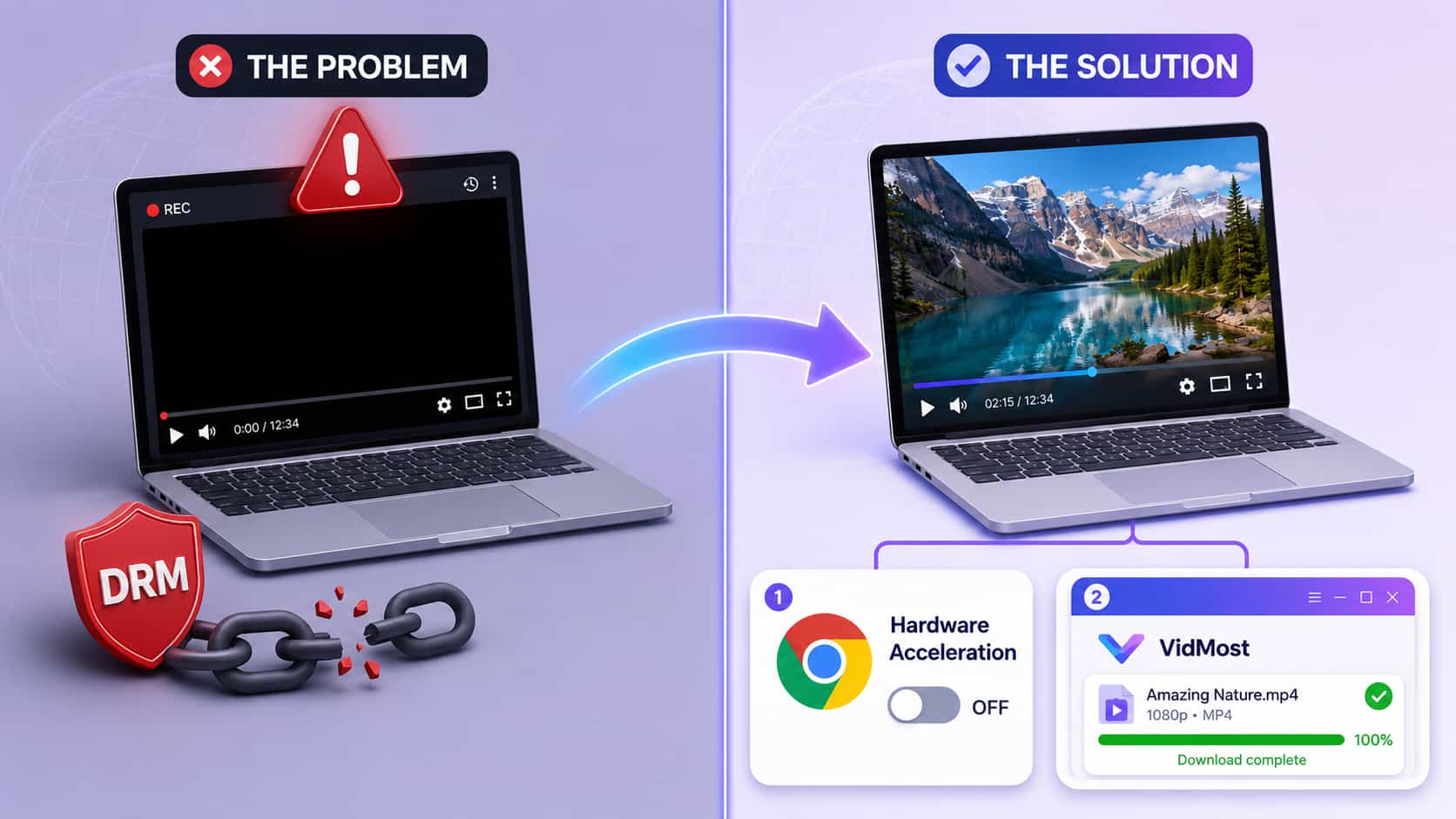
Стриминговые сервисы вроде Netflix, Disney+, Amazon Prime Video и Hulu используют защиту DRM (управление цифровыми правами). Эта технология активно мониторит систему на наличие ПО для записи экрана и в момент обнаружения либо полностью отключает видеопоток, либо подменяет его чёрным экраном.
Защита работает на уровне системы — не внутри одного приложения или браузерной настройки. Поэтому смена рекордера экрана редко помогает. DRM активно мешает стандартным методам записи, что значит — нужна конкретная конфигурация, которая обходит ограничение, а не игнорирует его.
Это касается и платных подписчиков, которым нужен один короткий отрывок в законных целях. Технология по умолчанию блокирует всё без разбора по сценарию использования.
Стоит знать: ровно поэтому многие авторы вообще пропускают обходной путь и используют VidMost. У VidMost встроена поддержка расшифровки Widevine L3 и он скачивает видеофайл напрямую — без чёрного экрана, без системных настроек. Но если вы хотите подход с записью экрана — вот как заставить его работать.
Шаг 1: выбор браузера важнее, чем вам кажется
Большинство туториалов вообще пропускают эту часть, но браузер — критическая переменная.
После тестирования нескольких вариантов Chrome — единственный браузер, где этот метод стабильно работает. Firefox, Edge и Safari создают проблемы на разных этапах процесса. Архитектура Chrome — а именно, как он обрабатывает определённые видеокодеки и DRM-фреймворки — даёт рабочий зазор, когда вы меняете одну ключевую настройку. К ней мы сейчас и идём.
Если Chrome не установлен, начните с него. Не пытайтесь адаптировать процесс под другие браузеры. Только потратите время.
Шаг 2: выбор правильного ПО для записи
Не каждый рекордер экрана подходит. Нужно ПО, которое умеет захватывать системный звук (то, что воспроизводит компьютер, а не вход микрофона). Без этого получите немое видео — теряет смысл.
Loom — лучшая отправная точка. Интерфейс понятен, качество твёрдое, первые 25 видео полностью бесплатно — этого хватает большинству. Надёжно захватывает и видео, и системный звук при правильной настройке.
Если нужно больше 25 записей или более тонкий контроль, OBS (Open Broadcaster Software) — мощная бесплатная альтернатива без лимита по числу записей. Компромисс — более крутая кривая обучения при первоначальной настройке. Один раз настроили — он крайне способный.
Этот гид идёт через Loom, потому что он дружественнее новичкам, но базовые принципы применимы к любому рекордеру.
Шаг 3: правильно настройте ПО для записи
Здесь большинство и ошибаются. Браузер правильный, ПО правильное, настройки кривые — и всё равно никуда.
Откройте настройки Loom и выставьте следующее:
-
Качество по умолчанию: 1440p — нужна чёткая картинка, которая выдержит монтаж
-
Отключите «Highlight Mouse Clicks» — убирает индикатор кликов из материала ради чистоты
-
Отключите показ панели управления во время записи — не даёт интерфейсу Loom попасть в кадр
-
Включите моно-запись звука — гарантирует корректный захват аудио в обоих каналах
-
Подтвердите, что захват системного звука включён — некомпромиссный пункт; без него будет немой ролик
-
И камеру, и микрофон поставьте в «none» — убирает оверлей вебкамеры и помехи внешнего микрофона
Эти настройки дают чистый, не перегруженный материал, готовый к монтажу.
Шаг 4: отключите аппаратное ускорение (критическая настройка)
Это единственная настройка, которая делает или ломает весь метод. Удивительно мало туториалов её упоминают.
В Chrome перейдите в Настройки → Система и найдите «Использовать аппаратное ускорение (при наличии)». По умолчанию включено. Выключите.
Аппаратное ускорение обычно улучшает производительность браузера, передавая обработку видео видеокарте. Но это же — механизм, который позволяет защите DRM полностью активироваться и блокировать попытки записи. Его отключение заставляет Chrome обрабатывать видео иначе, создавая зазор в слое защиты, через который ПО для записи экрана может поймать поток.
После переключения Chrome попросит перезапуск. Сделайте. Перезапуск не опционален — настройка не вступит в силу, пока Chrome полностью не перезапущен.
Запись отрывков
Когда настройка завершена, сам процесс записи прямолинеен.
Перейдите на стриминговую площадку, найдите нужное видео и встаньте на несколько секунд перед нужным отрывком. Стартовать чуть раньше позволяет войти в полноэкранный режим и подождать, пока контролы воспроизведения исчезнут естественно — до начала важного контента.
Включите полный экран, запустите запись Loom, подтвердите запрос об отключении микрофона и запустите видео. Уберите курсор полностью за пределы видимой области экрана и оставьте. Любое движение мыши может вызвать повторное появление панели управления стриминга, и оно попадёт в запись.
Захватив нужное, остановите запись. Loom автоматически обрабатывает и упаковывает отрывок.
Почему VidMost — лучшее долгосрочное решение
Всё описанное выше работает — но это обходной путь. Вы меняете настройки браузера и надеетесь, что следующее обновление ничего не сломает. Для редкого использования — нормально. Для регулярного контент-продакшна есть более надёжный подход.
VidMost сделан специально для скачивания видео с DRM. Поддерживает OnlyFans, Fansly, крупные стриминговые площадки и 1000+ других сайтов, где стандартные инструменты полностью пасуют. В отличие от записи экрана, VidMost скачивает реальный видеофайл — это даёт несколько конкретных преимуществ:
Стабильное качество вне зависимости от условий. Запись экрана захватывает то, что показывает экран в этот момент — если есть буферизация, всплывающие элементы интерфейса или просадки качества из-за соединения, всё это вшивается в запись. VidMost скачивает исходный файл напрямую, давая стабильное качество вне зависимости от интернета или разрешения экрана.
Без загрязнения интерфейсом. Никаких случайно захваченных контролов, никаких спиннеров буферизации, никаких уведомлений, портящих отрывок.
Пакетная загрузка. Нужно несколько отрывков из одного шоу? Поставьте в очередь и пусть программа обрабатывает. Вместо ручной записи каждого сегмента вы настраиваете загрузки и возвращаетесь к готовому.
Кросс-платформенность. YouTube, Twitch, Reddit, X, OnlyFans, Fansly — один инструмент справляется со всем. Если вы регулярно вытаскиваете отрывки из разных источников, VidMost ощутимо консолидирует ваш воркфлоу.
Запись экрана — правильный инструмент для редких быстрых захватов. Если вы регулярно делаете контент и постоянно деретесь с настройками, VidMost убирает большую часть этого трения и отдаёт файлы лучшего качества.
Решение типичных проблем
Всё ещё чёрный экран после всех шагов? Проверьте, что аппаратное ускорение действительно отключено и что вы полностью перезапустили Chrome — включая закрытие фоновых процессов Chrome. Иногда Chrome нужно полностью завершить и открыть заново, чтобы настройка полностью вступила в силу.
Нет звука в записи? Вернитесь в настройки Loom и подтвердите, что системный звук включён. Затем проверьте звуковые настройки ОС. На Windows — «Настройки звука». На Mac — «Системные настройки → Звук». Убедитесь, что выбрано правильное устройство вывода.
Качество выглядит плохо? Подтвердите, что Loom выставлен на 1440p. Учтите также, что стриминговые сервисы динамически подстраивают качество под скорость соединения. Если интернет медленный, поставьте видео на паузу на минуту, чтобы оно буферизовалось в более высоком качестве, и только потом начинайте запись.
Запись дёргается или лагает? Системе не хватает ресурсов. Закройте другие приложения, особенно те, что грузят CPU или память. Лишние вкладки, фоновые приложения, всё, что конкурирует за процессорные ресурсы.
О добросовестном использовании
До того как начать захватывать отрывки, поймите правовые границы.
Добросовестное использование (называется по-разному в разных странах) в целом разрешает короткие отрывки защищённого контента для целей вроде критики, комментария, новостей или образования. Базовые принципы: держите отрывки короткими (секунды, не минуты), всегда добавляйте поверх захваченного контента собственный комментарий или анализ, и никогда не используйте чужой контент как свой без добавления ценности.
YouTube опубликовал гайдлайны на эту тему, которые стоит прочитать до старта. Правила не всегда идеально ясны и зависят от юрисдикции, но понимание основ убережёт от проблем.
Часто задаваемые вопросы
Этот метод работает на Mac и Windows? Оба работают одинаково. Chrome и Loom ведут себя идентично на обеих ОС. Единственное мелкое различие — где находятся системные настройки, если понадобится диагностировать аудио.
Стриминговые сервисы заблокируют мой аккаунт за это? Захват отрывков для законных целей добросовестного использования не приведёт к бану. Стриминговые сервисы не могут определить, что вы используете этот метод записи. Скачивание и распространение целых фильмов или эпизодов очевидно нарушает условия — это совсем другая ситуация.
Какой длины могут быть мои отрывки без проблем с авторским правом? Магической отсечки нет, но короче всегда безопаснее. Для рецензии или комментария отрывки короче 30 секунд обычно нормальны. Длина важна меньше, чем то, добавляете ли вы оригинальный анализ поверх контента.
Почему встроенный рекордер экрана Mac или Windows не работает? Встроенные инструменты не захватывают системный звук корректно, и у них нет специальной конфигурации для обхода DRM. Получите чёрный экран или немое видео — ни то, ни другое не годится.
VidMost работает с Netflix и Disney+? VidMost спроектирован для DRM-контента и работает с подписочными площадками, включая OnlyFans и Fansly, где стандартные инструменты полностью пасуют. По текущей совместимости с конкретными стриминговыми сервисами — проверяйте их сайты напрямую, поскольку платформы регулярно обновляют методы защиты.
Можно ли писать в 4K? Качество записи ограничено тем, что реально показывает экран. Если монитор поддерживает 4K и видео идёт в 4K — можно писать 4K, но файлы становятся очень большими, а большинству контента это не нужно. 1440p — практичная золотая середина. Если хотите по-настоящему качественные исходные файлы, а не захват экрана, VidMost скачивает оригинальный видеофайл, что даёт результат лучше, чем запись экрана в любом разрешении.