VidMost — это готовое к использованию приложение-браузер. Не нужно устанавливать плагины, копировать ссылки в сторонние инструменты или совершать какие-либо сложные действия — достаточно просто открыть и пользоваться.
В этом руководстве вы пройдёте весь процесс с реальными скриншотами, так что после прочтения вы полностью освоите программу.
Обзор интерфейса: 4 основные области
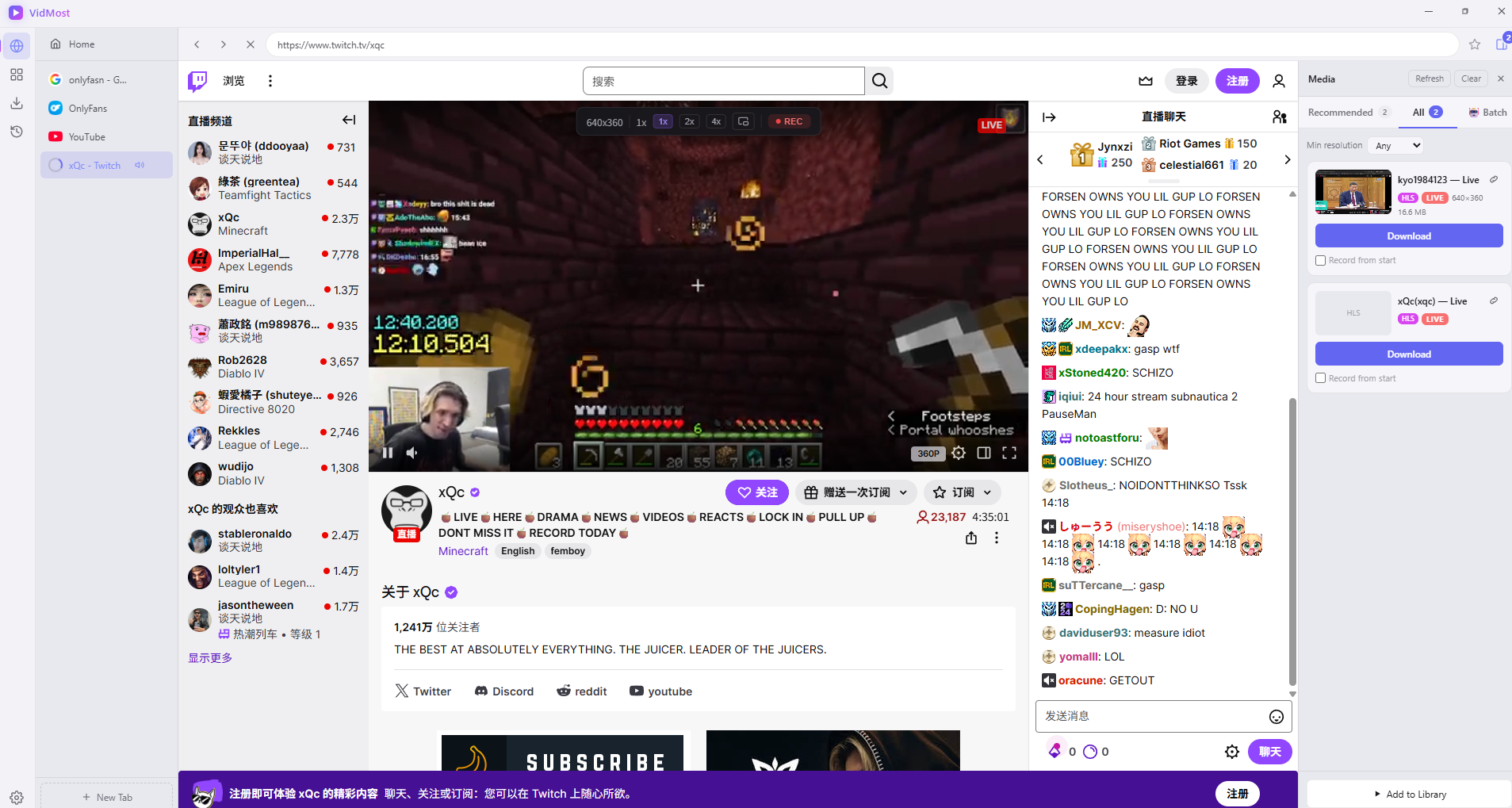
После запуска VidMost интерфейс разделён на четыре основные области:
| Область | Расположение | Функция |
|---|---|---|
| Левая боковая панель | Слева, 4 значка | Переключение между Главной, Закладками, Загрузками и Историей |
| Панель вкладок | Левая панель | Управление несколькими открытыми веб-страницами |
| Главное окно браузера | По центру | Обычный просмотр веб-сайтов |
| Медиа-панель | Справа | Автоматическое обнаружение и загрузка видео |
Быстрые ссылки на популярные сайты уже встроены: YouTube, TikTok, Twitch, OnlyFans, Reddit, X и другие. Просто кликните, чтобы перейти.
Основная логика: запомните только это
Просматривайте страницу как обычно, медиа-панель справа автоматически обнаружит видео. Нажмите кнопку загрузки.
Не нужно копировать ссылки, не нужно переключаться между инструментами — всё происходит в одном окне.
Загрузка обычных видео (пример: TikTok)
Шаг 1: Откройте целевую платформу
Введите tiktok.com в адресной строке или кликните по значку быстрого доступа TikTok на главной странице, и просматривайте контент как обычно.
Шаг 2: Медиа-панель автоматически обнаруживает видео
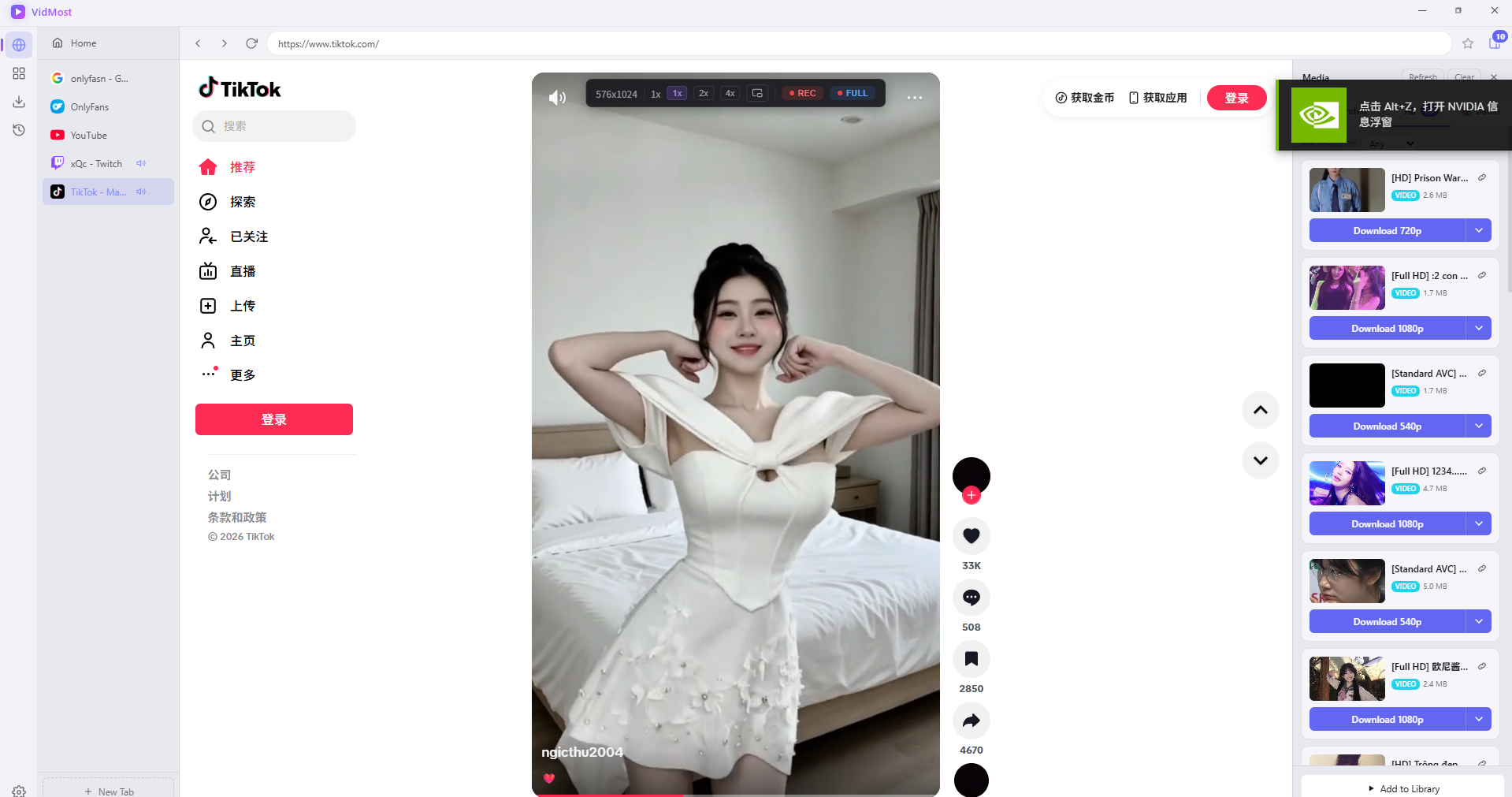
После загрузки страницы медиа-панель справа появится автоматически и покажет:
-
Вкладка Рекомендуемое: текущее оптимальное видео с прямой кнопкой загрузки.
-
Название видео, размер файла и доступные разрешения.
Шаг 3: Пакетное обнаружение большего количества видео
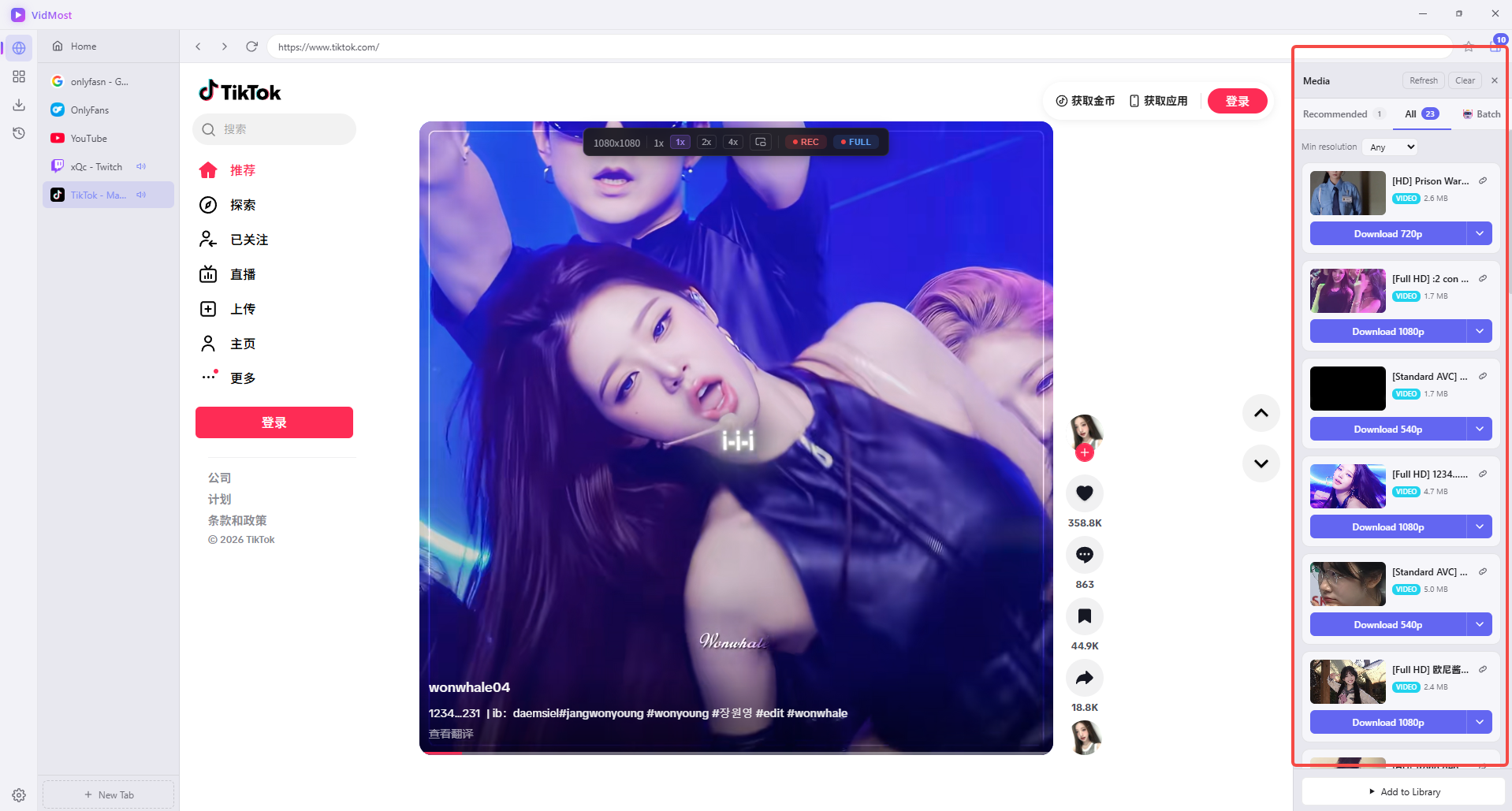
Переключитесь на вкладку Все, чтобы увидеть все обнаруженные видео на странице. Прокручивайте страницу вниз, и число обнаруженных видео будет постоянно расти.
Тестирование показало, что прокрутка TikTok в течение примерно 1 минуты может обнаружить более 40 видео.
Шаг 4: Выберите разрешение и нажмите Загрузить
Каждая запись видео отображает:
-
Эскиз + Название
-
Размер файла
-
Варианты разрешения (1080p / 720p и т. д.)
Нажмите кнопку Загрузить 1080p, и видео будет добавлено в очередь загрузок.
Если нужно загрузить несколько видео одновременно, нажмите вкладку Пакет, выделите их, а затем загрузите вместе.
Загрузка видео с OnlyFans (требуется вход)
Шаг 1: Откройте OnlyFans и войдите
Перейдите на onlyfans.com и войдите, используя email и пароль или аккаунт X/Google.
Примечание: до входа медиа-панель покажет «Нет рекомендуемых ресурсов» — это нормально, контент загружается только после входа.
Шаг 2: Воспроизведите целевое видео
После входа и перехода на страницу автора кликните, чтобы воспроизвести видео, которое хотите сохранить. VidMost автоматически обнаружит видеопоток во время воспроизведения, и медиа-панель отобразит варианты загрузки.
Шаг 3: Нажмите Загрузить
Процесс такой же, как с TikTok: выберите разрешение и нажмите кнопку загрузки.
Загрузка стримов Twitch (запись во время трансляции)
Это одна из самых полезных функций VidMost, особенно для геймеров и создателей контента.
Шаг 1: Откройте страницу прямого эфира стримера
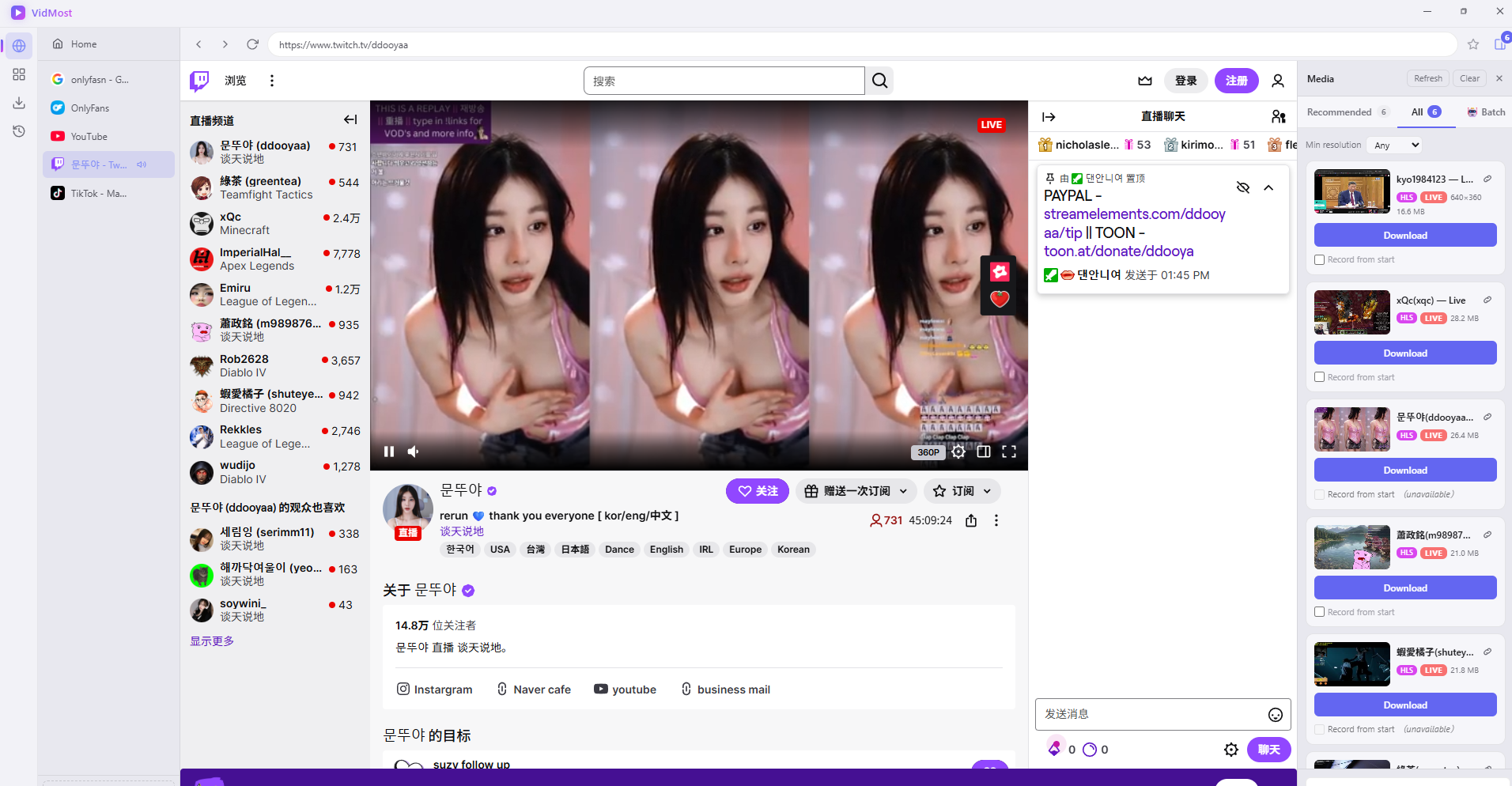
Перейдите на страницу любого стримера, который сейчас в эфире. Медиа-панель автоматически обнаружит прямой поток и отобразит:
-
Имя стримера + метка Live (красная)
-
Текущий размер файла (постоянно растёт)
-
Кнопка загрузки
Одна страница может одновременно обнаружить несколько прямых трансляций, каждая из которых загружается независимо.
Шаг 2: Нажмите Загрузить, чтобы начать запись прямой трансляции
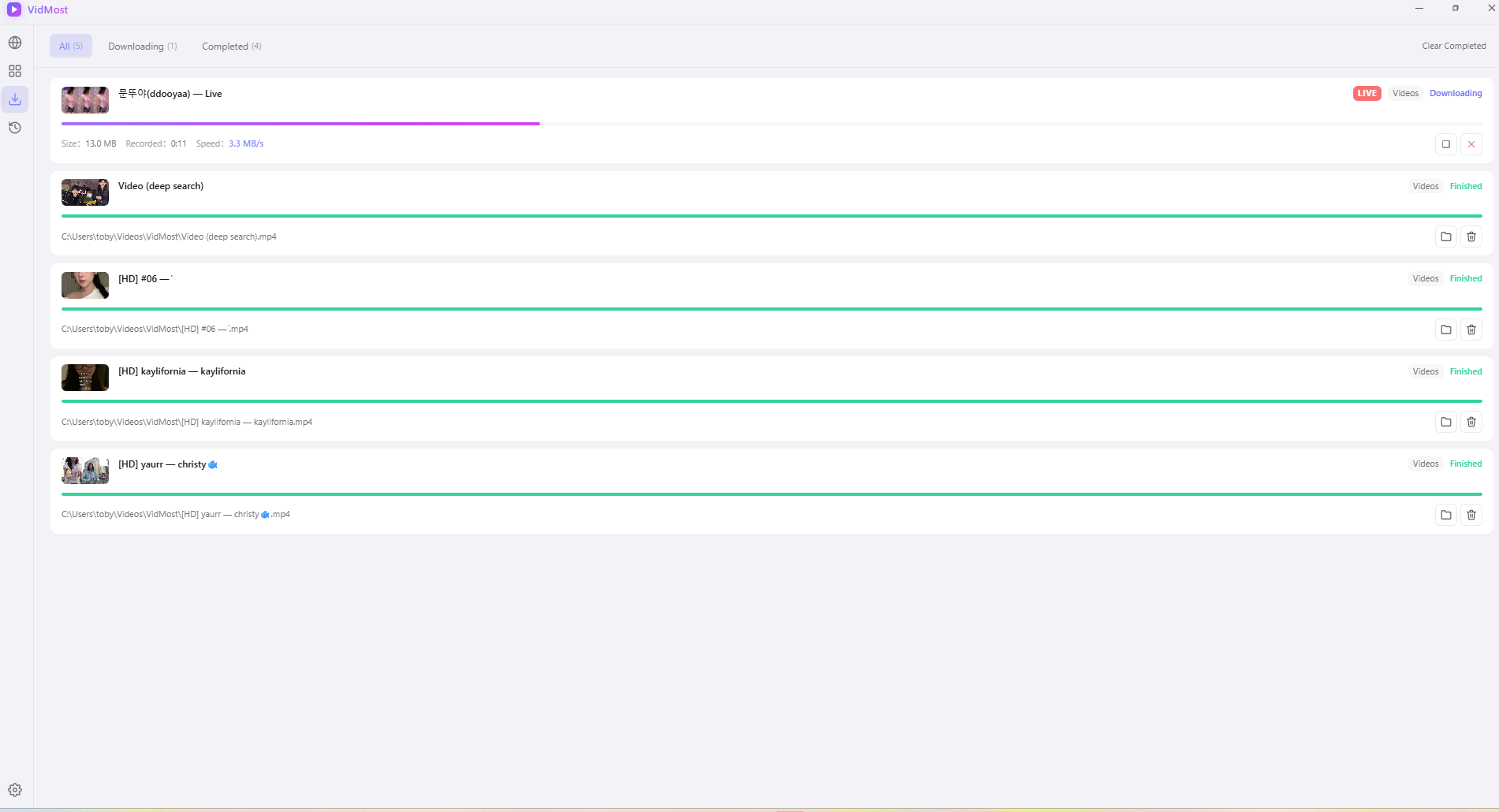
После нажатия на загрузку вы попадёте на страницу управления загрузками, где увидите:
-
Live (красная метка) + Загружается (зелёная метка)
-
Скорость записи в реальном времени (примерно 3,1 МБ/с)
-
Длительность записи постоянно увеличивается
VidMost записывает синхронно с прямым потоком. Не нужно ждать окончания трансляции — вы можете запускать и останавливать её в любой момент.
Просмотр прогресса и истории загрузок
Страница управления загрузками
Нажмите значок загрузки на левой боковой панели, чтобы просмотреть статус всех задач:
-
Зелёная полоса прогресса = Завершено
-
Нажмите на значок 📁, чтобы напрямую открыть папку, в которую сохранён файл.
-
Файлы по умолчанию сохраняются в
C:\Users\ИмяПользователя\Videos\VidMost\
Страница истории
Нажмите на значок истории слева, чтобы просмотреть весь загруженный контент по времени:
-
Все / Сегодня / За 7 дней / За 30 дней
-
Каждая запись отображает эскиз, имя файла, размер и время.
-
Вы можете напрямую открыть или удалить записи.
Часто задаваемые вопросы
Медиа-панель не обнаруживает видео? Нажмите кнопку Обновить в правом верхнем углу панели или попробуйте воспроизвести видео ещё раз. Убедитесь, что страница полностью загружена, прежде чем повторять попытку.
Не удаётся обнаружить видео OnlyFans? Убедитесь, что вы вошли в систему и имеете активную подписку на автора. Контент, на который вы не подписаны, не может быть обнаружен или загружен.
Что делать, если загрузка не удалась? Проверьте, стабильно ли ваше интернет-соединение и правильно ли работает прокси. Сетевой сбой во время записи стрима Twitch приведёт к остановке задачи; повторное нажатие на загрузку возобновит запись.
Где сохраняются файлы? Путь по умолчанию — C:\Users\ИмяПользователя\Videos\VidMost\. Вы можете изменить его в Настройки → Загрузки.
Какие платформы поддерживаются? TikTok, OnlyFans, YouTube, Twitch, Reddit, X, Vimeo, Instagram, Facebook, Dailymotion и более 1000 других платформ.