Tóm tắt nhanh: Video thành viên trên OnlyFans có thể khiến các trình ghi màn hình tiêu chuẩn như OBS, Windows Game Bar hoặc QuickTime chỉ thấy vùng video màu đen do đường phát của nền tảng, cách trình duyệt kết xuất và tăng tốc phần cứng. Cách ổn định hơn là xử lý phần phát bình thường trong trình duyệt, chỉ với nội dung tài khoản có quyền xem và khi điều khoản nền tảng cùng quyền của chủ sở hữu cho phép.
Bạn đã thiết lập OBS, đặt cửa sổ thu lên trình phát OnlyFans, nhấn Ghi — và nhận được một hình chữ nhật đen hoàn hảo ở chỗ đáng lẽ có video. Hoặc bạn thử Windows Game Bar, ghi màn hình gốc của iPhone, hay QuickTime trên Mac, và nhận cùng kết quả: mọi thứ trên màn hình ghi tốt trừ video OnlyFans, hiện ra như một mảng đen kịt.
Đây thường không phải lỗi của trình ghi màn hình. Đó là sự không tương thích giữa môi trường phát nội dung cần quyền truy cập và lớp mà các trình ghi màn hình tiêu chuẩn hoạt động.
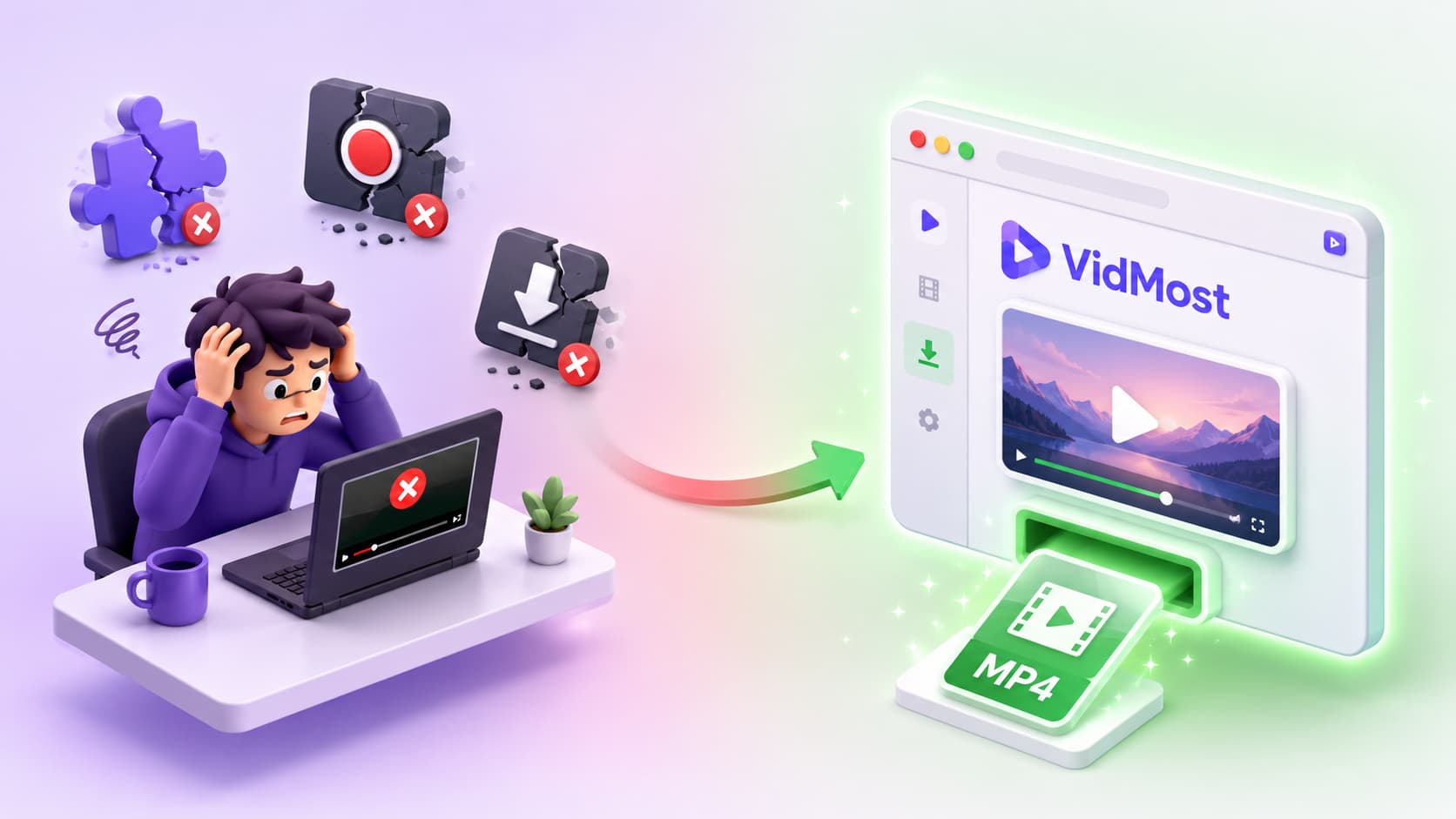
Điều gì gây ra màn hình đen
Khi video thành viên bắt đầu phát trong trình duyệt, đường phát của nền tảng, cách trình duyệt kết xuất và tăng tốc phần cứng có thể cùng ảnh hưởng đến trình ghi màn hình tiêu chuẩn. Khi phần mềm ghi yêu cầu khung hình từ hệ thống, nó không phải lúc nào cũng nhận được hình ảnh video thực trong trình phát.
Kết quả là trình ghi vẫn thu được mọi thứ xung quanh trình phát, nhưng vùng video bị thay bằng các điểm ảnh đen. Nó không ổn định lấy được các khung video thực từ phiên phát (iMobie, 2026).
Hiện tượng này có thể xuất hiện trên nhiều hệ điều hành:
| Nền tảng | Trình ghi màn hình | Kết quả OnlyFans |
|---|---|---|
| Windows | OBS Studio | Hình chữ nhật đen |
| Windows | Xbox Game Bar | Hình chữ nhật đen |
| Windows | ShareX | Hình chữ nhật đen |
| macOS | QuickTime | Hình chữ nhật đen |
| macOS | Thanh công cụ chụp ảnh | Hình chữ nhật đen |
| iOS | Ghi màn hình gốc | Màn hình đen hoặc bị chặn |
| Android | Ghi màn hình gốc | Màn hình đen (tùy thiết bị) |
Vì sao màn hình đen chỉ xuất hiện trên OnlyFans (không phải các tab khác)
Sự khác biệt này gắn với đường phát của từng nội dung, không áp dụng cho toàn trình duyệt. Nếu bạn mở ba tab trình duyệt — Gmail, YouTube, và OnlyFans — việc ghi màn hình có thể thu Gmail và YouTube bình thường, trong khi vùng trình phát video OnlyFans hiện đen vì vấn đề chỉ xảy ra khi video thành viên đang kết xuất.
Đây là lý do màn hình đen có vẻ “đi theo” trình phát OnlyFans: di chuyển cửa sổ, đổi kích thước, chuyển tab rồi quay lại — vùng video vẫn có thể đen, trong khi mọi thứ khác ghi bình thường.
Vì sao giảm độ phân giải màn hình hay tắt tăng tốc phần cứng không giúp được gì
Một gợi ý phổ biến là tắt tăng tốc phần cứng trong trình duyệt, vốn buộc việc kết xuất video qua phần mềm. Điều này có thay đổi cách video được giải mã, nhưng không đảm bảo giải quyết vấn đề. Dù GPU hay CPU đang xử lý các khung hình, trình ghi màn hình tiêu chuẩn vẫn có thể không nhận được vùng video thực.
Tắt tăng tốc phần cứng đôi khi thay đổi kết quả trên các hệ thống cũ hoặc cấu hình driver cụ thể — nhưng điều này thiếu nhất quán, phụ thuộc thiết bị, và không phải một giải pháp đáng tin cậy.
Cách xử lý ổn định hơn: chế độ ghi trình duyệt
Vấn đề màn hình đen tồn tại vì các trình ghi màn hình tiêu chuẩn phụ thuộc vào đầu ra hiển thị của hệ điều hành, trong khi đường phát video thành viên phức tạp hơn. Cách thực tế hơn là dùng chế độ ghi trình duyệt: nội dung phát bình thường trong trình duyệt Chromium của VidMost, rồi VidMost ghi lại hình ảnh trình duyệt đã kết xuất.
Kết quả: File MP4 tiêu chuẩn, giảm khả năng gặp màn hình đen, không cần cấu hình OBS, không cần chỉnh driver. Chất lượng thực tế phụ thuộc vào chất lượng phát mà nền tảng cung cấp cho phiên trình duyệt hiện tại.
Từng bước: Ghi OnlyFans bằng chế độ trình duyệt
- Tải và cài VidMost (Windows hoặc Mac)
- Mở VidMost và đăng nhập tài khoản OnlyFans của bạn
- Điều hướng đến video bạn muốn lưu
- Trong bảng bên phải, chọn Chế độ Ghi
- Nhấp Bắt đầu Ghi
- Nhấn Phát trên video OnlyFans — VidMost thu từ khung hình đầu tiên
- Để video phát hết mà không tua
- Nhấp Dừng Ghi — file MP4 của bạn được lưu vào thư mục Tải xuống
Câu hỏi thường gặp
Dùng máy ảo có khắc phục được màn hình đen không?
Chạy một trình duyệt bên trong máy ảo (VM) thêm một lớp trừu tượng hệ điều hành và hiển thị, đôi khi thay đổi kết quả ghi — nhưng kết quả không nhất quán giữa các phần mềm VM, phiên bản hệ điều hành khách, và cấu hình máy chủ. Đây không phải một giải pháp đáng tin cậy và gây ra chi phí hiệu năng đáng kể.
Dùng điện thoại quay vào màn hình có được không?
Về kỹ thuật thì có — camera điện thoại quay vào màn hình đang thu ánh sáng phản chiếu, không phải đầu ra hiển thị kỹ thuật số. Chất lượng kém (chói sáng, hiệu ứng moire, nhiễu môi trường), độ phân giải thấp, và kết quả thua xa chế độ ghi trình duyệt. Nó cũng đòi hỏi một thiết bị thứ hai và một bố trí ổn định.
Vì sao màn hình đen không xuất hiện trên mọi video OnlyFans?
Đường phát, trạng thái trình duyệt, thiết bị và cài đặt nền tảng có thể khác nhau theo từng video. Một số bài đăng cũ hơn hoặc nội dung có cách phát đơn giản hơn có thể cho phép ghi màn hình tiêu chuẩn hoạt động. Điều này tùy thuộc nội dung, không phải một thiết lập công cụ hay trình duyệt mà bạn kiểm soát được.
Hãy chỉ dùng VidMost để lưu nội dung OnlyFans mà tài khoản của bạn có quyền xem và điều khoản nền tảng cùng quyền của chủ sở hữu cho phép.